Office – Áttekintés Melyik Office-verziót használom?

Hatókör
Microsoft 365-höz készült Excel Microsoft 365-höz készült Word Microsoft 365-höz készült Outlook Microsoft 365-höz készült PowerPoint Microsoft 365-höz készült Access Microsoft 365 OneNote Microsoft 365-höz készült Publisher Microsoft 365-höz készült Mac Excel Microsoft 365-höz készült Mac Word Microsoft 365-höz készült Mac Outlook Microsoft 365-höz készült Mac PowerPoint Mac Microsoft 365 OneNote Excel 2024 Word 2024 Outlook 2024 PowerPoint 2024 Access 2024 OneNote 2024 Project Professional 2024 Project Standard 2024 Visio Professional 2024 Visio Standard 2024 Office 2024 Mac Word 2024 Mac Outlook 2024 Mac PowerPoint 2024 Mac OneNote 2024 Mac Office 2024 Excel 2021 Word 2021 Outlook 2021 PowerPoint 2021 Access 2021 Project Professional 2021 Project Standard 2021 Publisher 2021 Visio Professional 2021 Visio Standard 2021 Office 2021 OneNote 2021 Mac Word 2021 Mac Outlook 2021 Mac PowerPoint 2021 Mac OneNote 2021 Mac Office 2021 Excel 2019 Word 2019 Outlook 2019 PowerPoint 2019 Access 2019 Project Professional 2019 Project Standard 2019 Publisher 2019 Visio Professional 2019 Visio Standard 2019 Office 2019 Mac Excel 2019 Mac Word 2019 Excel 2016 Word 2016 PowerPoint 2016 Access 2016 OneNote 2016 Project Professional 2016 Project Standard 2016 Publisher 2016 Visio Professional 2016 Visio Standard 2016 Office 2016 Mac OneNote Otthoni Microsoft 365-verzió Office 365 Kisvállalati verzió 21Vianet által üzemeltetett Office 365 – Kisvállalati felügyelet InfoPath 2013
  1. Nyissa meg bármelyik Office alkalmazást, például a Word-öt vagy Excelt, és kattintson a Fiók. fülre.

    Megjegyzés

    Ha nem látja a Fiók-ot, vagy már meg van nyitva egy fájl vagy dokumentum, a menüből válassza a Fájl, majd válassza vagy a Fiók vagy a Súgó menüpontot a bal oldali listából.

  2. A Termékinformációk alatt láthatja az Office termék nevét és bizonyos esetekben teljes verziószámát.
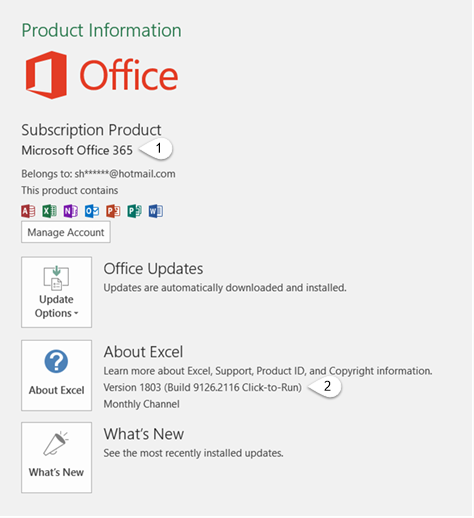
    Fióklap, amely magában foglalja a felhasználó és termékinformációkat

    • 1 – Terméknév, például Microsoft 365 ProPlus vagy Office Otthoni és diákverzió.
    • 2 – verziószám, amely tartalmazza a verziót, a build számot és a telepítés típusát, például Kattintásra vagy Windows áruházból.
  3. További információért, például bit-verzió választása, kattintson a Információ az Excelről-re. Megjelenik egy párbeszédpanel, rajta a teljes verziószám és bites verzió (32 bites vagy 64 bites).

Lásd még
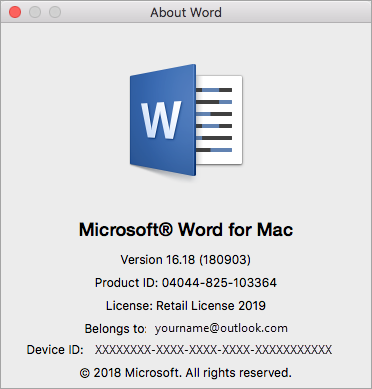
Továbbra sem biztos benne?

Ha a fenti lépések nem segítenek, akkor valószínűleg régebbi Office-verziót használ. Ha tudni szeretné, hogy melyik verzióval rendelkezik, olvassa el a Más Office-verziók adatainak megkeresése című témakört.