
Időnként az információk közlésének leghatékonyabb módja egy jól megválasztott diagram használata. A Microsoft Office már régóta támogatja a diagramok létrehozását, és most már az iOS, Android és Windows Mobile rendszeren futó Office-ügyfélprogramok is támogatják a diagramok egyes elemeinek, például a tengelycímeknek, az adatjelmagyarázatoknak és egyebeknek a testreszabását.
Az alábbi lépések segítséget nyújtanak egy meglévő diagram testreszabásához. Ha mobileszközön szeretne diagramot létrehozni, olvassa el a Diagram létrehozása az Excellel mobileszközön című témakört. Ha új diagramot szeretne beszúrni mobileszközön a Word vagy PowerPoint alkalmazásba, először létre kell hoznia azt az Excelben, majd a Diagram beszúrása PowerPoint alkalmazásba mobileszközön című cikkben talál útmutatást arról, hogy miként szúrhatja be a diagramot a PowerPointba vagy a Word-be mobileszközön.
Diagramelemek módosítása
Jelölje ki a módosítani kívánt diagramot
A menüszalagon a Diagram fülnek már láthatónak kell lennie. Ha nem, ismételje meg az 1. lépést. Az Elemek gombra kattintva bontsa ki a kijelölt diagramon módosítható elemek listáját. Nem minden elem érhető el minden diagramhoz – tortadiagramon például a függőleges tengelynek nincs értelme –, de ha az elem elérhető, akkor a kijelöléssel megjelenítheti a konfigurálható beállításokat.
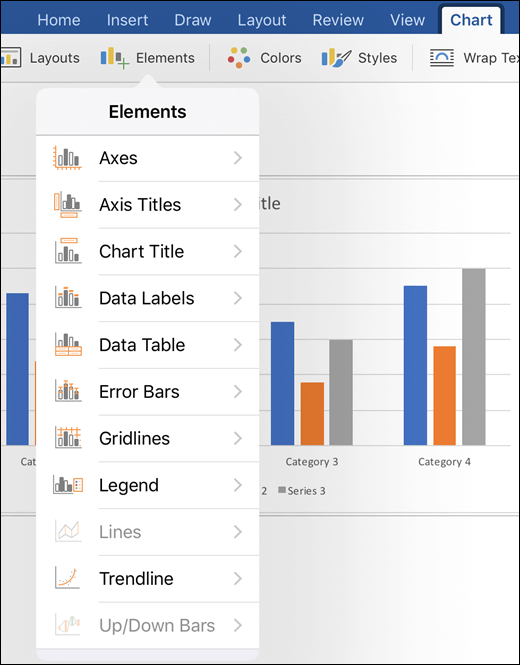
Tengelyek – a függőleges és a vízszintes tengelyeket be- vagy kikapcsolhatja.
Tengelycímek – A címeket be- vagy kikapcsolhatja. A tengelycím módosításához kapcsolja be itt, majd koppintson rá a diagramon, és írjon be egy új címet. A címmódosítás mentéséhez koppintson a dokumentum egy másik pontjára.
Diagramcím – A címet kikapcsolhatja, illetve a diagram fölé vagy a diagramon belül középre helyezheti. A diagramcím szerkesztéséhez kapcsolja be itt, majd koppintson a diagramcímre a diagramban, és írjon be egy új címet. A címmódosítás mentéséhez koppintson a dokumentum egy másik pontjára.
Adatfeliratok – Több lehetőség közül is választhat az adatfeliratok elhelyezésére, például teljes kikapcsolásukra. Ezzel a tényleges adatértékeket a diagrambeli ábrázolásuk mellé helyezi, hogy egyértelműbben közvetíthesse az értékeket.
Adattábla – Be- és kikapcsolhatja a diagramon ábrázolt adatokat tartalmazó táblázatok megjelenítését.
Hibasávok – A hibasávok segítségével egyetlen pillantással áttekintheti az adatok hibahatárait és szórását. Választhat, hogy megjeleníti-e a standard hibamértéket, egy százalékot vagy egy szórást.
Rácsvonalak – A fő és a kis rácsvonalak be- és kikapcsolásával megkönnyítheti a függőleges és vízszintes értékek olvasását és összehasonlítását. (vagy mindkettő)
Jelmagyarázat – Ha szeretne megjeleníteni egy jelmagyarázatot, amely ismerteti a diagramértékeket, ezzel a beállítással bekapcsolhatja (és kiválaszthatja, hová kerüljön).
Vonalak – Ez az elem csak vonaldiagramokon érhető el, és esés vagy felső vonalakat vesz fel, hogy könnyebben megtalálja az adatpontokat.
Tipp:
Legyen óvatos a vonalakkal. Ha sok adatpont van a diagramban, elég gyorsan zsúfolttá válhat.
Trendvonal – Ez a trendvonal segítségével kiemelheti vagy előre jelezheti a trendet az adatokban. Ha több adatsora van, kiválaszthatja, hogy melyik adatsornak szeretné megjeleníteni a trendvonalát.
Pozitív/negatív eltérés – Ezek a sávok segíthetnek két érték összehasonlításában ugyanabban a pontban; Például a különböző vállalatok ugyanabban az időszakban bevételt értek el.
Lásd még
További kérdése vagy megjegyzése van a mobileszközökhöz készült Microsoft Office-szal kapcsolatban?
Lásd: Hogyan küldhetek visszajelzést a Microsoft Office-ról?