
Csak akkor kövesse a jelen cikk lépéseit, ha már próbálkozott a Mac Office szokásos eltávolítási folyamatával, és továbbra is nehézségbe ütközik az Office-alkalmazások újratelepítésekor vagy elindításakor.
A Mac Microsoft 365 teljes eltávolításához számos lépést el kell végeznie, és ez a cikk végigvezeti Önt a teendőkön. Olvassa el alaposan, és jelentkezzen be rendszergazdaként, vagy adjon meg egy rendszergazdai nevet és jelszót.
1. lépés: A Mac Microsoft 365-alkalmazások eltávolítása
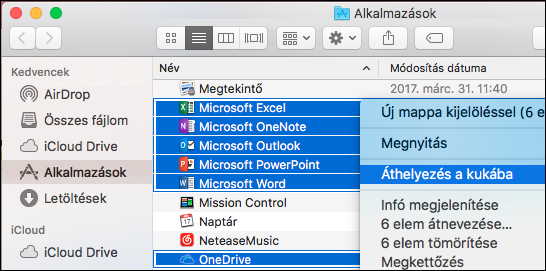
Nyissa meg a Findert, és kattintson az Alkalmazások elemre.
Parancs
 +kattintson a Mac Microsoft 365-alkalmazások kiválasztásához.
Megjegyzés
Attól függően, hogy milyen verziójú Office-t használ, telepítve lehet az Outlook vagy a OneDrive.
Ctrl+kattintással vagy a jobb gombbal kattintva lépjen a kijelölt appokra, majd válassza az Áthelyezés a Kukába elemet.
2. lépés: Segédfájlok eltávolítása
Az eltávolítandó segédfájlok a Könyvtár és a Felhasználók mappában vannak.
Fájlok eltávolítása a Könyvtár mappából
Nyissa meg a Findert, kattintson aSzámítógépugrása>, majd a Megtekintés>oszlopokként lehetőségre.
Nyissa meg a Macintosh HD-t , nyissa meg a Könyvtár mappát.
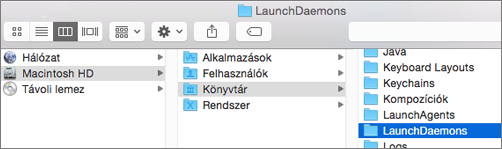
Lépjen vissza, és nyissa meg a LaunchDaemons mappát. A Ctrl billentyűt lenyomva vagy a jobb gombbal kattintva jelölje ki a fájlokat, majd válassza az Áthelyezés a Kukába elemet.
- com.microsoft.office.licensingV2.helper.plist
- com.microsoft.autoupdate.helper.plist
- com.microsoft.onedriveupdaterdaemon.plist
Nyissa meg a LaunchAgents mappát, majd ha létezik, jelölje ki ezt a fájlt a Ctrl billentyűt lenyomva kattintva vagy a jobb gombbal kattintva, majd válassza az Áthelyezés a Kukába lehetőséget.
- com.microsoft.update.agent.plist
Lépjen vissza, majd nyissa meg a PrivilegedHelperTools mappát. A Ctrl billentyűt lenyomva vagy a jobb gombbal kattintson a fájlokra, majd válassza az Áthelyezés a Kukába elemet.
- com.microsoft.office.licensingV2.helper
- com.microsoft.autoupdate.helper
Lépjen vissza, majd nyissa meg a Preferences mappát. A Ctrl billentyűt lenyomva, majd kattintással, vagy jobb kattintással jelölje ki a fájlokat, majd válassza az Áthelyezés a Kukába elemet.
- com.microsoft.office.licensingV2.plist (ha megtalálható)
Fájlok eltávolítása a felhasználói Library mappából
A fájloknak a felhasználói Könyvtár mappából történő eltávolításához be kell állítania a Finder Nézet beállításait.
A Finderben nyomja le
+Shift+H billentyűkombinációt.A Finder menüben kattintson a Megtekintés>listaként lehetőségre, majd a Nézet>megjeleníti a nézetbeállításokat parancsra.
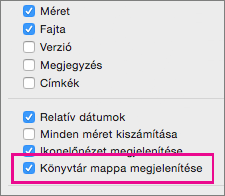
A Nézetbeállítások párbeszédpanelen válassza ki a Könyvtár mappa megjelenítése beállítást.
Ezután váltson vissza oszlopnézetre (
+3), és kattintson <a felhasználónév> könyvtárára.A felhasználó Könyvtár mappájában kattintson a Tárolók elemre, kattintson a jobb gombbal vagy a Ctrl billentyűt lenyomva tartva az egyes mappákra, majd kattintson az Áthelyezés a Kukába elemre.
- com.microsoft.errorreporting
- com.microsoft.Excel
- com.microsoft.netlib.shipassertprocess
- com.microsoft.Office365ServiceV2
- com.microsoft.onedrive.findersync
- com.microsoft.Outlook
- com.microsoft.Powerpoint
- com.microsoft.RMS-XPCService
- com.microsoft.Word
- com.microsoft.onenote.mac
A felhasználó Könyvtár mappájában kattintson a Sütik elemre, kattintson a jobb gombbal vagy a Ctrl billentyűt lenyomva tartva az egyes mappákra, majd kattintson az Áthelyezés a Kukába elemre.
Figyelmeztetés
Ha ezeket a mappákat áthelyezi a Kukába, az Outlook adatai törlődnek. A törlés előtt ajánlott biztonsági másolatot készíteni a mappákról.
- com.microsoft.onedrive.binarycookies
- com.microsoft.onedriveupdater.binarycookies
A felhasználó Könyvtár mappájában kattintson a Csoporttárolók elemre, kattintson a jobb gombbal vagy a Ctrl billentyűt lenyomva tartva az egyes mappákra, majd kattintson az Áthelyezés a Kukába elemre.
Figyelmeztetés
Ha ezeket a mappákat áthelyezi a Kukába, az Outlook adatai törlődnek. A törlés előtt ajánlott biztonsági másolatot készíteni a mappákról.
- UBF8T346G9.ms
- UBF8T346G9.Office
- UBF8T346G9.OfficeOneDriveSyncIntegration
- UBF8T346G9.OfficeOsfWebHost
- UBF8T346G9.OneDriveStandaloneSuite
3. lépés: A licenceltávolító eszköz letöltése és futtatása
A licenceltávolító eszköz használatához kövesse az Office-licencfájlok eltávolítása Macen című cikkben található utasításokat. Az eszköz teljesen eltávolítja a licencfájlokat a Macről.
Fontos
Az újraaktiváláshoz szüksége lesz az Office példányához tartozó megfelelő e-mail-fiókra és jelszóra.
4. lépés: A Mac Microsoft 365-ikonok eltávolítása a Dockról
Ha felvett Microsoft 365 ikonokat a Dockra, akkor a Mac Microsoft 365 eltávolítása után kérdőjellé változhatnak. Az ikonok eltávolításához kattintson a Control+kattintson vagy jobb gombbal az ikonra, majd válassza a Beállítások>Eltávolítás a Dockból parancsot.
5. lépés: A számítógép újraindítása
Amikor eltávolította az ebben a szakaszban felsorolt összes fájlt, ürítse ki a Kukát, és indítsa újra a számítógépet.
Lásd még
Az Office újratelepítése PC-re vagy Mac gépre
Problémái vannak a Mac Office telepítésével vagy aktiválásával?