
A Microsoft 365-előfizetők a rajzolt tollvonásokat visszajátszhatják; Így lépésről lépésre szemléltetheti a dolgokat, vagy levezethet egy gondolatfolyamot.
Elrejtheti vagy éppen felfedheti a diák tartalmát, illetve kiemelheti a csoportok vagy sorozatok egyes elemeit. Megtekintheti a szabadkézi elemek létrehozásának sorrendjét, és a lejátszást szüneteltetve megadhatja, hogy a diavetítéskor honnan induljon el a felvétel. Ez a funkció a Word, az Excel és a PowerPoint alkalmazásban érhető el.

|
Ez a funkció csak Microsoft 365-előfizetők számára érhető el. Az előfizetők havi rendszerességgel új funkciókhoz és fejlesztésekhez jutnak. Kattintson ide a kipróbáláshoz vagy előfizetés vásárlásához. |
|---|
Tollvonások sorozatának visszajátszása
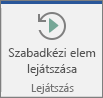
Amikor tollal vagy érintőképernyős eszközzel rajzol szabadkézi elemeket egy lapon, a Szabadkézi művelet visszajátszása gomb megjelenik a menüszalag Rajz lapján, amivel visszapörgetheti és lejátszhatja a tollvonásokat, ahogyan készültek.
- A Rajz lapon koppintson a Rajz gombra, vagy jelölje ki.
- Válasszon ki egy tollat a menüszalag gyűjteményéből, majd rajzoljon a dokumentumba az ujjával vagy a digitális tollal.
- A Rajz lapon koppintson a Szabadkézi műveletek visszajátszása gombra.
Az alkalmazás egy pillanatra eltávolítja az összes szabadkézi elemet, majd azonnal újrarajzolja azt az eredeti sorrendben.
PowerPoint: Szabadkézi animáció alkalmazása diavetítéshez
A Microsoft 365-höz készült PowerPoint Szabadkézi műveletek visszajátszása gombja csak Normál (szerkesztési) nézetben működik. Ha diavetítés közben is megjeleníthető visszajátszást szeretne létrehozni, alkalmazza a Visszajátszás vagy a Visszatekerés animációt a rajzolt szabadkézi elemekre: Ehhez kövesse az alábbi lépéseket (az 1910-es vagy újabb verziótól kezdve az Insider-résztvevők számára érhető el):
A Rajz lapon koppintson a Szabadkézi kijelölés gombra , és jelölje ki azt a szabadkézi elemet, amelyre alkalmazni szeretné az animációt.
Koppintson az Animációk fülre, és válassza az Animációs effektusok gyűjtemény Visszajátszás vagy Visszatekerés elemét.
- A visszajátszás először nem jeleníti meg a szabadkézi elemeket, majd abban a sorrendben játssza le a tollvonásokat, amelyben rajzolták őket.
- A visszatekerés először a szabadkézi elemet jeleníti meg, majd fordított sorrendben törli azt a képernyőről.
Az animációs effektus alapértelmezés szerint kattintásra indul. Ez a beállítás az Animációk lap jobb oldalán módosítható.
Az animációs effektus alapértelmezés szerint két másodpercig tart. Az effektus időtartamát az Animációk lap jobb oldalán módosíthatja, illetve ha szeretné, hozzáadhat egy késleltetést a kezdés előtt.
A Diavetítés lapon koppintson az Aktuális diától az animáció Diavetítés nézetben való megjelenítéséhez.
A Szabadkézi művelet visszajátszása gomb megjelenítése a menüszalagon a PowerPoint 2016-ban
A nem érintésvezérelt eszközökön a PowerPoint 2016 véletlenül elrejtette a Rajz lap Szabadkézi művelet visszajátszása gombját. A problémát a 16.0.8112-es verzióban kijavítottuk. Ha a probléma érinti a PowerPointot, a 16.0.8112-es vagy újabb verzió telepítését követően véglegesen orvosolhatja a problémát a Rajz lap testreszabásának visszaállításával, az alábbiak szerint:
- A Fájlbeállítások> megnyitása.
- Kattintson a Menüszalag testreszabása fülre a Beállítások párbeszédpanelen.
- A párbeszédpanel jobb oldalán a Menüszalag testreszabása legördülő menüben válassza a Fő lapok vagy a Minden lap lehetőséget.
- Az ez alatt található hosszú mezőben jelölje be a Rajz jelölőnégyzetet.
- A párbeszéd alján nyissa le a Visszaállítás listamezőt, és válassza a Csak a menüszalag kijelölt lapjának visszaállítása elemet.
- Kattintson az OK gombra a párbeszédpanel bezárásához.
A Szabadkézi műveletek lejátszása gomb visszakerült a Rajz lapra.
Lásd még
Van kérdése vagy visszajelzése a Microsoft Office-szal kapcsolatban?
Lásd: Hogyan küldhetek visszajelzést a Microsoft Office-ról?