Fontos
A(z) Copilot Outlook csak a munkahelyi vagy iskolai fiókokat, valamint az outlook.com, a hotmail.com, live.com és az msn.com e-mail-címeket használó Microsoft-fiókokat támogatja. Minden olyan Microsoft-fiók, amely külső e-mail-szolgáltató fiókját használja (például Gmail, Yahoo vagy iCloud), továbbra is használhatja az Outlookot, de nem férhet hozzá a Copilot funkcióihoz az Outlookban.
Megjegyzés
A Microsoft 365-höz készült Outlookban a piszkozatkészítés jelenleg az új Windows Outlookban, a klasszikus Windows Outlookban, a Webes Outlookban és az Outlook.com oldalon érhető el. Ha nem tud hozzáférni, forduljon a rendszergazdához.
Az új Outlookban válassza a Kezdőlap > lehetőséget Új üzenet.
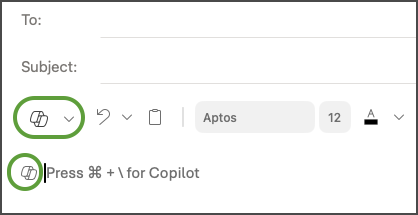
Új üzenet indításához válassza a Copilot  az eszköztáron.
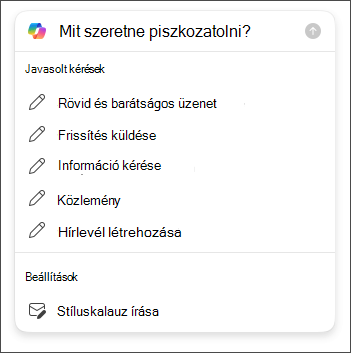
A legördülő menüben válassza a Piszkozat a Copilottal lehetőséget.
A Copilot mezőbe írja be a parancsot. Például: „Tudassa a csapattal, hogy úgy döntöttünk, hogy agyag zsindelyeket használunk, és folytatjuk a munkát, hogy betartsuk a határidőt.”
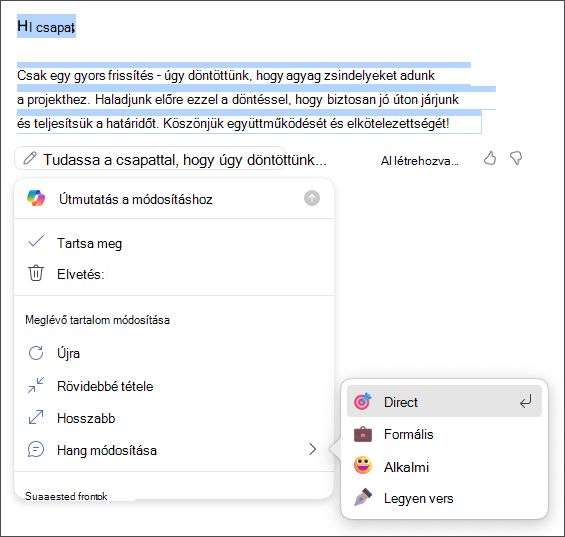
Válassza a Beállítások létrehozása a kívánt hossz és hangnem kiválasztásához.
Ha kész, válassza a Generálás lehetőséget. A Copilot felvázol Önnek egy üzenetet.
Tekintse át az üzenetet. Ha nem igazán ezt szeretné, tegye az alábbiak egyikét:
- Új verzió létrehozásához válassza a Piszkozat újragenerálása lehetőséget.
- Az újrakezdéshez módosítsa a kérést, és válassza ismét a Létrehozás lehetőséget.
Ha elégedett az eredménnyel, válassza a Megtartás lehetőséget.
Szükség szerint szerkessze a piszkozatot, majd válassza a Küldés lehetőséget.
Tipp:
Ha kijelöl egy szöveget egy e-mailben, rákattint a Copilot gombra, és kiválasztja az egyik elérhető lehetőséget, a Copilot használatával módosíthatja a kijelölést.
Fontos
Az új Outlook, Webes Outlook és Outlook.com verzióban a Piszkozat a Copilottal nem támogatja az egyszerű szöveges formátumban írt üzeneteket. Ha egyszerű szöveg helyett HTML formátumban szeretne üzeneteket írni, nyissa meg a Beállítások Mail >> Compose and reply lehetőséget. Válassza a legördülő lista HTML elemét.
Megjegyzés
A Microsoft 365-höz készült Outlookban a piszkozatkészítés jelenleg az új Windows Outlookban, a klasszikus Windows Outlookban, a Webes Outlookban és az Outlook.com oldalon érhető el. Ha nem tud hozzáférni, forduljon a rendszergazdához.
- Az Outlookban válassza a Kezdőlap > New Email lehetőséget.
- Válassza a Copilot az eszköztáron.
- A legördülő menüben válassza a Piszkozat a Copilottal lehetőséget.
- A Copilot mezőbe írja be a parancsot. Például: „Tudassa a csapattal, hogy úgy döntöttünk, hogy agyag zsindelyeket használunk, és folytatjuk a munkát, hogy betartsuk a határidőt.”
- Válassza a Beállítások módosítása a kívánt hossz és hangnem kiválasztásához.
- Ha végzett, válassza a Létrehozás lehetőséget. A Copilot felvázol Önnek egy üzenetet.
- Tekintse át az üzenetet. Ha nem igazán ezt szeretné, tegye az alábbiak egyikét:
- Ha valami mást szeretne létrehozni, válassza a Beállítás lehetőséget, és válasszon egy másik hangnemet vagy hosszt.
- A kérdés szerkesztéséhez jelölje ki a kérdés kék szövegét, írja be az új tartalmat, majd válassza a Generálás lehetőséget.
- Az újrakezdéshez válassza az Újragenerálás lehetőséget.
- Ha elégedett az eredménnyel, válassza a Megtartás lehetőséget.
- Szükség szerint szerkessze a piszkozatot, majd válassza a Küldés lehetőséget.
Megjegyzés
A Copilot az Outlookban csak a Mac Outlook legújabb verziójában érhető el. Az örökölt Outlook nem támogatott. Lásd: Mac Outlook.
- Az Outlookban válassza az Új üzenet lehetőséget.
- Új üzenet indításához válassza a Copilot az eszköztáron.
- A legördülő menüben válassza a Piszkozat a Copilottal lehetőséget.
- A Copilot mezőbe írja be a parancsot. Például: „Köszönöm a segítséget. Alig várom, hogy a jövő héten találkozhassunk!”
- Ha végzett, válassza a Létrehozás lehetőséget. A Copilot felvázol Önnek egy üzenetet.
- Tekintse át az üzenetet. Ha nem igazán ezt szeretné, válassza a Piszkozat újragenerálása lehetőséget, és a Copilot létrehoz egy új verziót.
- A kimenet hangnemének és hosszának módosítása:
-Válassza a Semleges lehetőséget a lehetőségek listájának megtekintéséhez.
-A hossz módosításához válaszd a Rövid lehetőséget .
- Az újrakezdéshez módosítsa a kérést, és válassza ismét a Létrehozás lehetőséget.
- Ha elégedett, válassza a Beszúrás lehetőséget.
- Szükség szerint szerkessze a piszkozatot, majd válassza a Küldés lehetőséget.
Tipp:
Ha kijelöl egy szöveget egy e-mailben, rákattint a Copilot gombra, és kiválasztja az egyik elérhető lehetőséget, a Copilot használatával módosíthatja a kijelölést.
Megjegyzés
A képek iOS-példákként szolgálnak, de az utasítások iOS- és Android-eszközökre is érvényesek.
- iOS- vagy Android-eszközén válassza az Új üzenet lehetőséget.
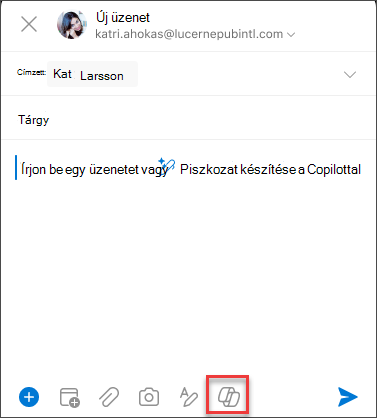
- Új üzenet írásához koppintson a Copilot az eszköztáron. A következők közül választhat: Piszkozat a Copilottal egy teljesen új üzenet létrehozásához, vagy Copilot Mentorálás, ha segítségre van szüksége a saját üzenetével.
Tipp:
A Copilot Mentorálás lehetővé teszi saját üzenetének finomítását mesterséges intelligenciával támogatott javaslatokkal. Írjon be legalább 100 karaktert, hogy a Copilot releváns visszajelzést adhasson.
- Ha a Piszkozat a Copilottal lehetőséget választotta, írja be a kérést a mezőbe. Például: "Tudassa a csapattal, hogy a projekt határidejének teljesítése érdekében haladni fogunk a jelenlegi marketingtervvel."
- Koppintson a nyílra. A Copilot generál egy üzenetet Önnek áttekintésre. Ezután a Beállítások lehetőséget választva az igényeinek megfelelően módosíthatja a hangszínt és a hosszt.
- Válassza a Megtartás, ha elégedett, az Elvetés lehetőséget az újrakezdéshez, vagy az Újragenerálás lehetőséget egy teljesen új verzió megjelenítéséhez. A további testreszabás érdekében közvetlenül is szerkesztheti a szöveget, vagy egyéni utasításokat adhat meg a kérés szövegmezőben, a frissített piszkozat létrehozásához a Generálás lehetőséget választva. Ismételje addig ezt a folyamatot, amíg elégedett nem lesz az eredménnyel, majd koppintson a Megtartása lehetőségre, ha végzett.
- Szükség esetén szerkessze tovább a piszkozatot, vagy koppintson a Küldés gombra az üzenet elküldéséhez.
A mentorálási funkció használatához írjon egy legalább 100 karaktert tartalmazó üzenetet, és válassza az eszköztáron a Copilot Mentorálás lehetőséget. A Copilot áttekinti a szöveget, és javaslatokat tesz az üzenet pontosítására és javítására a világos és hatékony kommunikáció érdekében.
Tipp:
Ha kijelöl egy szöveget egy e-mailben, rákattint a Copilot gombra, és kiválasztja az egyik elérhető lehetőséget, a Copilot használatával módosíthatja a kijelölést.
További információ
E-mail-beszélgetés összegzése a Copilottal az Outlookban
E-mail-trenírozás a Copilottal az Outlookban
Gyakori kérdések az Outlook Copilotról
Microsoft Copilot segítség & tanuláshoz