
Fontos
Az örökölt Mac Outlook támogatása 2026 októberében megszűnik. Az örökölt Mac Outlook további támogatása a Microsoft 365, Office vagy Outlook licencétől függ. További információ: Az örökölt Mac Outlook támogatásának megszűnése.
Nyissa meg a Mac Outlookot.
Válassza a Fájl>lehetőséget, Új>csoport lehetőséget.
A csoporttal kapcsolatos információk kitöltése
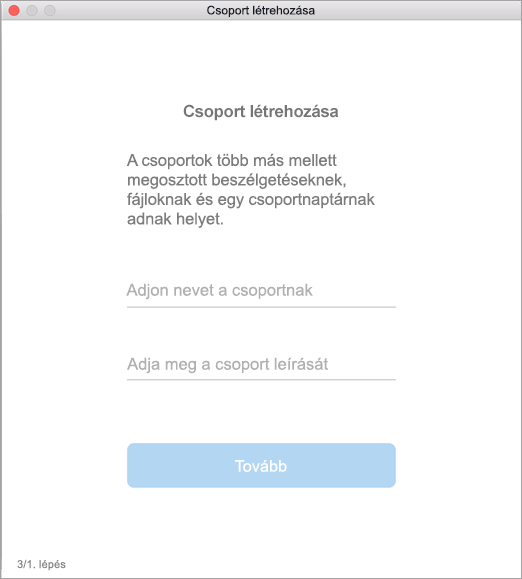
Csoport neve: Olyan nevet válasszon, amely jól tükrözi a csoport szellemiségét.
A név beírása után megjelenik a javasolt e-mail-cím. A "Nem érhető el" azt jelenti, hogy a név már használatban van. Ha igen, adjon meg másik nevet. A megadott csoportnevet többé nem módosíthatja.Leírás: (Nem kötelező megadni) Beírhatja a csoport célját ismertető leírást. A csoporthoz csatlakozóknak küldött üdvözlő e-mailben ez a leírás fog szerepelni. Válassza a Tovább gombot.
Adatvédelem: Alapértelmezés szerint a csoportok privátként jönnek létre. Ez azt jelenti, hogy csak a szervezet jóváhagyott tagjai láthatják, mi van a csoporton belül. A szervezet más, nem jóváhagyott tagjai szintén nem láthatják a csoport tartalmát.
- Válassza a Nyilvános lehetőséget, ha olyan csoportot szeretne létrehozni, amelynek a tartalmát bárki megtekintheti, és a szervezet bármely tagja lehet.
- A Privát lehetőséget választva létrehozhat egy olyan csoportot, amelynek a tagsága jóváhagyáshoz kötött, és amelynek tartalmát csak a tagok tekinthetik meg.
Írja be a tagok e-mail-címét, vagy válassza ki a tagokat a partnerlistáról, akit fel szeretne venni a csoportba. Felvehet vendégeket is – az iskoláján vagy a szervezetén kívüli személyeket is.
Besorolás: Besorolás kiválasztása. Az elérhető lehetőségek attól függnek, hogy szervezete milyen beállításokat adott meg.
Válassza a Létrehozás lehetőséget. Az újonnan létrehozott csoport beérkezett üzenetei között megjelenik egy köszöntő üzenet.
Lásd még
Microsoft 365-csoport létrehozása az Outlookban
Csoport létrehozása Outlook.com vagy Webes Outlook-ben
Csoporttagok hozzáadása és eltávolítása az Outlookban
Csatlakozás csoporthoz az Outlookban