Amikor csatlakozik egy csoporthoz, hozzáférést kap a csoport postaládájához és a csoportnaptárhoz. Ha a csoport egy megfelelő Microsoft 365-előfizetéssel csatlakozik egy munkahelyi vagy iskolai fiókhoz, akkor egy OneNote-jegyzetfüzethez és csapatwebhelyhez is hozzáférést kap. Az engedélyekről automatikusan gondoskodik a rendszer, így nem kell aggódnia amiatt, hogy lemarad egyetlen értekezletről vagy beszélgetésről sem.
Ha csatlakozott egy csoporthoz, üdvözlő üzenet jelenik meg, amely fontos információkat és hivatkozásokat tartalmaz, amelyek segítenek az első lépésekben. Ha a csoport nyilvános, azonnal megkapja az üzenetet. Ha a csoport privát, az üdvözlő üzenet csak azután kapja meg, hogy az egyik csoporttulajdonos jóváhagyta önt.
Ha hirtelen elkezdett e-maileket kapni egy csoporttól az Outlookban, bizonyára kíváncsi arra, hogyan került Önt abba a csoportba, és hogyan léphet ki belőle. A felvétel után kapnia kellett volna egy üdvözlő e-mailt, amely tájékoztatja a csoportról, és arról, hogy ki vette fel Önt. Lehetséges, hogy az e-mailek a Levélszemét mappába kerültek.
Ha megtalálta az üdvözlő üzenetet, látni fogja, hogy ki vette fel Önt, miről szól a csoport, és látni fog egy hivatkozást, amellyel kiléphet a csoportból, ha úgy dönt, hogy nem szeretne tagja lenni.

Csatlakozás csoporthoz | Kilépés a csoportból | Csoport követése
Csatlakozás csoporthoz az új Outlookban
- A navigációs sávon válassza a
 Csoportok lehetőséget.
- A Csoport kezdőlapján válassza a Csoportok felfedezése lehetőséget.
- Írjon be egy csoportnevet a keresőmezőbe, vagy görgessen a listában, amíg meg nem találja a kívánt csoportot.
- Válassza a Csatlakozás vagy Csatlakozás kérése lehetőséget.
- Ha a csoport privát, a rendszer egy kérést küld a csoport rendszergazdájának, aki elfogadhatja vagy elutasíthatja a kérést.
Kilépés csoportból az új Outlookban
Ha felvették egy csoportba, bármikor kiléphet onnan.
Megjegyzés
- Ha Ön az utolsó csoporttulajdonos, és elhagyja a csoportot, a többi tag értesítést kap, és 30 napon belül töröljük a csoport adatait és tartalmát.
- Ha azt szeretné, hogy a csoport a kilépés után is folytatódjon, akkor egy másik (vagy még jobb, két személyt) csoporttulajdonossá kell tennie, mielőtt kilép a csoportból. Ha meg szeretné tudni, hogyan tehet meg egy tagot tulajdonosnak, olvassa el a Microsoft 365-csoport létrehozása az Outlookban című cikket.
A navigációs sávon válassza a Csoportok lehetőséget.
A Csoport kezdőlapján válasszon egy csoportkártyát.
Válassza a Csoportbeállítások lehetőséget.
Válassza a Csoport elhagyása lehetőséget.

Csoport követése az új Outlookban
Miután tagja lett egy csoportnak, a követési beállítása határozza meg, hogy hány csoportos e-mailt fog kapni a személyes postaládájába.
Amikor követ egy csoportot, az összes e-mail üzenete és értekezletmeghívója közvetlenül a Beérkezett üzenetek mappába kerül. De a csoportmappában is tárolja őket. Nem kell tehát aggódnia amiatt, hogy véletlenül töröl valamit, vagy hogy szabályt hoz létre, mely az e-maileket a Beérkezett üzenetek mappából egy személyes mappába helyezi át. Miután elolvasta, törölje a beérkezett üzenetek mappájából, és biztos legyen benne, hogy a kereshető csoportmappában még mindig van egy példány biztonságosan tárolva; Valójában a csoport kezdete óta az összes üzenetet a csoport mappája tárolja. Még ha nem is voltál tag az elején, a csatlakozás után láthatod majd a teljes előzményt.
A navigációs sávon válassza a Csoportok lehetőséget.
A Csoport kezdőlapján válasszon egy csoportkártyát.
Tipp:
A csoportkártya teljes (vagy üres terület) kijelölésével elérheti a csoport kezdőlapját. A csoport nevének vagy ikonjainak kiválasztásakor különböző funkciókhoz férhet hozzá.
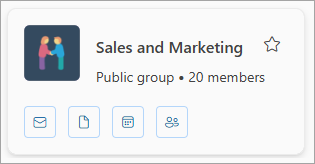
A legördülő listából válassza ki a követési preferenciáját.

Csatlakozás csoporthoz | Kilépés a csoportból | Csoport követése
Csatlakozás csoporthoz a klasszikus Outlookban
A klasszikus Outlookban a navigációs sávon válassza a További alkalmazások>, Csoportok lehetőséget. (A rögzítéshez kattintson a jobb gombbal a , és válasszaa Rögzítés parancsot.)
A  csoportok kezdőlapjáról egyszerre láthatja az összes csoportot.
A Kezdőlap lapon válassza a Csoportok tallózása lehetőséget.

Írjon be egy csoportnevet a keresőmezőbe, vagy görgessen a listában, amíg meg nem találja a kívánt csoportot.
Válassza a Csatlakozás lehetőséget.
Ha a csoport privát, a rendszer egy kérést küld a csoport rendszergazdájának, aki elfogadhatja vagy elutasíthatja a kérést.
Csatlakozás csoporthoz a klasszikus Outlookban e-mailből
- Ha olyan csoporttól kap e-mailt, amelynek nem tagja, és csatlakozni szeretne hozzá, válassza a Csatlakozás lehetőséget az olvasóablak jobb sarkában lévő csoportfejlécen.
Ha a csoport privát, ehelyett a Csatlakozási kérelem elem látható, és a program a csatlakozás okának megadását is kérni fogja.

- Várja meg kérelme folyamatát, illetve azt, hogy a csoport rendszergazdája felvegye Önt, ha egy privát csoporthoz szeretne csatlakozni.
- Miután csatlakozott a csoporthoz, látni fogja a tagsági állapot részletes adatait, valamint egy parancsikont, amellyel a csoport postaládájába navigálhat.
Kilépés a csoportból a klasszikus Outlookban
Megjegyzés
- Ha Ön az utolsó csoporttulajdonos, és elhagyja a csoportot, a többi tag értesítést kap, és 30 napon belül töröljük a csoport adatait és tartalmát.
- Ha azt szeretné, hogy a csoport a kilépés után is folytatódjon, akkor egy másik (vagy még jobb, két személyt) csoporttulajdonossá kell tennie, mielőtt kilép a csoportból. Ha meg szeretné tudni, hogyan tehet meg egy tagot tulajdonosnak, olvassa el a Microsoft 365-csoport létrehozása az Outlookban című cikket.
- A klasszikus Outlookban a navigációs sávon válassza a További alkalmazások>, Csoportok lehetőséget. (A rögzítéshez kattintson a jobb gombbal a , és válasszaa Rögzítés parancsot.)
A csoportok kezdőlapjáról egyszerre láthatja az összes csoportot.
- Jelöljön ki egy csoportnevet.
- A menüszalagon válassza a Csoportbeállítások lehetőséget.
- Válassza a Csoport elhagyása lehetőséget.
Csoport követése a klasszikus Outlookban
Amikor követ egy csoportot, az összes e-mail üzenete és értekezletmeghívója közvetlenül a Beérkezett üzenetek mappába kerül. De a csoportmappában is tárolja őket. Nem kell tehát aggódnia amiatt, hogy véletlenül töröl valamit, vagy hogy szabályt hoz létre, mely az e-maileket a Beérkezett üzenetek mappából egy személyes mappába helyezi át. Miután elolvasta, törölje a beérkezett üzenetek mappájából, és biztos legyen benne, hogy a kereshető csoportmappában még mindig van egy példány biztonságosan tárolva; Valójában a csoport kezdete óta az összes üzenetet a csoport mappája tárolja. Még ha nem is voltál tag az elején, a csatlakozás után láthatod majd a teljes előzményt.
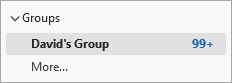
Jelöljön ki egy csoportot a navigációs ablakban.
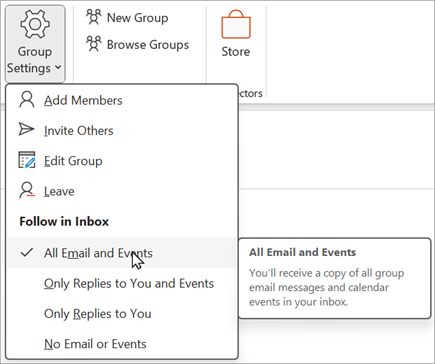
A menüszalagon válassza a Csoportbeállítások lehetőséget, majd a Beérkezett üzenetek mappa Követés részén jelölje ki, hogy mely e-maileket vagy eseményeket szeretné közvetlenül a személyes postaládájába fogadni. Ha le szeretné állítani a csoportos e-mailek személyes postaládájába való fogadását, válassza a Nincsenek e-mailek vagy Események lehetőséget.
Csatlakozás csoporthoz | Kilépés a csoportból | Csoport követése
Csatlakozás csoporthoz a Webes Outlook-ban
- A navigációs ablak Csoportok csoportjában válassza a Csoportok felfedezése lehetőséget.
- Írjon be egy keresőkifejezést a keresőmezőbe, és nyomja le az Enter billentyűt.
- Válassza a Csatlakozás lehetőséget, ha a csoport nyilvános, vagy Csatlakozás kérése lehetőséget, ha a csoport privát.
- Ha csatlakozott egy csoporthoz, üdvözlő üzenet jelenik meg, amely fontos információkat és hivatkozásokat tartalmaz, amelyek segítenek az első lépésekben. Ha a csoport nyilvános, azonnal megkapja az üzenetet. Ha a csoport privát, az üdvözlő üzenet csak azután kapja meg, hogy a csoporttulajdonos jóváhagyta önt.
Kilépés a csoportból a Webes Outlook alkalmazásban
Ha felvették egy csoportba, bármikor kiléphet onnan.
Megjegyzés
- Ha Ön az utolsó csoporttulajdonos, és elhagyja a csoportot, a többi tag értesítést kap, és 30 napon belül töröljük a csoport adatait és tartalmát.
- Ha azt szeretné, hogy a csoport a kilépés után is folytatódjon, akkor egy másik (vagy még jobb, két személyt) csoporttulajdonossá kell tennie, mielőtt kilép a csoportból. Ha meg szeretné tudni, hogyan tehet meg egy tagot tulajdonosnak, olvassa el a Microsoft 365-csoport létrehozása az Outlookban című cikket.
A navigációs sávon válassza a Csoportok lehetőséget.
A Csoport kezdőlapján válasszon egy csoportkártyát.
Válassza a Csoportbeállítások lehetőséget.
Válassza a Csoport elhagyása lehetőséget.
Csoport követése a Webes Outlook-ban
Amikor követ egy csoportot, az összes e-mail üzenete és értekezletmeghívója közvetlenül a Beérkezett üzenetek mappába kerül. De a csoportmappában is tárolja őket. Nem kell tehát aggódnia amiatt, hogy véletlenül töröl valamit, vagy hogy szabályt hoz létre, mely az e-maileket a Beérkezett üzenetek mappából egy személyes mappába helyezi át. Miután elolvasta, törölje a beérkezett üzenetek mappájából, és biztos legyen benne, hogy a kereshető csoportmappában még mindig van egy példány biztonságosan tárolva; Valójában a csoport kezdete óta az összes üzenetet a csoport mappája tárolja. Még ha nem is voltál tag az elején, a csatlakozás után láthatod majd a teljes előzményt.
A navigációs sávon válassza a Csoportok lehetőséget.
A Csoport kezdőlapján válasszon egy csoportkártyát.
Tipp:
A csoportkártya teljes (vagy üres terület) kijelölésével elérheti a csoport kezdőlapját. A csoport nevének vagy ikonjainak kiválasztásakor különböző funkciókhoz férhet hozzá.
A legördülő listából válassza ki a követési preferenciáját.
Csatlakozás csoporthoz, kilépés vagy csoport követése a Outlook.com
Csatlakozás csoporthoz | Mások meghívása csoporthoz | való csatlakozásraKilépés a csoportból | Csoport követése
Csatlakozás csoporthoz Outlook.com
Csak akkor csatlakozhat Outlook.com csoporthoz, ha egy tulajdonos vagy tag felveszi Önt. Megtudhatja, hogyan vehet fel tagokat, vagy az alábbiakban olvashat arról, hogyan hívhat meg másokat.
Megjegyzés
Ha Microsoft-fiókja – Outlook.com, Hotmail.com vagy Live.com e-mail-címe – használatával lett hozzáadva egy csoporthoz –, a csoport többi tagja láthatja az aktuális megjelenítendő nevet és a fiók elsődleges e-mail-címét. Megtudhatja, hogyan módosíthatja a Microsoft-fiókja megjelenítendő nevét.
Mások meghívása a csoporthoz való csatlakozásra Outlook.com
Meghívhat másokat, hogy csatlakozzanak a csoporthoz. Ha ez egy privát csoport, akkor a csoporttulajdonos kérést kap a meghívott személytől, hogy csatlakozhasson a csoporthoz. Arra is lehetősége van, vendégeket hívjon meg a csoporthoz való csatlakozásra. A postaládájukba csoportos beszélgetések és naptáresemények érkeznek. A vendégek azonban nem lehetnek tulajdonosok, nem tekinthetik meg a globális címlistát, a csoporttagok névjegykártyáinak összes adatát, illetve a csoport tagságát.
A mappaablakban a Csoportok alatt válassza ki a csoportját.
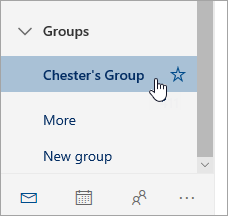
A csoport fejlécén válassza a Tagok hozzáadása .
.
Írja be annak a személynek az e-mail-címét, akit meg szeretne hívni a csoportba.
Kilépés a csoportból Outlook.com
Ha felvették egy csoportba, bármikor kiléphet onnan.
Megjegyzés
- Ha Ön az utolsó csoporttulajdonos, és elhagyja a csoportot, a többi tag értesítést kap, és 30 napon belül töröljük a csoport adatait és tartalmát.
- Ha azt szeretné, hogy a csoport a kilépés után is folytatódjon, akkor egy másik (vagy még jobb, két személyt) csoporttulajdonossá kell tennie, mielőtt kilép a csoportból. Ha meg szeretné tudni, hogyan tehet meg egy tagot tulajdonosnak, olvassa el a Microsoft 365-csoport létrehozása az Outlookban című cikket.
- Jelölje ki azt a csoportot, amelyből ki szeretne lépni.
- Válassza ki a csoport nevét a csoportkártya megjelenítéséhez.
- Váltás a Tag lapra.
- A fiók melletti X-et választva eltávolíthatja magát a csoportból. A csoporthoz hozzáadott többi tagot el is távolíthatja.
Csoport követése Outlook.com
Amikor követ egy csoportot, az összes e-mail üzenete és értekezletmeghívója közvetlenül a Beérkezett üzenetek mappába kerül. De a csoportmappában is tárolja őket. Nem kell tehát aggódnia amiatt, hogy véletlenül töröl valamit, vagy hogy szabályt hoz létre, mely az e-maileket a Beérkezett üzenetek mappából egy személyes mappába helyezi át. Miután elolvasta, törölje a beérkezett üzenetek mappájából, és biztos legyen benne, hogy a kereshető csoportmappában még mindig van egy példány biztonságosan tárolva; Valójában a csoport kezdete óta az összes üzenetet a csoport mappája tárolja. Még ha nem is voltál tag az elején, a csatlakozás után láthatod majd a teljes előzményt.
- A navigációs sávon válassza a Csoportok lehetőséget.
- A Csoport kezdőlapja lapon jelöljön ki egy csoportnevet a listából.
- A legördülő listából válassza ki a követési preferenciáját.

Lásd még
Az új Microsoft 365-csoportok felülete az Outlookban
Csoport létrehozása az Outlookban
Csoporttagok hozzáadása, szerkesztése és eltávolítása az Outlookban
Vendégek hozzáadása Microsoft 365-csoportokhoz
Csatlakozás csoportokhoz, csoportok követése vagy csoportok követése az Outlookban
E-mail küldése egy csoportnak az Outlookban
Esemény ütemezése egy csoportnaptárban az Outlookban
Megosztott fájlok használata a Microsoft 365-csoporttal az Outlookban
Csoport szerkesztése vagy törlése az Outlookban
A Microsoft 365-csoportok használata vendégként
A vendégek nem kapják meg a Microsoft 365-csoport e-mailjeit
