
A találkozók a naptár segítségével ütemezhető tevékenységek, amelyekhez nincs szükség résztvevők meghívására és erőforrások biztosítására. A találkozókat értekezletté alakíthatja résztvevők hozzáadásával.
Találkozó létrehozása
- A Calendar mappában válassza az Új találkozó lehetőséget, vagy kattintson a Ctrl+N billentyűkombinációra. Bármely más mappában kattintson a Ctrl+Shift+A billentyűkombinációra.
- Írja be a tárgyat, a helyet, valamint a kezdési és a befejezési időpontot.
- A találkozó mentéséhez válassza a Mentés & Bezárás lehetőséget.
Megjegyzés: Az Outlook alapértelmezés szerint óránként vagy félóránként kezdi el és fejezi be a találkozókat. Ha egyéni időpontot (például 12:22-et) szeretne megadni, kattintson a kezdési vagy befejezési időpont mezőjébe, és írja be a pontos időt.
A találkozó testreszabása és egyéb tippek
A találkozót még jobban testre szabhatja, ha megmutatja az elérhetőségét másoknak, ismétlődővé teszi azt, értekezletté alakíthatja a találkozót, illetve létrehozhat egy találkozót egy e-mailből.
További beállítások: kifejezések a kezdési és befejezési időpontokhoz, az elérhetőség jelzéséhez és ismétlődő találkozó létrehozásához
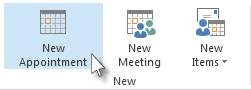
Válassza az Új találkozó lehetőséget. Másik lehetőségként kattintson a jobb gombbal egy időpontra a naptárban, és válassza az Új találkozó parancsot, kattintson duplán a Calendar bármely üres területére, vagy használja a Ctrl+Shift+A billentyűparancsot.
A Tárgy mezőben adjon meg egy leírást.
A Hely mezőben adja meg a helyszínt.
Írja be a kezdés és a befejezés időpontját.
Tipp:
A Kezdés és a Befejezés mezőbe dátum helyett szavakat és kifejezéseket is beírhat. Beírhatja például a következőket: Ma, Holnap, Szilveszter, Holnaphoz két hétre, Szilveszter előtt három nappal, illetve beírhatja a legtöbb ünnepnap nevét.
Ha jelezni szeretné mások felé az elérhetőségét, jelölje be a Beállítások csoport Megjelenítési mód mezőjét, majd válassza a legördülő lista Szabad,Máshol dolgozom, Feltételes,Foglalt vagy Házon kívül elemét.
Ha ismétlődővé szeretné tenni a találkozót, válassza a Beállítások csoportban az Ismétlődés
 . Adja meg a találkozó ismétlődésének gyakoriságát (Napi, Hetente, Havonta, Évente), majd adja meg az ismétlődési beállításokat. Kattintson az OK gombra.
Megjegyzés:
Egy találkozó ismétlődővé tételekor a Találkozó lap helyén a Találkozósorozat lap jelenik meg.
Alapértelmezés szerint 15 perccel a találkozó kezdési időpontja előtt egy emlékeztető jelenik meg. Ha módosítani szeretné az emlékeztető megjelenésének időpontját, a Beállítások csoportban válassza az Emlékeztető mező nyilát, majd adja meg az emlékeztető új időpontját. Az emlékeztető kikapcsolásához válassza a Nincs lehetőséget.
Válassza a Mentés & a Bezárás lehetőséget.
Tipp:
Ha egy találkozót értekezletté szeretne alakítani, a menüszalag Résztvevők csoportjában válassza a Résztvevők meghívása lehetőséget.
Találkozó vagy értekezlet létrehozása e-mailből
Kétféleképpen hozhat létre találkozót vagy értekezletet e-mailből.
- Jelölje ki az e-mailt az üzenetlistában, majd válassza a
 Válasz értekezlettel ikont. Ez a művelet létrehoz egy új értekezlet-összehívást, amelyben az üzenet feladója szerepel a Címzett sorban, az e-mail pedig az értekezlet-összehívás törzsében.
 - Új gyorsművelet (például Létrehozás és találkozó melléklettel) beállítása. Miután létrehozta ezt, a jobb gombbal egy e-mailre kattinthat a Beérkezett üzenetek mappában, és kiválaszthatja a Gyorsműveletek>Találkozó létrehozása melléklettel. Megnyílik egy találkozó az e-maillel mellékletként, Ön pedig résztvevők hozzáadásával értekezletté alakíthatja a találkozót. További információ: Gyakori vagy ismétlődő feladatok automatizálása gyorsműveletekkel.