A gyorsműveletek egyszerre több műveletet is végrehajtanak az e-mailekre. Ez segít a postaláda gyors kezelésében. Ha például gyakran helyez át üzeneteket egy adott mappába, egy gyorsművelettel egyetlen kattintással áthelyezheti az üzenetet. Ha pedig rögzíteni szeretne egy e-mailt, és olvasatlanként szeretné megjelölni, egy gyorsművelettel elvégezheti a feladatot egyetlen kattintással.
Megjegyzés
A gyorsműveletek nem vonhatók vissza menüparanccsal vagy billentyűparanccsal (például Ctrl+Z). Ennek az oka az, hogy a gyorsműveletek tartalmazhatnak olyan műveleteket is, mint például a végleges törlés, amelyek nem vonhatók vissza.
Válassza ki alább az Ön által használt Outlook-verzióhoz tartozó lapot.
Az Outlook melyik verziójával rendelkezem?
Megjegyzés
Ha az új Outlook lap lépései nem működnek, előfordulhat, hogy még nem az új Windows Outlookot használja. Válassza a Klasszikus Outlook lehetőséget , és kövesse inkább az adott lépéseket.
Új gyorsművelet létrehozása az új Outlookban
- Az új Outlookban válassza a Posta elemet a navigációs ablakban.
- A Kezdőlapon válassza a Gyorsműveletek elem melletti legördülő menüt, majd a Gyorsműveletek kezelése lehetőséget.

- A Beállítások ablak Gyorsműveletek területén válassza az +Új gyorsművelet lehetőséget.
- Írja be az új gyorsművelet nevét.
- A Művelet kiválasztása területen válassza ki azt a műveletet, amelyet a gyorsművelettel végre szeretne hajtani. A további műveletekhez válassza a További művelet hozzáadása lehetőséget. Ha elkészült, válassza a Mentés lehetőséget, vagy folytassa további lehetőségekkel a gyors művelet további testreszabásához.
- A Választható szakaszban adjon meg egy leírást a gyorsművelet testreszabásához. Az egyéni leírás akkor jelenik meg, amikor a menüszalagon a gyorsműveletre mutat.
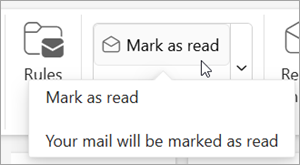
- Ha nem kötelező billentyűparancsot szeretne létrehozni, a Válasszon egy billentyűparancsot mezőben válassza ki a hozzárendelni kívánt billentyűparancsot. A Ctrl+Shift 5–9 elérhető lehetőségek.
- Kattintson a Mentés gombra.
Meglévő gyorsművelet módosítása az új Outlookban
- Válassza a Kezdőlap fület a Posta appban. Válassza a Gyorsműveletek elem melletti legördülő menüt, majd a Gyorsművelet kezelése lehetőséget.
- Keresse meg a módosítani kívánt gyorsműveletet, és kattintson az ikonra a Gyorsművelet szerkesztéséhez.
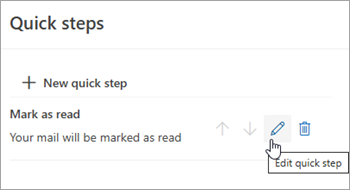
- A Művelet kiválasztása területen módosítsa vagy vegye fel a gyorsművelethez használni kívánt műveleteket.
- Frissítheti a gyorsművelet nevét, parancsikont vagy billentyűparancsot, valamint módosíthatja a leírást is.
- Ha át szeretné rendezni a gyorsműveletek megjelenítési sorrendjét a Kezdőlapon , válassza az áthelyezni kívánt gyorsművelethez tartozó felfelé vagy lefelé mutató nyilakat. Kattintson a Mentés gombra.
Az új rendelést a menüszalag Gyorsművelet szakaszában tekintheti meg.

A gyorsműveletek egyszerre több műveletet alkalmaznak az e-mailekre, így gyorsan kezelheti a postaládáját. Ha például gyakran helyez üzeneteket egy adott mappába, egy gyors lépéssel egyetlen kattintással áthelyezheti az üzenetet. Vagy ha üzeneteket továbbít felettesének vagy munkatársainak, egyetlen kattintásos gyorsművelettel egyszerűsítheti a műveletet.
A gyorsműveletek a klasszikus Outlook Kezdőlap lapján találhatók:
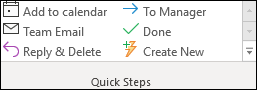 vagy a
Az Outlook alapértelmezett gyorsműveletei testre szabhatók. Saját gyorsműveletek gyűjteményt is létrehozhat, melyeket leggyakrabban a leveleiben végez.
Alapértelmezett gyorsműveletek a klasszikus Outlookban
Az alapértelmezett gyorsműveletek bármelyikét testre szabhatja. Amikor első alkalommal végez gyors lépéseket, a program kéri a konfigurálásukat. Ha például egy gyors művelettel szeretne üzeneteket áthelyezni egy bizonyos mappába, a művelet használatához meg kell adnia a mappát.
Az alapértelmezett gyorsművelet az Outlookban a következőket foglalja magában:
|
Gyorsművelet |
Művelet |
| Ugrás ide: |
A kijelölt üzenetet egy Ön által megadott levelezési mappába helyezi, és olvasottként jelöli meg. |
| Vezetőnek |
Továbbítja az üzenetet a felettesének. Ha a szervezete Microsoft Exchange Server-t vagy Microsoft 365-öt használ, akkor a rendszer megkeresi a felettese nevét a globális címlistában, és beszúrja a Címzett mezőbe, de Ön is megadhatja a címzettet. |
| Csoport e-mail-címe |
Továbbítja az üzenetet a csapat többi tagjának. Ha a szervezete Microsoft Exchange Server vagy Microsoft 365 szolgáltatást használ, a csapattagok nevét a rendszer megkeresi a globális címlistában, és beilleszti a Címzett mezőbe. |
| Kész |
Egy adott levelezési mappába helyezi az üzenetet, elvégzettnek jelöli, majd olvasottként jelöli meg. |
| Válasz és törlés |
Megnyit egy választ a kijelölt üzenetre, majd törli az eredeti üzenetet. |
| Új létrehozása |
Hozza létre saját gyorsműveletét tetszőleges parancssorozat végrehajtásához, nevezze el a műveletet, majd használjon ikont az azonosításhoz. |
- A Posta alkalmazásban válassza a Kezdőlapot.
- A Gyorsművelet csoportban válassza az Egyebek
 a Gyorsműveletekpárbeszédpanel ablakának szélén látható nyílra a Gyorsműveletek kezelése lap megnyitásához.
- A Gyorsművelet mezőben válassza ki a módosítani kívánt gyorsműveletet, majd válassza a Szerkesztés lehetőséget.
- A Műveletek csoportban módosítsa vagy vegye fel a gyorsművelettel elvégeztetni kívánt műveleteket.
- Ha szeretné, a Billentyűparancs mezőben válassza ki azt a billentyűparancsot, amelyet hozzá szeretne rendelni az adott gyorsművelethez.
- Ha egy gyors művelethez szeretné módosítani az ikont, válassza a Név mező melletti ikont, válasszon egy ikont, majd válassza az OK gombot.
Gyorsművelet létrehozása a klasszikus Outlookban
- A Posta alkalmazásban válassza a Kezdőlapot.
- A Gyorsművelet csoport Gyorsműveletek gyűjteményében válassza az Új létrehozása gyorsműveletet.
- A Név mezőbe írja be az új gyorsművelet nevét.
- Válassza a Név mező melletti ikongombot, válasszon egy ikont, majd válassza az OK gombot.
- A Műveletek csoportban válassza ki azt a műveletet, amelyet gyorsan el szeretne végezni. A további műveletekhez válassza a Művelet hozzáadása lehetőséget.
- Billentyűparancs létrehozásához a Billentyűparancs mezőben válassza ki a hozzárendelni kívánt billentyűparancsot.
Megjegyzés
Az új gyorsműveletek a gyűjtemény tetején, a Kezdőlap lap Gyorsműveletek csoportjában jelennek meg. Bár a módosított gyorsműveletek megőrzik ugyanazt a helyet a gyűjteményben, a gyorsműveletek kezelése szakaszban átrendezheti őket.
Megjegyzés
Ez a funkció a Webes Outlook és a Microsoft 365 előfizetői számára érhető el.
Gyorsművelet létrehozása Webes Outlook vagy Outlook.com
- A Webes Outlook navigációs ablakban válassza a Posta lehetőséget.
- A Kezdőlap lapon válassza a Gyorsműveletek, majd a Gyorsműveletek kezelése lehetőséget.
- A Beállítások ablak Gyorsműveletek területén válassza az +Új gyorsművelet lehetőséget.
- A Név mezőbe írja be az új gyorsművelet nevét.
- A Művelet kiválasztása területen válassza ki a gyorsművelettel elvégezni kívánt műveletet. A további műveletekhez válassza a További művelet hozzáadása lehetőséget. Ha elkészült, válassza a Mentés lehetőséget, vagy folytassa további lehetőségekkel a gyors művelet további testreszabásához.
Meglévő gyorsművelet módosítása Webes Outlook vagy Outlook.com
- Válassza a Posta elemet a navigációs ablakban.
- A menüszalagon válassza a Gyorsműveletek elem melletti legördülő menüt, és válassza a Gyorsműveletek kezelése lehetőséget.
- Keresse meg a módosítani kívánt gyorsműveletet, és kattintson az ikonra a Gyorsművelet szerkesztéséhez.
- A Művelet kiválasztása területen módosítsa vagy vegye fel a gyorsművelethez használni kívánt műveleteket.
- Ha meg szeretné jeleníteni a gyorsművelet egyéni leírását, amikor a kurzor a menüszalag Gyorsművelet parancsára mutat, a Választható szakaszban adjon meg egy leírást a gyorsművelet testreszabásához.
- Ha nem kötelező billentyűparancsot szeretne létrehozni, válassza ki a Válasszon egy billentyűparancsot mezőben. A Ctrl+Shift 5–9 elérhető lehetőségek.
- Kattintson a Mentés gombra.
Kapcsolódó cikkek
Az Outlook.com prémium funkciói Microsoft 365-előfizetőknek
