
A People lapon partnereket, partnerlistákat és csoportokat hozhat létre, tekinthet meg és szerkeszthet. Új partnereket hozhat létre előzmények nélkül, vagy a profilkártyájáról is felvehet valakit a partnerek közé. Létrehozhat egyszerű partnerlistát e-mail küldéséhez személyek egy csoportjának, vagy csoportokat hozhat létre csoportalapú együttműködéshez.
Megjegyzés
Az új Windows Outlook számos funkciója ugyanúgy vagy hasonlóan működik, mint a Webes Outlook. Ha szeretné kipróbálni az új felületet, olvassa el az Első lépések az új Windows Outlookkal című cikket.
Megjegyzés
Ha az utasítások nem egyeznek meg a látottakkal, lehetséges, hogy a Webes Outlook egy régebbi verzióját használja. Tekintse meg az Utasítások a hagyományos Webes Outlookhoz című részt.
Névjegyek létrehozása az Outlookban
Az új névjegyek az alapértelmezett Névjegyek mappába kerülnek, és a Saját névjegyek csoportban is megjelennek. Ha egy másik mappába szeretné menteni a névjegyet, a névjegy létrehozása előtt jelölje ki a kívánt mappát.
Új névjegy felvétele előzmények nélkül a klasszikus Outlookban:
- Válassza a People ikont
 a navigációs ablak alján.
 - A People lap eszköztárán válassza az Új partner lehetőséget.
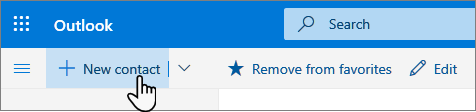
- Adja meg a partner adatait. A További hozzáadása lehetőség választva újabb adatokat adhat hozzá, például a partner címét vagy születésnapját.
- Válassza a Létrehozás lehetőséget.
Új névjegy felvétele az alapoktól kezdve az új Outlookban:
- Az oldalsó panelen válassza a People ikont .
- A People lap eszköztárán válassza az Új partner lehetőséget.
- Adja meg a partner adatait.
- Válassza a Save (Mentés) lehetőséget.
Partner felvétele egy másik személy profilkártyájáról a klasszikus Outlookban:
Amikor valakinek a nevére vagy képére kattint az Outlookban vagy más Office-appokban vagy -szolgáltatásokban, megjelenik a profilkártyája a személyes adataival. A profilkártyájáról mentheti őket a saját névjegyei közé, például ha jegyzeteket vagy más adatokat szeretne hozzáadni.
Az alábbi módon vehet fel partnert e-mailből:
- A Posta nézetben nyisson meg egy e-mailt az olvasóablakban, és jelölje ki annak a feladónak vagy címzettnek a nevét, akit fel szeretne venni a névjegyei közé.
- A megnyíló profilkártyán válassza a
 > lehetőségetFelvétel a partnerlistára.

- Tetszés szerint adjon meg további információkat. A További hozzáadása lehetőség választva újabb adatokat adhat hozzá, például a partner címét vagy születésnapját.
- Válassza a Létrehozás lehetőséget.
Megjegyzés
A rendszer automatikusan menti a névjegyet a People lap alapértelmezett Névjegyek mappájába.
Partner felvétele egy másik személy profilkártyájáról az új Outlookban:
- A Posta nézetben nyisson meg egy e-mailt az olvasóablakban, és jelölje ki annak a feladónak vagy címzettnek a nevét, akit fel szeretne venni a névjegyei közé.
- A megnyíló profilkártya alján válassza a Felvétel a partnerek közé lehetőséget.
- Adja meg a partner adatait.
- Válassza a Save (Mentés) lehetőséget.
Szervezeti személyek hozzáadása a mentett névjegyekhez a klasszikus Outlookban
Ha a vállalatnál be van állítva címtár, akkor anélkül is megtekintheti a munkatársaival kapcsolatos információkat, hogy névjegyként mentené őket. Megkeresheti őket, illetve egy e-mailben kiválaszthatja a nevét, illetve a képét. A profilkártyájukon más rendszerekből (címtárból) gyűjtött adatok jelennek meg. Ha más információkat, például jegyzeteket is szeretne hozzáadni, a munkatársait saját névjegyalbumába mentheti. Az új névjegyet a program automatikusan a meglévő címtárnévjegyhez csatolja. Az Ön által felvett információkat csak Ön fogja látni.
Partner felvétele a kedvencek közé a klasszikus Outlookban
 Ha fel szeretne venni valakit a kedvencei közé, jelölje ki a partnert, majd válassza az eszköztáron a Hozzáadás a kedvencekhez lehetőséget.
Tipp:
Az e-mail-címmel rendelkező kedvenc partnerek a Levelek nézet navigációs ablakában is megjelennek, így minden e-mailjüket egy helyen láthatja.
Partner keresése a klasszikus Outlookban
A Kapcsolatok lapon az alábbi módokon kereshet partnereket:
Használja a keresőmezőt.
A lap tetején a Kedvencek elemet választva megtekintheti a kedvencként hozzáadott személyeket.
Jelölje ki a Saját névjegyeket.
Tipp:
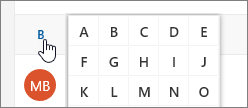
A listában szereplő partnerek között a listaelválasztó egy betűjére kattintva kereshet.
Ha olyan személyeket szeretne megkeresni a szervezetében (címtárban), akik nem szerepelnek mentett névjegyei között, használja a Keresést.
Partneradatok megtekintése és szerkesztése a klasszikus Outlookban
A kívánt partner adatainak megtekintéséhez és szerkesztéséhez kattintson a partnerrel a Kapcsolatok lapon a középső panelen. A profilkártya verziója látható. A megjelenő lapok és szakaszok eltérőek lehetnek.
- Fájlok: Azok a fájlok, amelyeket a partner a legutóbb megosztott Önnel.
- Email: A legutóbbi e-mailek és e-mail-mellékletek Ön és a partner között.
- LinkedIn: Ha a partner rendelkezik nyilvános LinkedIn-profillal, amelynek az e-mail-címe megegyezik az Ön által mentett e-mail-címmel, ezen a helyen megjelennek a partner LinkedIn-adatai.
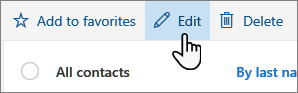
Névjegy szerkesztéséhez válassza a Névjegyadatok melletti Névjegy szerkesztése lehetőséget, vagy válassza az eszköztár Szerkesztés elemét.
Fénykép hozzáadása a névjegyekhez a klasszikus Outlookban
Jelölje ki a partner a Kapcsolatok lapon.
Válassza a kamera ikont.

Válassza az Új fénykép feltöltése lehetőséget, válassza ki a használni kívánt fájlt, majd a feltöltéshez válassza a Megnyitás lehetőséget.
Ha át szeretné helyezni a fényképet, kattintson a kör belsejébe, és húzza a mutatót a kívánt helyre. A kép nagyításához vagy kicsinyítéséhez az alatta található csúszkát használhatja.

Válassza az Alkalmaz, majd a Kész lehetőséget.
A névjegyek megjelenítésének és rendezésének módosítása a klasszikus Outlookban
- A partnernevek megjelenítésének módosításához válassza a Beállítások, majd a Partnerek megjelenítése utónévvagy vezetéknév szerint > lehetőséget.
- A rendezési módot a lista tetején található rendezési menüben választhatja ki. Válassza például a Rendezés vezetéknév szerint> lehetőséget.
Partnerek összekapcsolása
A partnerek összekapcsolásával jelezheti, hogy azok kapcsolatban állnak egymással, például olyan bejegyzések esetében, amelyek egyazon személyhez tartoznak. Az összekapcsolt partnerek egy partnerként jelennek meg.
Névjegyek összekapcsolása:
- A People lapon jelöljön ki két vagy több partnert, majd a megjelenő panelen válassza a Partnerek összekapcsolása lehetőséget.
Partnerek kapcsolatának bontása:
- A Kapcsolatok lap eszköztárán válassza az Összekapcsolt névjegyek > Leválasztás lehetőséget.
Névjegy törlése a klasszikus Outlookban
- Jelöljön ki egy vagy több névjegyet, és válassza a Törlés lehetőséget.
- Válassza a Törlés gombot a törlés megerősítéséhez.
Lásd még: Törölt névjegyek visszaállítása az Outlookban
Partnerlisták létrehozása a klasszikus Outlookban
A partnerlista e-mail-címek gyűjteménye, és kifejezetten hasznos, ha egyszerre több személynek szeretne e-mailt küldeni. A partnerlistákat terjesztési listáknak is nevezik.
Létrehozhat például egy Könyvklub nevű listát, és hozzáadhatja a könyvklubja összes tagját. Ha minden klubtagnak el szeretne küldeni egy üzenetet, csak írja be a "Könyvklub" kifejezést az üzenet Címzett sorába.
A partnerlisták alapértelmezés szerint az alapértelmezett Névjegyalbum mappában jönnek létre, és a Saját partnerlisták csoportban is megtekintheti őket. Ha egy másik mappába szeretné menteni a listát, először jelölje ki a kívánt mappát, és csak utána válassza az Új névjegylista elemet.
Partnerlista létrehozása a klasszikus Outlookban
- A People lap eszköztárán kattintson az Új partner gomb melletti nyílra, majd válassza az Új partnerlista lehetőséget.
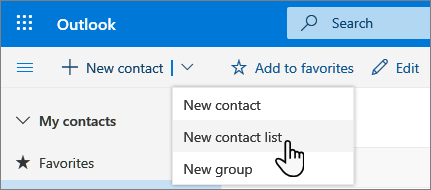
- Írja be a lista nevét, majd vegye fel a kívánt neveket és e-mail-címeket.
- Válassza a Létrehozás lehetőséget.
Személyek felvétele partnerlistára a klasszikus Outlookban
Kétféleképpen vehet fel személyeket (e-mail-címeket) egy partnerlistába: a partnerlista szerkesztésével és személyeknek a listából történő felvételével, illetve úgy, hogy kijelöl egy vagy több partnert, majd az eszköztár Hozzáadás listához parancsával hozzáadja őket a listához.
Megjegyzés
Mivel a partnerlista e-mail-címek gyűjteménye, csak e-mail-címmel rendelkező partnerek vehetők fel.
A partnerlista szerkesztésével személyeket vehet fel a partnerlistára:
- A People lapon válassza a Saját partnerlisták elemet a navigációs ablakban, vagy keressen rá a lista nevére.
- Jelölje ki a partnerlistát, majd válassza a Szerkesztés elemet.
- Adja meg a neveket vagy az e-mail-címeket.
- Válassza a Save (Mentés) lehetőséget.
A Felvétel a listára lehetőséggel felvehet egy vagy több partnert egy partnerlistára:
A People lapon jelölje ki a listára felvenni kívánt partnereket.
A felső eszköztáron válassza a Hozzáadás a listához lehetőséget.
- Válassza a pluszjelet amellett a partnerlista mellett, amelyre fel szeretné venni az új partnereket.
vagy - Az Új partnerlista elemet választva vegye fel a kijelölt partnereket egy új listába, majd írja be az új partnerlista nevét.
- Válassza a pluszjelet amellett a partnerlista mellett, amelyre fel szeretné venni az új partnereket.
Ha végzett, az ablaktáblán kívülre kattintva zárja be azt.
Személyek eltávolítása a partnerlistából a klasszikus Outlookban
Kétféleképpen távolíthat el személyeket (e-mail-címeket) a partnerlistáról: A partnerlista szerkesztésével, illetve egy partner kijelölésével és a listáról való eltávolításával az eszköztár Hozzáadás a listához parancsával.
Ha személyeket szeretne eltávolítani egy partnerlistáról a lista szerkesztésével:
- A People lapon válassza a Saját partnerlisták elemet a navigációs ablakban, vagy keressen rá a lista nevére.
- Jelölje ki a partnerlistát, majd válassza a Szerkesztés elemet.
Válassza az eltávolítani kívánt név vagy e-mail-cím x-jét . - Válassza a Save (Mentés) lehetőséget.
Eltávolíthatja a kijelölt személyeket egy vagy több partnerlistáról a Hozzáadás a listához lehetőséggel:
- A People lapon jelölje ki a partnerlistáról eltávolítani kívánt partnert.
- Az eszköztáron válassza a Hozzáadás a listához lehetőséget. Látni fogja, hogy az adott partner mely partnerlistákra van már felvéve.
- Válassza a partnerlista melletti X-et, amelyből el szeretné távolítani a kijelölt partnert.
- Ha végzett, az ablaktáblán kívülre kattintva zárja be azt.
Partnerlista törlése a klasszikus Outlookban
- Jelölje ki a törölni kívánt partnerlistát, és válassza a Törlés lehetőséget.
- Válassza a Törlés gombot a törlés megerősítéséhez.
Lásd még: Törölt névjegyek visszaállítása az Outlookban
Csoportok létrehozása a klasszikus Outlookban
Együtt dolgoznak egy projekten vagy egy közös célon? Hozzon létre egy csoportot, hogy teret biztosítson a csapatának beszélgetésekhez, fájlok megosztásához, események ütemezéséhez és egyebekhez.
A saját csoportok kezeléséről a Csoport szerkesztése és törlése az Outlookban című témakörben olvashat.
Új csoport létrehozása a klasszikus Outlookban
- A People lap eszköztárán válassza az Új partner gomb melletti nyilat, majd az Új csoport lehetőséget.
- Adja meg a csoport nevét, és adja meg a saját adatait.
További információ: Csoport létrehozása az Outlookban - Válassza a Létrehozás lehetőséget.
Utasítások a Webes Outlook alkalmazáshoz
Partnerek és partnerlisták létrehozása Webes Outlook
Partnerek és partnerlisták létrehozása nulláról kiindulva
Válassza a navigációs panel alján található People ikont.
A navigációs ablak Saját névjegyek csoportjában válassza ki azt a mappát, amelyben létre kívánja hozni az új névjegyet. Ha még nem hozott létre mappákat, folytassa a 3. lépéssel.
Megjegyzés
Mappa létrehozásához válassza a Saját névjegyek mappát, kattintson a jobb gombbal, majd válassza az Új mappa parancsot. Adja meg a mappa nevét.
Válassza az Új, majd a Partner vagy a Partnerlista lehetőséget.
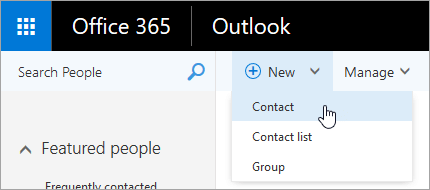
Adja meg a partner vagy a partnerlista adatait.
Válassza a
 Save (Mentés) lehetőséget.
Megjegyzés
Ha már létrehozott egy névjegyet egy mappában, azt nem lehet másik mappába áthelyezni. Ha mindenképpen egy másik mappában szeretné látni a névjegyet, akkor törölnie kell, és újra létre kell hoznia a megfelelő helyen.
Névjegy létrehozása e-mailből Webes Outlook
Nyissa meg a kívánt e-mailt az olvasóablakban, és jelölje ki annak a feladónak vagy címzettnek a nevét, akit fel szeretne venni a névjegyei közé.
A személyhez megjelenő névjegykártyán válassza a
>lehetőséget Felvétel a partnerlistára.Adja meg a partner adatait.
Válassza a
Save (Mentés) lehetőséget.Megjegyzés
A névjegyet a rendszer mentéskor automatikusan a Névjegytár mappához adja hozzá. Ha ezzel a módszerrel hoz létre névjegyet, nincs lehetősége másik mappába menteni azt, és később sem tudja áthelyezni.
Partner felvétele partnerlistára Webes Outlook
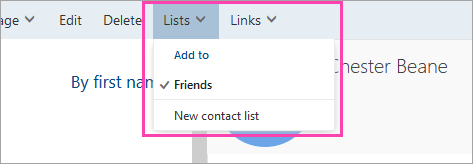
- Jelölje ki a listára felvenni kívánt partnert.
- Válassza a Listák lehetőséget, és válassza ki azt a partnerlistát, amelyre fel szeretné venni a partnert.
Partnerek és partnerlisták szerkesztése Webes Outlook
A Webes Outlook alkalmazásban válassza a navigációs ablak alján látható People ikont.
Jelölje ki a szerkeszteni kívánt partnert vagy partnerlistát, és válassza a Szerkesztés elemet.
Megjegyzés
Ha nem látja a Szerkesztés gombot, akkor lehetséges, hogy a partner a Skype Vállalati verzió vagy egy csatlakoztatott közösségi hálózati fiókból származik. A partner szerkesztéséhez nyissa meg a Skype Vállalati verzió vagy egy webböngésző használatával azt a közösségi hálózati fiókját, amelyen a partner található.
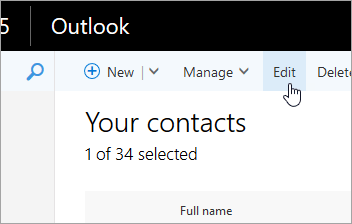
Végezze el a kívánt módosításokat.
Válassza a
Save (Mentés) lehetőséget.
Partner letiltása vagy letiltásának feloldása Webes Outlook
Lásd: Levélszemétszűrés a Webes Outlook-ban.
Partner vagy partnerlista törlése
Figyelem
A Webes Outlook alkalmazásban törölt névjegyek és partnerlisták nem állíthatók vissza.
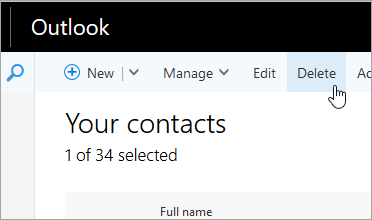
Jelölje ki a törölni kívánt partnert vagy partnerlistát, és válassza a Törlés parancsot.
Megjegyzés
Ha nem látja a Törlés gombot, lehetséges, hogy a partner a Skype Vállalati verzió vagy egy csatlakoztatott közösségi hálózati fiókja van. A partner törléséhez nyissa meg a Skype Vállalati verzió vagy egy webböngésző használatával azt a közösségi hálózati fiókját, amelyen a partner található.
Válassza a Törlés gombot a törlés megerősítéséhez.