
Miután létrehozott egy Microsoft 365-csoportot, a Csoport szerkesztése funkcióval frissítheti a fényképét, nevét, e-mail-címét, leírását, beállításait és tagjait.
A csoportokat és azok tartalmát ugyanezen a Csoport szerkesztése képernyőn törölheti. Ne feledje, hogy a törölt csoportokat a törlést követő 30 napig visszaállíthatja. Megtudhatja, hogy miként kezelheti a lejáró csoportokat az Outlookban.
A szerkeszthető beállítások típusát a létrehozott Microsoft 365-csoport típusa határozza meg. További információ a Microsoft 365-csoportokról.
Partnerlistákkal kapcsolatos információkat keres? Olvassa el a Partnerlista (vagy partnercsoport) létrehozása, szerkesztése vagy törlése az Outlookban című témakört.
Megjegyzés
Csak a csoporttulajdonosok szerkeszthetik a csoportbeállításokat és törölhetik a csoportot. Ha Ön nem csoporttulajdonos, csatlakozhat egy Microsoft 365-csoporthoz, kiléphet belőle vagy követhet egy csoportot az Outlookban.
Microsoft 365-csoport szerkesztése vagy törlése az új Outlookban
Megjegyzés
Ezek a funkciók csak a megfelelő Microsoft 365-előfizetéssel rendelkező munkahelyi vagy iskolai fiókot használó személyek számára érhetők el.
Nyissa meg az új Outlookot.
Csoportjait kétféleképpen keresheti meg:
Az ablak bal oldalán található alkalmazássávon válassza a Csoportok
 .
. A postaláda mappalistájában válassza az Ugrás csoportokra lehetőséget.

A Csoportok listából válassza ki a szerkeszteni kívánt csoport nevét.
A csoport neve mellett válassza a Csoport szerkesztése
 lehetőséget.
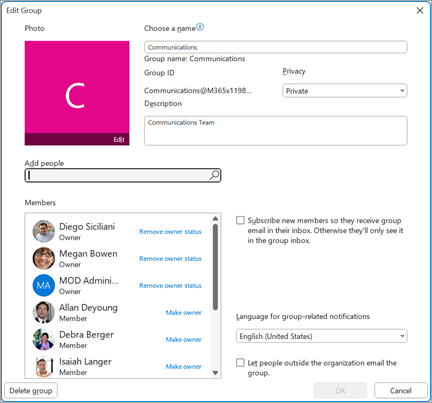
Itt szerkesztheti a csoport fényképét, nevét, Email-címét vagy leírását. A Beállítások szerkesztése területen a következőket frissítheti:
- A csoport adatvédelme
- Csoporttal kapcsolatos értesítések nyelve
- Külső e-mail beállítások, amelyekkel a szervezeten kívüli személyek küldhetnek e-mailt a csoportnak
- Az e-mail-előfizetés beállítása új tagok számára
A Tagok lapon tagokat vehet fel, módosíthatja a tagok és a tulajdonosok állapotát, illetve törölhet tagokat.
Microsoft 365-csoport törlése az új Outlookban
Amikor töröl egy csoportot, annak beérkezett üzenetei és kapcsolódó adatai is törlődnek.
- Az összes csoport törléséhez a fenti utasításokat követve nyissa meg a Csoport szerkesztése képernyőt, és válassza a Csoport törlése lehetőséget.
Fontos
A törölt csoportokat a törlést követő 30 napig visszaállíthatja. Megtudhatja, hogy miként kezelheti a lejáró csoportokat az Outlookban.


Lásd még
Az új Microsoft 365-csoportok felülete az Outlookban
Csoport létrehozása az Outlookban
Csoporttagok hozzáadása, szerkesztése és eltávolítása az Outlookban
Vendégek hozzáadása Microsoft 365-csoportokhoz
Csatlakozás csoportokhoz, csoportok követése vagy csoportok követése az Outlookban
E-mail küldése egy csoportnak az Outlookban
Esemény ütemezése egy csoportnaptárban az Outlookban
Megosztott fájlok használata a Microsoft 365-csoporttal az Outlookban
Csoport szerkesztése vagy törlése az Outlookban
A Microsoft 365-csoportok használata vendégként
A vendégek nem kapják meg a Microsoft 365-csoport e-mailjeit
Továbbra is segítségre van szüksége?

|
Ha az Outlook.com segítségre van szüksége, koppintson vagy kattintson ide , vagy válassza a menüsáv Súgó elemét , és írja be a kérdését. Ha az önsegítővel nem tudja megoldani a problémát, görgessen le a Továbbra is segítségre van szüksége? kérdéshez, és válassza az Igen választ. Ha a fenti lépések nem működnek, vagy ha nem tud bejelentkezni, koppintson vagy kattintson ide. |
|---|---|

|
A Microsoft-fiókkal és -előfizetésekkel kapcsolatos egyéb segítségért látogasson el a fiók & számlázás súgójába. |

|
Ha segítségre van szüksége a Microsoft egyéb termékeivel és szolgáltatásaival kapcsolatos hibák elhárításához, írja be ide a problémáját. |

|
Tegyen fel kérdéseket, kövesse a beszélgetéseket és ossza meg tudását a Outlook.com közösségben. |