
A profilok e-mail-fiókokkal, adatfájlokkal és az e-mailek tárolási helyével kapcsolatos konfigurációs információkat tartalmaznak. Az egyes profilokban módosíthatja a tárolt fiókokat, beállításaikat és adattárolási beállításokat.
Profil szerkesztése az asztali Outlookban
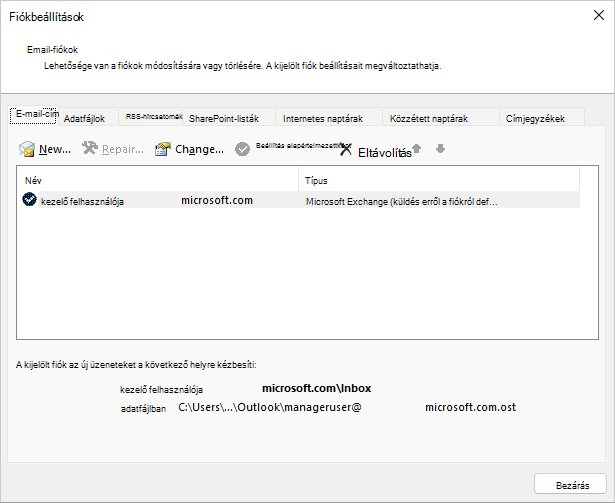
A profilok módosításának két előnyben részesített módja a beépített fiókkezelő és a profilválasztó használata. Aktuális Outlook-profilját a fiókkezelő segítségével módosíthatja.
A fiókkezelő elérése:
Nyissa meg az asztali Outlookot.
Válassza a Fájl, majd a Fiókbeállítások lehetőséget.
A profilválasztó használata:
Tartsa lenyomva a Shift billentyűt az Outlook indításakor.
Tipp:
A profilválasztó eléréséhez a következő alternatív lehetőségek egyike is használható:
- Egy parancssori kapcsoló használatával kattintson a jobb gombbal a Windows Start gombjára, és válassza a Futtatás parancsot. A Futtatás párbeszédpanelen írja be a Outlook.exe /profiles parancsot, majd nyomja le az Enter billentyűt.
- Az Outlook futása közben válassza a Fájlfiók>beállításai>Profil módosítása lehetőséget. Az Outlook újraindul.
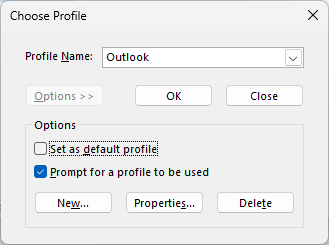
A Profilválasztó párbeszédpanelen válassza a Beállítások lehetőséget.
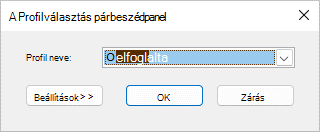
Ekkor megnyithatja a másik profilt, és használhatja az Account Managert. Vagy kiválaszthatja a profilnevet , és közvetlenül a profilválasztóból is kiválaszthatja a tulajdonságokat .
Profil szerkesztése a Vezérlőpult Posta kisalkalmazásával
A Vezérlőpult Posta ikonját használva megnyithatja a Posta alkalmazást, és beállíthatja az Outlook e-mail profiljait. A Posta ikon csak akkor jelenik meg, ha telepíti és legalább egyszer megnyitja az Outlookot. A Posta kisalkalmazással nem adhatók hozzá fiókok vagy profilok a Modern hitelesítést igénylő Microsoft 365- és Outlook.com-fiókokhoz, például a Gmailhez.
Lépjen ki az Outlookból.
A Vezérlőpulton válassza a Posta lehetőséget.
A Vezérlőpulton hol található a Posta ikon?
A Posta app a Vezérlőpult különböző helyein jelenik meg, attól függően, hogy milyen Microsoft Windows operációs rendszert használ, milyen nézetben tekinti meg a Vezérlőpultot, valamint hogy az operációs rendszer, illetve az Outlook 32 vagy 64 bites verzióját használja-e.
A Posta ikont legkönnyebben úgy találhatja meg, hogy megnyitja a Windows Vezérlőpult segédprogramját, majd az ablak felső részén található Keresés mezőbe beírja a Posta szót.
Megjegyzés
A Posta ikon az Outlook alkalmazás első indítását követően jelenik meg.
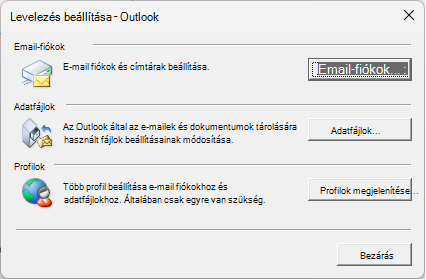
Az alábbi lehetőségek közül választhat:
- Másik e-mail-fiók hozzáadásához válassza az Email Accounts lehetőséget.
- Az Outlook adattárolási beállításainak módosításához válassza a Data Files lehetőséget.
- Az aktuális profilok listájának megtekintéséhez válassza a Profilok megjelenítése lehetőséget.
Lásd még
Az Outlook e-mail profilok áttekintése