
Az e-mail-profilok e-mail-fiókokból, adatfájlokból és az e-mailek tárolási helyére vonatkozó információkból tevődnek össze.
Mi az az e-mail-profil?
Az Outlook az Email-profilok segítségével jegyzi meg, hogy Ön milyen e-mail-fiókokat használ, és hol tárolja az egyes fiókok adatait. Minden profil az alábbi információkat biztosítja az Outlook alkalmazásnak:
- Fiókkal kapcsolatos információk Az adatok közé tartozik a felhasználónév, a megjelenítendő név, a levelezési kiszolgáló neve és az internetszolgáltatói fiók jelszava.
- Az e-mail-adatok kézbesítési és tárolási helye Az Outlook esetében az adatok kézbesítése és tárolása a levelezési kiszolgálón vagy a számítógépen található .pst fájlban történik. Ezek az adatok közé tartoznak a szabályok, üzenetek, névjegyek, naptárak, feljegyzések, feladatok, naplók, keresési mappák és egyéb beállítások.
Az Outlook e-mail profilokat a Windows beállításjegyzéke tárolja. Az Outlook elindulásakor lekéri a profiladatokat a beállításjegyzékből.
Az Outlook első futtatásakor egy indítási varázsló végigvezeti az új profil létrehozásának folyamatán. Az így létrehozott profil az Outlook minden egyes indításakor fut. A legtöbb felhasználó csak egy profilt tart fenn – néha azonban hasznosnak találhatja, ha több profilt is használ. Előfordulhat például, hogy egy profilt szeretne használni a munkahelyi levelezéshez, és egy másikat a személyes levelezéshez. Továbbá, ha mások is használják ugyanazt a számítógépet, mint Ön, fiókjaikat és beállításaikat külön, különböző nevű profilokban tárolhatja.
Az Outlook-profilok védelme nem használható jelszavakkal. Ha meg szeretné védeni az Outlook-adatait a behatolásoktól, használjon jelszóval védett Windows-felhasználói fiókot.
Fontos
Az Outlook futása közben nem tud e-mail-profilok között váltani.
Az alapprofil egy vagy több e-mail fiókból és egy tárolófájlból áll. A magánszemélyeknek lehetnek internetes e-mail fiókjuk, például POP3-fiókjuk, a vállalati dolgozóknak pedig Microsoft Exchange-fiókjuk . Más típusú fiókok (beleértve az IMAP4- és HTTP-fiókokat) bármely profilhoz hozzáadhatók, csakúgy, mint további tárolófájlok (például egy Archívum.pst fájl a régebbi üzenetek tárolásához). Esetenként további szolgáltatások, például fax- és címjegyzék-címtárak is szerepelhetnek a cikkben.
Egyetlen profil használata
A legtöbb felhasználónak elegendő egyetlen profil is. Amikor az Outlook első alkalommal fut, a rendszer automatikusan létrehozza az első profilt, amelynek neve "Outlook". Az Outlook indításakor automatikusan ez az alapértelmezett profil fut. E-mail fiókok hozzáadásakor vagy módosításakor, illetve egy további .pst fájl használattal való feltöltésekor a profilja módosul. A profilt bármikor módosíthatja, de a létrehozását követően nem módosíthatja a profil nevét.
Profil módosítása
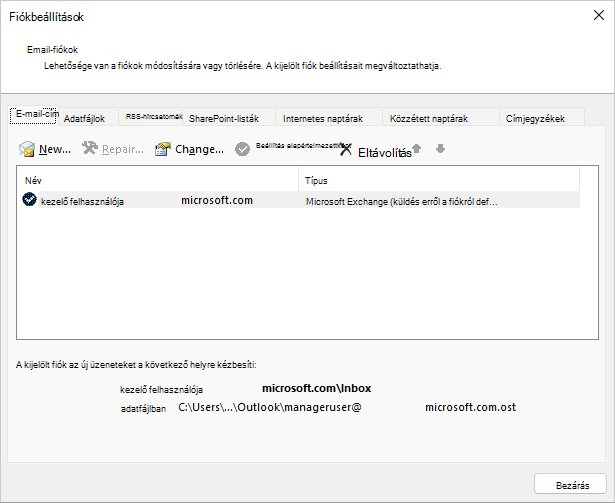
Aktuális Outlook-profilját a fiókkezelő segítségével módosíthatja. A profilok módosításának két módja a beépített fiókkezelő és a profilválasztó. Alább mindkét lehetőség látható.
A fiókkezelő elérése:
Nyissa meg az asztali Outlookot.
Válassza a Fájl, majd a Fiókbeállítások lehetőséget.
A profilválasztó használata:
Tartsa lenyomva a Shift billentyűt az Outlook indításakor.
Tipp:
A profilválasztó eléréséhez a következő alternatív lehetőségek egyike is használható:
- Egy parancssori kapcsoló használatával kattintson a jobb gombbal a Windows Start gombjára, és válassza a Futtatás parancsot. A Futtatás párbeszédpanelen írja be a Outlook.exe /profiles parancsot, majd nyomja le az Enter billentyűt.
- Az Outlook futása közben válassza a Fájlfiók>beállításai>Profil módosítása lehetőséget. Az Outlook újraindul.
A profilválasztó párbeszédpanelen válassza a Beállítások lehetőséget.
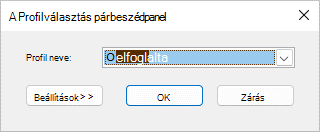
Ekkor megnyithatja a másik profilt, és használhatja az Account Managert. Vagy választhatja a Profil nevét , majd a Tulajdonságok lehetőséget közvetlenül a profilválasztóban.
Több profil használata
Az alábbi helyzetekben több profilra lehet szükséged:
-
Ha az Outlookot egyetlen olyan számítógépen használja, amelyet megoszt másokkal, akikben megbízik
Ha például Önnek és partnerének különböző e-mail-fiókjai vannak, mindegyikőtöknek külön profilja lehet, mindegyikük a megfelelő fiókokkal és beállításokkal. - Ha el szeretné különíteni a munkahelyi Exchange-fiókját a személyes fiókoktól
Ha több profilra van szüksége, bármikor létrehozhat egy újabb profilt, és hozzáadhatja hozzá a kívánt fiókokat és beállításokat. Amikor egyik profilról a másikra vált, megváltoztatja az Outlook-munkamenetben elérhető e-mail-fiókokat és beállításokat.
Új profil létrehozása
Új profil létrehozásához használja a profilválasztót.
Tartsa lenyomva a Shift billentyűt az Outlook indításakor.
Tipp:
A profilválasztó eléréséhez a következő alternatív lehetőségek egyike is használható:
- Egy parancssori kapcsoló használatával kattintson a jobb gombbal a Windows Start gombjára, és válassza a Futtatás parancsot. A Futtatás párbeszédpanelen írja be a Outlook.exe /profiles parancsot, majd nyomja le az Enter billentyűt.
- Az Outlook futása közben válassza a Fájlfiók>beállításai>Profil módosítása lehetőséget. Az Outlook újraindul.
A profilválasztó párbeszédpanelen válassza a Beállítások lehetőséget.
Megjegyzés
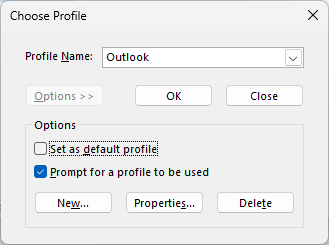
Az Új elem választása előtt fontolja meg a "Rákérdezés a használni kívánt profilra" jelölőnégyzet bejelölését. Ha ez engedélyezve van, az Outlook minden indításakor a rendszer kérni fogja, hogy válassza ki a megnyitni kívánt profilt. Ez akkor hasznos, ha több profilja van, és váltogatnia kell közöttük.
Kattintson az Új gombra.
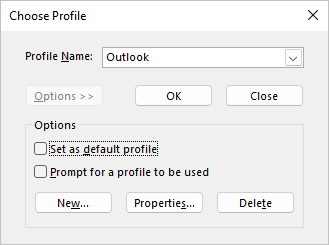
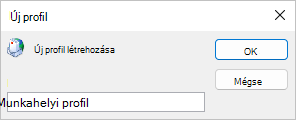
Írja be az új Outlook-profil nevét, és válassza az OK gombot.
Az új profil létrehozása után hozzá kell adnia egy e-mail-fiókot a profilhoz. A Fiók hozzáadása párbeszédpanelen igény szerint további fiókokat is felvehet.
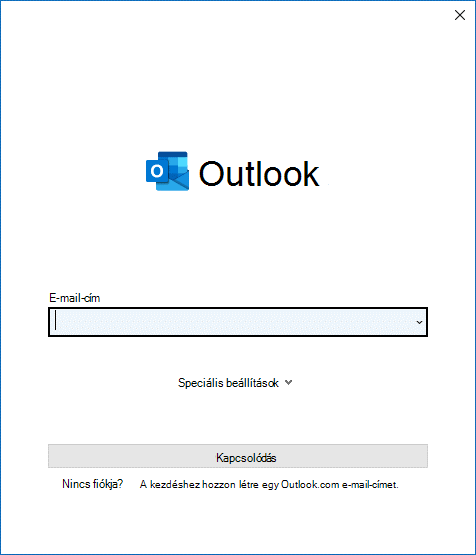
Ha idáig eljutott, akkor sikeresen létrehozott egy új Outlook-profilt. A profilok közötti váltáshoz térjen vissza a fenti Profil módosítása szakaszhoz.
Az Outlook beállítása úgy, hogy mindig ugyanazt a profilt használja
Ha úgy szeretné beállítani az Outlookot, hogy egy adott profilt nyisson meg, használja a profilválasztót.
A profilválasztó eléréséhez tartsa lenyomva a Shift billentyűt az Outlook indításakor.
Tipp:
A profilválasztó eléréséhez a következő alternatív lehetőségek egyike is használható:
- Egy parancssori kapcsoló használatával kattintson a jobb gombbal a Windows Start gombjára, és válassza a Futtatás parancsot. A Futtatás párbeszédpanelen írja be a Outlook.exe /profiles parancsot, majd nyomja le az Enter billentyűt.
- Az Outlook futása közben válassza a Fájlfiók>beállításai>Profil módosítása lehetőséget. Az Outlook újraindul.
A profilválasztó párbeszédpanelen válassza a Beállítások lehetőséget.
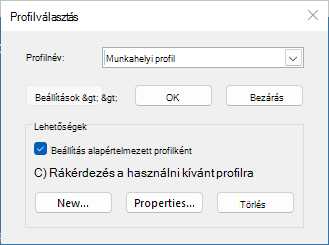
A kibontott profilválasztó párbeszédpanelen válassza a Profilnév legördülő listát, és válassza ki az alapértelmezés szerint megnyitni kívánt profilt. A Beállítások területen jelölje be a "Beállítás alapértelmezett profilként" jelölőnégyzetet.
Megjegyzés
Ha több profilja van, érdemes lehet bejelölni a "Rákérdezés a használni kívánt profilra" jelölőnégyzetet. A rendszer kérni fogja, hogy válassza ki, melyik profilt szeretné megnyitni.
Ha elkészült a beállításokkal, válassza az OK gombot .
Profil törlése
A profil törlése végleges. Legyen körültekintő a profilok törlésekor, ha olyan adatairól van biztonsági másolat, amelyek nincsenek elérhetők más profilokban. Ha bármilyen aggályai vannak, a legjobb, ha mindaddig megőrzi a profilt, amíg már nincs szüksége a benne lévő adatokra.
Profil törléséhez használja a profilválasztót. A profilválasztó eléréséhez tartsa lenyomva a Shift billentyűt az Outlook indításakor.
A profilválasztó párbeszédpanelen válassza a Beállítások lehetőséget.
Válassza a Profilnév legördülő menüt, válassza ki a törölni kívánt profilt, majd válassza a Törlés lehetőséget.
Profil szerkesztése a Vezérlőpult Posta kisalkalmazásával
A Vezérlőpult Posta ikonját használva megnyithatja az Outlook e-mail profilok konfigurálására szolgáló Posta alkalmazást. A Posta ikon csak akkor jelenik meg, ha a számítógépre telepítve van az Outlook, és már legalább egyszer futtatta. A Posta kisalkalmazással nem adhatók hozzá fiókok vagy profilok Modern hitelesítést igénylő Microsoft 365-, Outlook.com- és más Exchange-alapú e-mail-fiókokhoz.
Az egyes profilokban módosíthatja a tárolt fiókokat, beállításaikat és adattárolási beállításokat.
Lépjen ki az Outlookból.
A Vezérlőpulton válassza a Posta lehetőséget.
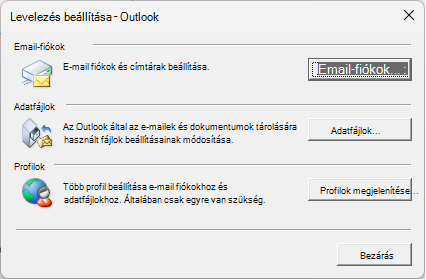
A Vezérlőpulton hol található a Posta ikon?
A Posta app a Vezérlőpult különböző helyein jelenik meg, attól függően, hogy milyen Microsoft Windows operációs rendszert használ, milyen nézetben tekinti meg a Vezérlőpultot, valamint hogy az operációs rendszer, illetve az Outlook 32 vagy 64 bites verzióját használja-e.
A Posta ikont legkönnyebben úgy találhatja meg, hogy megnyitja a Windows Vezérlőpult segédprogramját, majd az ablak felső részén található Keresés mezőbe beírja a Posta szót.
Az alábbi lehetőségek közül választhat:
- Másik e-mail-fiók hozzáadásához válassza az Email Accounts lehetőséget.
- Az Outlook adattárolási beállításainak módosításához válassza a Data Files lehetőséget.
- Az aktuális profilok listájának megtekintéséhez válassza a Profilok megjelenítése lehetőséget.
Lásd még
Az Outlook használata e-mail-fiók nélkül
Megosztott postaláda hozzáadása további fiókként az asztali Outlookban
Több Exchange-fiók ugyanahhoz az Outlook-profilhoz való hozzáadásakor jelentkező problémák