Számos módon megkeresheti a mellékleteket tartalmazó összes üzenetet. Az Outlook beépített keresési szűrői között találhatók a csatolt fájlokat tartalmazó üzenetek, illetve beírhat a keresőmezőbe az üzenetlista tetején.
A használt Outlook-verziótól függően többféleképpen is kereshet mellékletet tartalmazó e-maileket. Válassza ki a használt Outlook-verziót:
Az új Outlookban a következőket teheti:
Mellékletet tartalmazó üzenetek keresése | Rendezés csak a mellékletek megjelenítéséhez | Keresési eredmények törlése
Mellékletet tartalmazó üzenetek keresése az új Outlookban
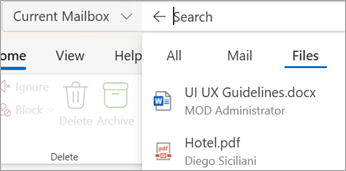
A keresősáv használata a keresés megkezdéséhez az új Outlookban.
Kattintson vagy koppintson a Keresés mezőbe.
Írjon be egy kulcsszót, például a mellékletet küldő személy nevét vagy egy, az e-mailt vagy fájlt leíró szót. Válassza a Files lehetőséget a keresés szűkítéséhez.
Ha nem emlékszik, ki küldte a mellékletet vagy mi a neve, az sem gond. Válassza a Files lehetőséget a mellékleteket tartalmazó e-mailek listájának megjelenítéséhez.
Irányított keresést a keresőmező jobb oldalán található szűrőgombra kattintva használhat. Jelölje be a Mellékletek jelölőnégyzetet , ha csak a melléklettel rendelkező üzeneteket szeretné látni.
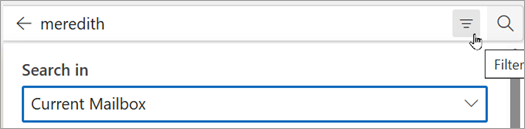
Vagy a keresési kifejezés beírása után válassza a Van melléklete elemet vagy más beállításokat a Finomítás csoportban a keresési eredmények szűkítéséhez.

Vissza a tetejére
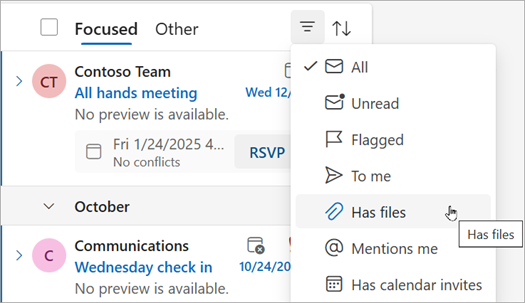
A Beérkezett üzenetek mappa rendezése úgy, hogy csak a mellékleteket tartalmazó e-mailek jelenjenek meg
Válassza a Rendezés>Fájlokkal lehetőséget a mellékleteket tartalmazó összes üzenet megtekintéséhez.
Vissza a tetejére
Keresési eredmények törlése az új Outlookban
A keresési eredményeket többféleképpen is törölheti:
Válassza a keresősávban a keresőkifejezés  Vissza lehetőséget.
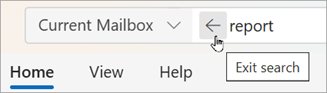
Jelöljön ki egy mappát a mappalistában, például a Beérkezett üzenetek mappát.
Vissza a tetejére
A következő eszközök segítségével megkeresheti a mellékletet tartalmazó üzeneteket:
A keresőmező | használataBeépített szűrők | használataKeresési eredmények törlése
Mellékletet tartalmazó üzenetek keresése a klasszikus Outlookban a keresőmező használatával
A klasszikus Outlook keresőmezőjével kereshet a mellékletet tartalmazó üzenetek között.
- Ha az összes mappában szeretne keresni, ellenőrizze, hogy éppen a Beérkezett üzenetek mappát tekinti-e meg. Ha adott mappában szeretne keresni, jelölje ki a mappát a mappaablakban.
- Az üzenetlista tetején látni fog egy keresőmezőt. Kattintson a kurzor elhelyezéséhez a mezőbe, írja be a hasattachments:yes parancsot, majd nyomja meg az Enter billentyűt.
Ez a művelet visszaadja az aktuális postaládában (ha a Beérkezett üzenetek mappa van megnyitva) vagy az aktuális mappában (ha éppen másik mappát néz) lévő, mellékleteket tartalmazó összes üzenetet.
Mellékleteket tartalmazó üzenetek keresése több postaládában vagy a keresési tartomány szűkítése
Az Outlook alapértelmezés szerint az aktuális postaládában keres. Ha több e-mail-fiókja van, és az összes e-mail-fiókban (postaládában) szeretne keresni, válassza az Aktuális postaláda melletti nyilat.
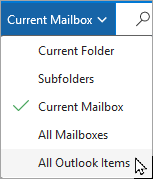
Vissza a tetejére
A melléklettel rendelkező összes üzenet megkeresése beépített szűrők használatával
A klasszikus Outlook menüszalagja számos beépített szűrővel rendelkezik, amelyek megkönnyítik az üzenetek keresését. Az Outlook keresőeszközei megjelenítésének legegyszerűbb módja, ha az üzenetlista tetején a Keresés: Aktuális postaláda mezőbe kattint. Miután a mezőbe vitte a kurzort, a menüszalagon megjelennek a keresési eszközök beállításai.
 A mellékleteket tartalmazó összes üzenet megkereséséhez válassza a Van melléklete gombot. Alapértelmezés szerint ekkor az alkalmazás az aktuális postaládában keres, és a találatokat dátum szerint rendezi, a legújabbal az elején.
Vissza a tetejére
A találatok törlése
Amikor másik mappát választ a mappaablakban, az üzenetlista visszatér az alapértelmezett nézetre, amelyben megjelenik az összes elem. Keresést az alábbi lehetőségek egyikével is törölhet:
- A Keresés menüszalag Bezárás csoportjában válassza a Keresés bezárása lehetőséget.
- Válassza a keresési kifejezéstől jobbra lévő X ikont a keresési eredmények listájának tetején lévő Keresés mezőben.
Vissza a tetejére
A Outlook.com vagy Webes Outlook verzióban a következőket teheti:
Mellékletet tartalmazó üzenetek keresése | Rendezés csak a mellékletek megjelenítéséhez | Keresési eredmények törlése
A keresősáv használata a keresés megkezdéséhez az új Outlookban.
Kattintson vagy koppintson a Keresés mezőbe.
Írjon be egy kulcsszót, például a mellékletet küldő személy nevét vagy egy, az e-mailt vagy fájlt leíró szót. Válassza a Files lehetőséget a keresés szűkítéséhez.
Ha nem emlékszik, ki küldte a mellékletet vagy mi a neve, az sem gond. Válassza a Files lehetőséget a mellékleteket tartalmazó e-mailek listájának megjelenítéséhez.
Irányított keresést a keresőmező jobb oldalán található szűrőgombra kattintva használhat. Jelölje be a Mellékletek jelölőnégyzetet , ha csak a melléklettel rendelkező üzeneteket szeretné látni.
Vagy a keresési kifejezés beírása után válassza a Van melléklete elemet vagy más beállításokat a Finomítás csoportban a keresési eredmények szűkítéséhez.
Vissza a tetejére
Válassza a Rendezés>Fájlokkal lehetőséget a mellékleteket tartalmazó összes üzenet megtekintéséhez.
Vissza a tetejére
A keresési eredményeket többféleképpen is törölheti:
Válassza a keresősávban a keresőkifejezés Vissza lehetőséget.
Jelöljön ki egy mappát a mappalistában, például a Beérkezett üzenetek mappát.
Vissza a tetejére
Lásd még
Üzenetek és egyéb tartalmak keresése az Outlookban keresési mappák segítségével
Keresés az Outlookban
E-mail-üzenetek rendezése az Outlookban
