
A névjegyjavaslatok a Microsoft 365 szolgáltatáson belül jönnek létre személyes névjegyek, a szervezeten belüli partnerek (ha vannak ilyenek), valamint az üzenetek küldésekor korábban használt nevek és címek mentésével.
A Névjegyjavaslatok lista és a Recent People Suggestions használata
Amikor elkezd beírni egy nevet a Címzett, a Másolatot kap vagy a Titkos másolat mezőbe, a Partnerjavaslatok lista legfeljebb öt egyező nevet vagy címet jelenít meg.
Ha tehát valamelyik címzett mezőbe beírja a "b" betűt, a lista megjeleníti a javasolt találatokat. A Partnerjavaslatok listában utónév, vezetéknév, e-mail-cím, valamint más kapcsolattartási adatok, például telefonszám alapján kereshetők (ha elérhető). A lista minden begépelt karakterrel tovább szűri a javaslatokat. Ha tehát a "Ko" karaktersorozatot írja be, akkor az automatikus kiegészítési lista tovább szűkül, és csak Kocsis Diánus látható.

Minden egyes új e-mail címzettel felkerül az automatikus kiegészítési listára.
Egy vagy több javasolt partner elrejtése a javaslatlistában
Ha el szeretne rejteni egy névjegyet a javaslatok listájáról, ezt az e-mailek címzése közben megteheti a partnerjavaslatok listájában. Ez felhasználható a személyes partnerekre, az Ön kommunikációja során felfedezett partnerekre, valamint a szervezetén belüli partnerekre vonatkozóan (adott esetben). Az így elrejtett névjegyek nem lesznek visszaadva javasolt névjegyként a Microsoft 365 termékekben (például Outlook, Teams stb.)
Így működik ez az Outlookban:
E-mail továbbítása, megválaszolása vagy e-mailek létrehozása
A Címzett: cím sorban kezdje el beírni az elrejteni kívánt névjegyet.

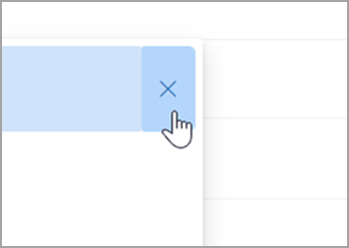
Ha az elrejteni kívánt partner megjelenik a javasolt névjegyek listájában, Android rendszerben keresse meg a partner nevétől jobbra lévő X-et .
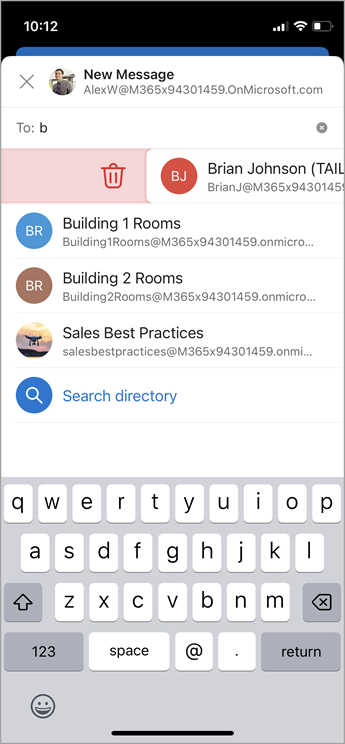
iOS rendszerben, amikor az elrejteni kívánt névjegy megjelenik a javasolt névjegyek listájában, az elrejtéséhez pöccintsen a jobb oldalról a névjegyen.
Az X ikont választva a partner el lesz távolítva a listából, és későbbi felhasználás céljából el lesz rejtve.
Ha fel szeretné fedni egy névjegyet, küldjön neki egy e-mailt egy régi e-mailre válaszolva, vagy úgy, hogy egy új e-mailbe beírja a teljes e-mail-címet. Körülbelül 24 óra elteltével a partner eltűnik a javaslatok listájáról.
Javasolt névjegyek kikapcsolása vagy alaphelyzetbe állítása
A Microsoft lehetővé teszi annak szabályozását, hogy milyen adatokat őrizzünk meg a partnereiről a javasolt partnerek keresése során. A javasolt partnerek keresése megérti, hogy kivel kommunikál gyakran, és a kapott információkat felhasználva megkönnyíti a partnerek megtalálását.
Ezeket az információkat a fiók adatvédelmi irányítópultján kezelheti. A használni kívánt adatvédelmi irányítópult attól függ, hogy munkahelyi vagy iskolai fiókot, illetve személyes Microsoft-fiókot, például Outlook.com- vagy Hotmail.com-fiókot használ-e.
Megjegyzés
Ezek a beállítások a fiók javasolt partnerkeresési adataira vonatkoznak, valamint minden olyan helyre, ahol a Microsoft felhasználja ezeket a fiókadatokat (Bing, Calendar, Delve, Excel, LinkedIn, Office-dokumentummegosztás, Office.com, OneDrive, OneNote, asztali Outlook, Mac Outlook, Outlook Mobile, Outlook Web Access (OWA), OWA Mini, People, PowerPoint, Project, SharePoint, Teams for Life, Teams munkahelyi, Windows Search, Windows Share Sheet, Word, Yammer). Ez nem vonatkozik az Xbox konzolra.
Munkahelyi vagy iskolai fiók esetén tegye a következőket:
- Nyissa meg a munkahelyi vagy iskolai fiókja Beállítások & Adatvédelem lapját.
- Válassza az Adatvédelem lapot, majd az Adatbeállítások csoportban bontsa ki a Partnerkeresés kezelése lehetőséget.
- Alaphelyzetbe állíthatja az indexet, letöltheti a névjegyeket, vagy kikapcsolhatja az implicit névjegyek és a partnerek rangsorolásának Rögzítését a kommunikációmból.
Microsoft-fiók esetén tegye a következőket:
- Nyissa meg Microsoft-fiókjának Adatvédelem lapját, és ha a rendszer kéri, jelentkezzen be Microsoft-fiókjával.
- Görgessen le az Adatvédelmi beállításokhoz termékeinkben , és válassza a Bővített személyjavaslatok lehetőséget.
- Állítsa a kapcsolót Ki állásba.
Megjegyzés
A mentett személyes névjegyek továbbra is javaslatok jelennek meg a javasolt névjegyek keresése területen, hacsak nem törli a névjegyet (lásd: Partnerek és partnerlisták létrehozása, megtekintése és szerkesztése az Outlookban). A rendszer továbbra is megjeleníti a szervezet címjegyzékében található névjegyeket a javasolt partnerek között, hacsak a rendszergazda el nem távolítja őket.
Kapcsolódó cikkek
A javasolt címzettek kezelése a Címzett, a Másolatot kap és a Titkos másolat mezőben