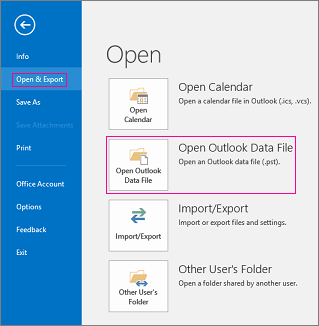
Előfordulhat, hogy az Outlook-elemeket egy Outlook-adatfájlban (.pst) tárolta, amelyet a klasszikus Outlookban hozott létre. Ha meg szeretne nyitni vagy be szeretne zárni egy .pst fájlt, azt most néhány egyszerű lépésben megteheti akár az új Outlookban, akár a klasszikus Outlookban.
Tipp:
Az Outlook-adatfájlokról további információt Az Outlook-adatfájlok (.pst és .ost) áttekintése című témakörben talál.
Válassza ki alább az Ön által használt Outlook-verzióhoz tartozó lapot. Az Outlook melyik verziójával rendelkezem?
Megjegyzés
Ha az új Outlook lap lépései nem működnek, előfordulhat, hogy még nem az új Windows Outlookot használja. Válassza a Klasszikus Outlook lehetőséget , és kövesse inkább az adott lépéseket.
.pst Outlook-adatfájl hozzáadása az új Outlookban
- Lépjen a settingsFiles (Beállítások>> és az Outlook Data Files lapra.
- Válassza a Fájl hozzáadása lehetőséget.
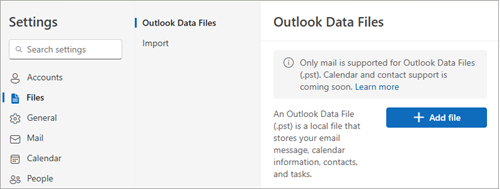
- Jelöljön ki egy .pst fájlt, majd válassza a Megnyitás gombot.
Megjegyzés
A .pst fájlok új Outlookban való megnyitásához a klasszikus Outlookot is telepítenie kell. Mindkét verziónak azonos architektúrával kell rendelkeznie: 32 bites (x86) vagy 64 bites (x64).
.pst Outlook-adatfájl eltávolítása (bezárása) az új Outlookban
- Lépjen a settingsFiles (Beállítások>> és az Outlook Data Files lapra.
- Válassza a Kezelés lehetőséget a bezárni kívánt .pst fájlon.
- Válassza a Fájl bezárása lehetőséget.