
Fontos
Az örökölt Mac Outlook támogatása 2026 októberében megszűnik. Az örökölt Mac Outlook további támogatása a Microsoft 365, Office vagy Outlook licencétől függ. További információ: Az örökölt Mac Outlook támogatásának megszűnése.
Ha tudatni szeretné másokkal, hogy nem tud azonnal válaszolni az e-mailjeikre, küldhet automatikus (Házon kívül) válaszokat az Outlookból.
Megjegyzés
A Mac Outlook nem támogatja az automatikus válaszküldést a Gmail-, a Yahoo!- és más POP- vagy IMAP-fiókok esetében.
Automatikus válaszok Exchange-, Outlook.com-, Hotmail- vagy Office 365-fiók esetén
Állíthat be automatikus válaszokat távolléte esetén, és megadhat egy befejező dátumot, hogy a visszatérése után a rendszer ne küldjön automatikus válaszokat, illetve manuálisan is kikapcsolhatja az automatikus válaszokat.
Automatikus válaszlevelek küldésének beállítása távollét esetén
A navigációs ablakban válassza a Levelek elemet.
Válassza az Eszközök menüt, majd az Automatikus válaszok lehetőséget.
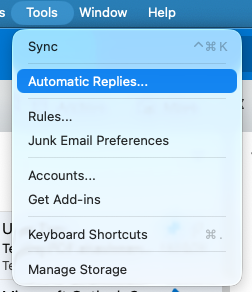
Válassza ki a fiókot a legördülő menüből, majd az automatikus válaszok bekapcsolásához válassza az Automatikus válaszok küldése melletti váltógombot.
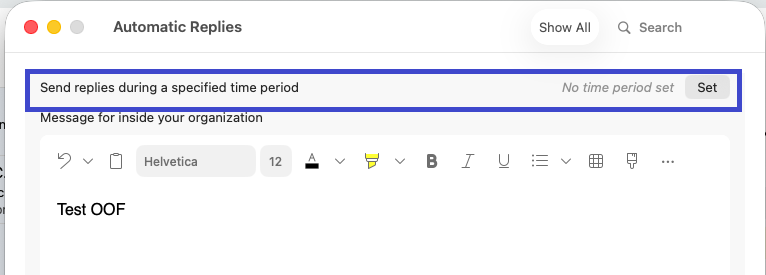
Az Üzenet a szervezeten belülnek területen írja be az automatikus választ.
A kezdő és a befejező dátum megadásához válassza a Válaszok küldése adott időszakban beállítás jobb oldalán található Beállítás lehetőséget, és jelölje be az Időszak jelölőnégyzetet a kezdő és a befejező dátum és időpont kiválasztásához.
Megjegyzés
Ha bejelöli ezt a jelölőnégyzetet, és megadja a kezdő és a befejező dátumot, akkor a „házon kívül” válaszokat az app automatikusan kikapcsolja a megadott befejező időpontban.
A szervezeten kívüli személyeknek való válaszküldés beállításainak megadásához (ha engedélyezte az Exchange-rendszergazda), jelölje be az Üzenet a szervezeten kívülnek jelölőnégyzetet, majd válassza a Küldés csak a partnereimnek vagy a Küldés mindenkinek lehetőséget, és írja be az automatikus választ.
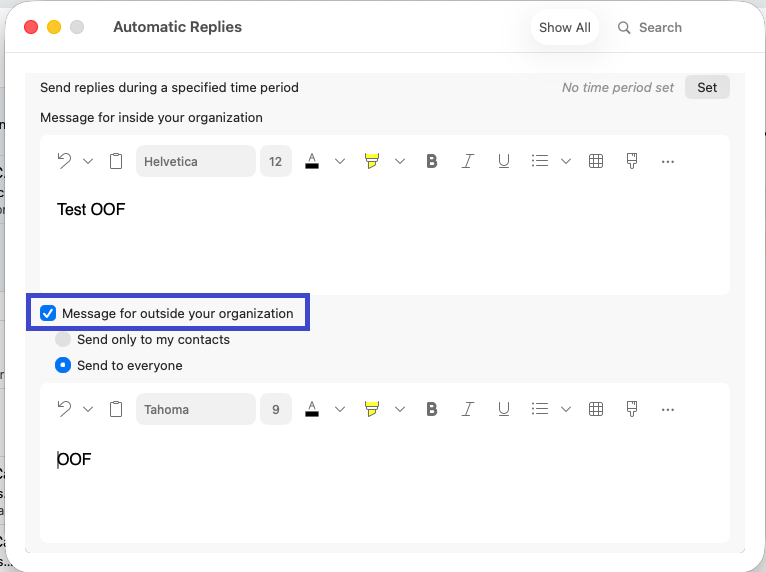
Ha elkészült, zárja be az Automatikus válaszok ablakot.
Az automatikus válaszok kikapcsolása
- A navigációs ablakban válassza a Levelek elemet.
- Válassza az Eszközök menüt, majd az Automatikus válaszok lehetőséget.
- Válassza az Automatikus válaszok küldése elem melletti kapcsológombot.
A fiók típusának ellenőrzése
Az Outlook menüsorán válassza az Eszközök,>Fiókok lehetőséget.
A Fiókok mezőben válassza ki a fiókot.
A Fiók leírása fölött látható a fiók típusa.
Megjegyzés
Az alapértelmezett fiókadatok jelennek meg először.
Kapcsolódó cikkek
Automatikus válaszok ("házon kívül" üzenetek) küldése az Outlookból