Összegzés
Az Outlook automatikus "házon kívül" funkciójával értesítheti a feladókat arról, hogy nem érhető el, és nem fog azonnal válaszolni az üzeneteikre. Ez a szolgáltatás automatikusan egyszer küld egy testreszabott üzenetet minden olyan személynek, aki e-mailt küldött Önnek a távolléte alatt. Adott dátumokra ütemezheti a válaszokat, különböző üzeneteket hozhat létre a belső és a külső partnereknek, és a funkciót az összes Outlook-platformon kezelheti. A beállítási módszerek az e-mail-fiók típusától (Exchange/Microsoft 365 vagy POP/IMAP) és a használt Outlook-verziótól (asztali Windows, Mac, web vagy mobil) függenek.
Megjegyzés
Ha az új Outlook lap lépései nem működnek, előfordulhat, hogy még nem az új Windows Outlookot használja. Válassza a Klasszikus Outlook-lapot , és kövesse az adott lépéseket.
On the View tab  View settings in new Outlook.
Válassza a Fiókok>automatikus válaszok lehetőséget.
Válassza az Automatikus válaszok bekapcsolása kapcsolót.
Válassza a Válaszok küldése csak adott időszakban lehetőséget, majd adja meg a kezdési és befejezési időpontot.
Az Automatikus válaszok küldése a szervezeten belül csoportban írja be a távolléte alatt elküldeni kívánt üzenetet. (A formázási beállítások között módosíthatja a szöveg igazítását, színét és kiemelését.)
Ha más személyeknek automatikus választ szeretne küldeni, válassza a Válaszok küldése a szervezeten kívülre lehetőséget, majd vegyen fel egy külön üzenetet a célközönség számára.
Megjegyzés
Ha a szervezeten kívülre küld választ, minden beérkezett e-mailre – legyen az hírlevél, hirdetés vagy esetleg levélszemét – elküldi az automatikus választ. Ha szervezeten kívüli személyeknek szeretne automatikus választ küldeni, javasoljuk, hogy válassza a Válaszok küldése csak a partnereknek lehetőséget.
Ha elkészült, válassza a Mentés lehetőséget.
Megjegyzés
Az automatikus válaszok nem támogatottak Gmail-, Yahoo- és más POP- vagy IMAP-fiókok esetén.
Az e-mail-fiók típusának meghatározása
A klasszikus Outlookban kétféleképpen lehet automatikus "házon kívül" válaszokat küldeni. Ennek módja az e-mail-fiók típusától függ.
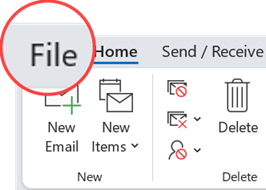
Válassza a menüszalag bal oldalán látható Fájl elemet:
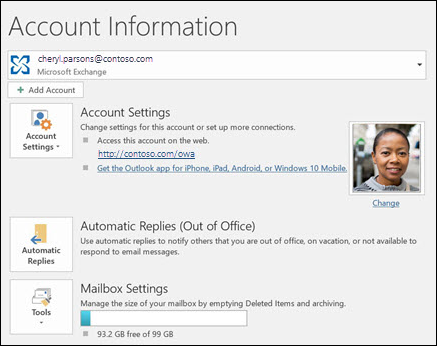
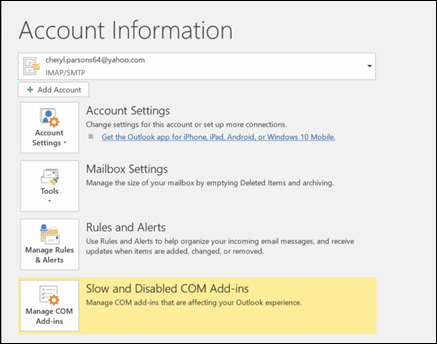
... majd válassza ki alább azt a képet, amely megfelel az Ön klasszikus Outlook-verziójának:
Ha megjelenik az Automatikus válaszok gomb, kövesse az alábbi lépéseket.
Automatikus válasz beállítása
- Válassza az Automatikus>válaszfájlok lehetőséget.

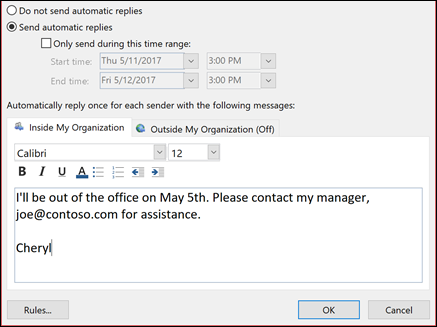
Az Automatikus válaszok mezőben válassza az Automatikus válaszok küldése elemet.
Tetszés szerint állítsa be a dátumtartományt az automatikus válaszokhoz. Ezzel kikapcsolja az automatikus válaszokat a befejezési időponthoz beírt dátumtól és időponttól kezdve. Ellenkező esetben manuálisan szükséges kikapcsolnia az automatikus válaszokat.
Megjegyzés
Ha nem jelenik meg az Automatikus válaszok gomb, a Szabályok és értesítések varázsló segítségével állíthat meg házon kívüli üzenetet.
A szervezeten belül lapon írja be a távolléte alatt a csoporttársainak és munkatársainak küldeni kívánt választ.
Megjegyzés
Ha az automatikus válaszok beállításakor a Mindenki a szervezeten kívül lehetőséget választja, az Outlook minden beérkezett e-mail esetében (legyen az hírlevél, hirdetés vagy levélszemét) elküldi az automatikus választ. Ha szervezeten kívüli személyeknek szeretne automatikus választ küldeni, javasoljuk, hogy válassza a Csak a Saját névjegyek között szereplők lehetőséget.
A beállítások mentéséhez válassza az OK gombot.
Automatikus Házon kívül válaszok kikapcsolása
Amikor a klasszikus Outlook automatikus válaszok küldésére van beállítva, a menüszalag alatt látható egy üzenet, amely ezt az információt tartalmazza. Az automatikus Házon kívül válaszok letiltásához válassza a Kikapcsolás lehetőséget. Ha szeretné módosítani az automatikus válasz vagy az elküldött üzenet dátumát, a fenti lépéseket elvégezve módosítsa a beállításokat.

Frissítse az automatikus válaszokat az Outlook mobilalkalmazásban
Hibaelhárítás: Nem láthatók az automatikus válaszok
Ha a Fájl kijelölése után nem látja az Automatikus válaszok lehetőséget, valószínűleg olyan Gmail-, Yahoo- vagy más POP- vagy IMAP-fiókot használ, amely nem támogatja az Outlook automatikus válaszok funkcióját. Beállíthat egy olyan szabályt, amely válaszol a beérkező üzenetekre, ha az Outlookot távol tartja. További információt az Üzenetek megválaszolása szabályok használatával című témakörben talál.
A lap tetején válassza  >Posta>Automatikus válaszok Webes Outlook vagy Outlook.com.
Válassza az Automatikus válaszok bekapcsolása kapcsolót.
Jelölje be a Válaszok küldése csak adott időszakban jelölőnégyzetet, majd adjon meg egy kezdő és egy záró időpontot.
Ha nem állít be időszakot, az automatikus válaszok funkciója mindaddig bekapcsolva marad, amíg nem választja az Automatikus válaszok bekapcsolva kapcsolót.
Jelölje be a kívánt beállítások jelölőnégyzetét:
-
A naptár zárolása erre az időszakra
-
Az erre az időszakra ütemezett új eseménymeghívók automatikus elutasítása
-
Az események elutasítása és lemondása ebben az időszakban
Az ablak alján található mezőbe írja be a távolléte alatt az illetőknek elküldeni kívánt üzenetet.
Ha szeretné, a párbeszédpanel alján lévő formázási beállításokkal megváltoztathatja a betűtípust és a szöveg színét, valamint számos módon testre szabhatja az üzenetet.
Ha azt szeretné, hogy a szervezeten kívüli feladók is megkapják az automatikus válaszokat, jelölje be a Válaszok küldése a szervezeten kívülre jelölőnégyzetet, majd az alatta lévő szövegmezőbe írjon be egy külön üzenetet ennek a célközönségnek.
Megjegyzés
Ha a szervezeten kívülre küld választ, minden beérkezett e-mailre – legyen az hírlevél, hirdetés vagy esetleg levélszemét – elküldi az automatikus választ. Ha szervezeten kívüli személyeknek szeretne automatikus választ küldeni, javasoljuk, hogy válassza a Válaszok küldése csak a partnereknek lehetőséget.
Ha elkészült, válassza a Mentés lehetőséget.
Ha nem állított be időszakot az automatikus válaszokhoz (a 3. lépésben korábban), akkor manuálisan kell kikapcsolnia őket. Az automatikus válaszok kikapcsolásához jelentkezzen be a Webes Outlook-ba, és válassza Beállítások>Posta>Automatikus válaszok lehetőséget, majd válassza az Automatikus válaszok bekapcsolva kapcsolót.
Kapcsolódó cikkek
Házon kívül válaszok automatikus küldése a Mac Outlook-ból
Automatikus házon kívül válaszok engedélyezése az Android Outlookban vagy az iOS Outlookban
Házon kívül üzenet küldése szabályok használatával