
Legutóbb frissítve: 2018. december 17.
Megjegyzés
Ha nem látja az Átnézendők mappát a postaládájában, akkor lehet, hogy be van kapcsolva a Szűrt levelek funkció. További információt Az Outlook Szűrt levelek funkciója című cikkben talál.
Az Outlook 2016 Átnézendők funkciójának kikapcsolása
Az Outlook 2016-ban kattintson a jobb gombbal az Átnézendők mappára, és válassza az Átnézendők kezelése parancsot. (Ha nem jelenik meg az "Átnézendők kezelése" lehetőség, előfordulhat, hogy már le van tiltva a szervezete számára, vagy be van kapcsolva a Szűrt levelek funkció. További lehetőségekért lásd a következő szakaszt.)
Jelentkezzen be a Webes Outlook-ba munkahelyi vagy iskolai fiókjával. Ha segítségre van szüksége, olvassa el a Bejelentkezés a Webes Outlookba című cikket.
A bejelentkezés után megjelenik közvetlenül az Átnézendők beállításlap.Törölje a jelölést az Átnézendők elkülönítése jelölőnégyzetből, vagy válassza az Átnézendők elkülönítésének mellőzése lehetőséget, attól függően, hogy melyik lehetőség jelenik meg az Átnézendők beállításlapon.
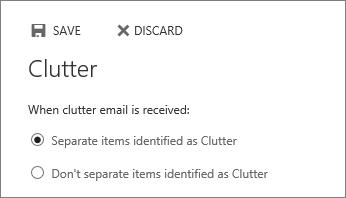

Az Átnézendők funkció kikapcsolásához kattintson a Mentés gombra.
Az Átnézendők mappa a funkció kikapcsolása után is megmarad az Outlookban.
Az Átnézendők funkció kikapcsolása a Webes Outlookban
Jelentkezzen be a Webes Outlook-ba. Ha segítségre van szüksége, olvassa el a Bejelentkezés a Webes Outlookba című cikket.
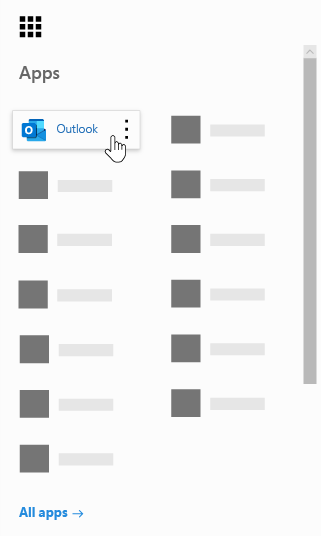
A lap tetején válassza az appindítót
 >.
>.
A lap tetején válassza a Beállítások
 lehetőséget, majd az Alkalmazásbeállítások területen válassza a Posta lehetőséget.
Az Automatikus feldolgozás területen válassza az Átnézendők lehetőséget.

Törölje a jelölést az Átnézendők elkülönítése jelölőnégyzetből, vagy válassza az Átnézendők elkülönítésének mellőzése lehetőséget, attól függően, hogy melyik lehetőség jelenik meg az Átnézendők beállításlapon.
Az Átnézendők funkció kikapcsolásához kattintson a Mentés gombra.
Az Átnézendők mappa a funkció kikapcsolása után is megmarad az Outlookban.
Az Átnézendők funkció bekapcsolása
Tipp:
Ha Ön Microsoft 365-rendszergazda, és az Átnézendők funkció ki- és bekapcsolására szolgáló lehetőségek eltűntek a felhasználóknál, az Átnézendők funkció újbóli engedélyezéséhez olvassa el az Átnézendők funkció konfigurálása a szervezetben című témakört.
Ha szervezete engedélyezte a Szűrt levelek funkciót, az Átnézendők funkció nem fog működni. Ha az Átnézendők funkciót szeretné használni, kövesse az alábbi lépéseket.
Az Átnézendők funkció bekapcsolása:
- Jelentkezzen be a Webes Outlook-ba. Ha segítségre van szüksége, olvassa el a Bejelentkezés a Webes Outlookba című cikket.
- A lap tetején válassza az appindítót >.
- A lap tetején válassza a Beállítások lehetőséget, majd a Saját appok beállításai területen válassza a Levelek>elrendezése>Szűrt levelek lehetőséget. Válassza az Üzenetek rendezésének mellőzése beállítást.
- Frissítse a böngészőt.
- A navigációs sávon térjen vissza a Gépház, és az Átnézendők funkciónak most már elérhetőnek kell lennie: Beállítások>Levelezés>Átnézendőkautomatikus feldolgozása>
- Válassza az Átnézendők mentése elkülönített elemeket.>
Lásd még
Alacsony prioritású üzenetek rendezése az Outlookban az Átnézendők funkcióval