
A Windows Outlook 2016 "Átnézendők" funkciójával szűrheti az alacsony prioritású e-maileket, így időt takaríthat meg a fontosabb üzenetek számára. Ha nem szeretné használni az Átnézendők funkciót, kikapcsolhatja.
A levelezési kiszolgáló nyomon követi az elolvasott és az olvasatlan e-maileket. Miután bekapcsolta, az Átnézendők funkció automatikusan működik. Amikor új e-mailek érkeznek, a nagy valószínűséggel mellőzendő üzeneteket az „Átnézendők” mappába helyezi.
Megjegyzés
Ha nem látja az Átnézendők mappát a postaládájában, akkor lehet, hogy be van kapcsolva a Szűrt levelek funkció. További információt Az Outlook Szűrt levelek funkciója című cikkben talál.
Az Outlookban az Átnézendők mappába áthelyezett e-mailek megkeresése
- Az Outlookban válassza az Átnézendők mappát. Itt megtalálja a keresett e-mailt.
- Az Átnézendők mappából áthúzhatja az e-maileket a Beérkezett üzenetek mappába.
- Ha a fenti módon áthelyezi az e-maileket az Átnézendők mappába, vagy eltávolítja őket onnan, akkor bármelyik eszközéről is teszi ezt, jelzi vele az Átnézendők funkciónak, hogy mely elemeket hogyan kell kezelnie. Ha például áthelyez egy e-mailt az Outlook asztali verziójának Átnézendők mappájába vagy a telefonja Posta appjába, a műveletet az összes levelezőprogramja esetén rögzíti. Tehát nem kell minden egyes alkalmazásban elvégeznie.
Az Átnézendők mappa beállításainak kezelése
- Ha Windows Outlook 2016-ot használ, kattintson a jobb gombbal az Átnézendők mappára, és válassza az Átnézendők kezelése parancsot.

A rendszer átirányítja a Webes Outlook alkalmazásba. - Jelentkezzen be a Microsoft 365 felhasználói azonosítójával és jelszavával. Ekkor közvetlenül az Átnézendők funkció beállításlapjára lép.
Segítség az Átnézendők funkciónak a szokások gyorsabb megtanulásában
Néhány napig is tarthat, amíg a funkció teljes mértékben alkalmazkodik az Ön szokásaihoz, mivel a rendszer rögzíti a kiválasztott beállításokat, és ezzel az információval a jövőben már azonosítani tudja a hasonló üzeneteket. Néhány egyszerű művelettel azonban segíthet a funkciónak abban, hogy gyorsabban megtanulja a szokásait.
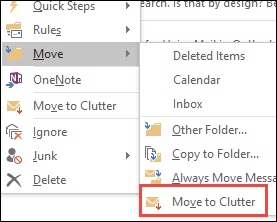
Ha a Beérkezett üzenetek mappában egy alacsony prioritású e-mailt talál, kattintson a jobb gombbal az üzenetre, és válassza az Áthelyezés az átnézendők közé parancsot, vagy húzza az e-mailt a Beérkezett üzenetek mappából az Átnézendők mappába.
Webes Outlook Outlook 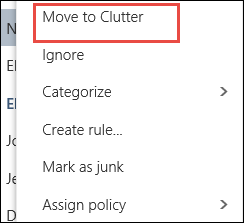
Ha olyan üzenetet lát, amely véletlenül lett az Átnézendők mappába helyezve, kattintson a jobb gombbal az üzenetre, és válassza az Áthelyezés a Beérkezett üzenetek mappába parancsot, vagy húzza az e-mailt az Átnézendők mappából a Beérkezett üzenetek mappába.
Webes Outlook Outlook 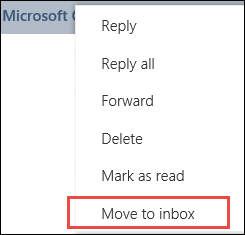

Hogyan szűri az üzeneteket az Átnézendők funkció?
Az átnézendőket és a levélszemetet kiszűri a rendszer, mielőtt még megjelenhetnének a Beérkezett üzenetek mappában. Először a levélszemetet értékeli és szűri, majd az Outlook feldolgozza a szabályokat (ha van beállított ilyen). Ezután az Átnézendők funkció – az Ön által korábban végzett műveletek alapján – elemzi a megmaradt üzeneteket, és kiszűri közülük az olyan típusúakat, amelyeket általában figyelmen kívül szokott hagyni.
A következő személyektől származó üzeneteket a funkció soha nem azonosítja átnézendőként:
- Ön
- A felettesi lánca
- Az Ön közvetlen beosztottai
Ahhoz, hogy megértse, hogy Ön általában milyen tartalmakat nem olvas el, a funkció az üzeneteket különböző szempontok alapján vizsgálja meg. Például:
- A feladó
- Hogy Ön részt vett-e a beszélgetésben
- Hogy Ön-e az egyetlen címzett
- A fontosság
Az Átnézendők funkció megfigyeli az Ön változó olvasási szokásait, és alkalmazkodik hozzájuk.
Az Átnézendők funkció be- vagy kikapcsolása
Ahhoz, hogy a Webes Outlook és az Outlookban is használni tudja, be kell kapcsolnia az Átnézendők funkciót a Webes Outlook-ban és az Outlookban is.
Jelentkezzen be a Webes Outlook-ba. Ha segítségre van szüksége, olvassa el a Bejelentkezés a Webes Outlookba című cikket.
Megjegyzés
A Webes Outlook egyszerűsített verziójában nem lehet bekapcsolni az Átnézendők funkciót. A teljes verzióra azonban átválthat, ha a Beállítások>Általános>egyszerűsített verzió részhez navigál, és törli a jelet A Webes Outlook egyszerűsített verziójának használata jelölőnégyzetből.
Válassza a lap bal felső sarkában az appindítót
 >.
>.
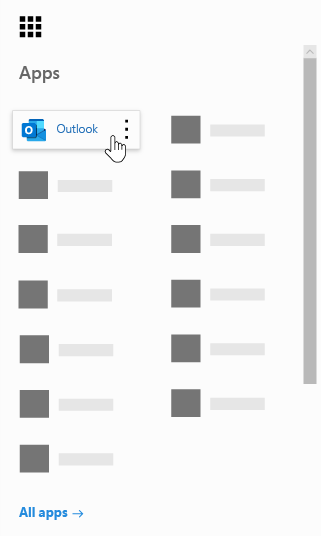
A navigációs sávon lépjen a Beállítások elemre
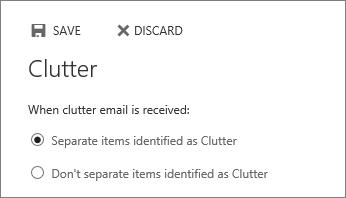
 >Beállítások>Levelezés>Automatikus feldolgozás>Átnézendők.
Válassza az Átnézendők> elkülönítése elemet,
 .
.
Megjegyzés
- Az Átnézendők funkciót bármikor kikapcsolhatja az Átnézendők elkülönítésének mellőzése lehetőség választásával.
- Az Átnézendők mappa a funkció kikapcsolása után is megmarad az Outlookban.
Fontos
Ha egyszeri vásárlással szerezte be a Windows Office 2016-ot, és nem rendelkezik Microsoft 365-előfizetéssel, nem lesz hozzáférése bizonyos funkciókhoz, például az Átnézendőkhöz. A jövőben rendszeresen frissítjük az új funkciókat, amelyek használatához Microsoft 365-előfizetéssel kell rendelkeznie.