A diák szövegtörzsében lévő bemutatóidézetek vagy -hivatkozások magyarázata a diák lábjegyzeteiben vagy a bemutatót követő végjegyzetekben található. Amikor lábjegyzetet ad hozzá egy diához, manuálisan fel kell vennie egy referenciaszámot a diára és a lábjegyzetbe.
Lábjegyzet szövegének hozzáadása
Lássunk egy példát lábjegyzetre a PowerPointban. Adjon hozzá lábjegyzetet az alábbi lépések követésével. Miután létrehozta a lábjegyzetet, felső indexbe teheti a lábjegyzetjelölőt.
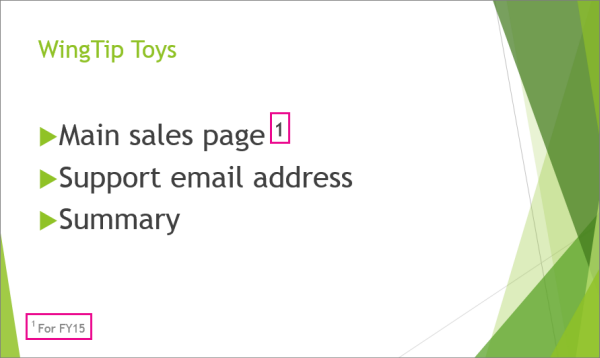
Vigye a kurzort oda, ahová lábjegyzetet szeretne beszúrni, és írjon be egy számot vagy szimbólumot, például: 1.
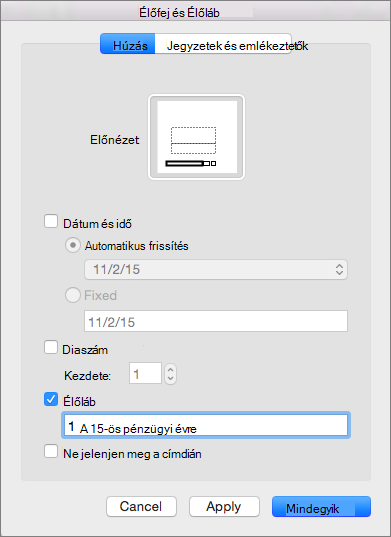
Válassza azÉlőfej & élőlábbeszúrása> lehetőséget.
A Dia lapon válassza az Élőláb gombot, és az Élőláb mezőbe írja be az 1. lépésben hozzáadott számot vagy szimbólumot, majd írja be a dia alján lévő lábjegyzetben megjeleníteni kívánt szöveget.

Megjegyzés
A Minta mező kiemeli a dia azon területét, ahol a lábjegyzet meg fog jelenni.
Válassza az Alkalmaz gombot.
A lábjegyzet felső indexbe tétele
A felső index billentyűparancsa a Ctrl+Shift+=. Kijelölheti sorban a diához hozzáadott szimbólumokat, majd alkalmazhatja őket a hivatkozásra. Vagy kövesse az alábbi eljárást:
Jelölje ki a dia alján lévő lábjegyzet szövegéhez adott számot vagy szimbólumot.
Kattintson a Kezdőlapra, majd a Betűtípus csoportban válassza a párbeszédpanel-megnyitó párbeszédpanelt
 .
.A Betűtípus lap Effektusok területén válassza a Felső index lehetőséget. A felső index formátum lekicsinyíti a szám vagy szimbólum méretét, és kissé a szöveg vonala fölé emeli azt.
Tipp:
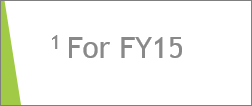
Tovább emelheti a számot vagy szimbólumot, ha nagyobb százalékos értéket ad meg az Eltolás mezőben. Az alábbi példában felső index formátumú lábjegyzet látható 70%-os eltolással.

Most jelölje ki a diához adott számot vagy szimbólumot, és a 2. és 3. lépést követve alkalmazza rá a felső index formátumot.

Lábjegyzet eltávolítása
- Kattintson a törölni kívánt élőlábat tartalmazó diába. (Ha azt választotta, hogy a lábjegyzet minden dián megjelenjen, bármelyik diába kattinthat.)
- Kattintson azÉlőfej & élőlábbeszúrása> gombra.
- Törölje a jelölést az Élőláb jelölőnégyzetből.