A Bekezdésenként nevű animációs effektus lehetővé teszi, hogy a listaelemek egyenként jelenjenek meg. Az ilyen típusú animációkat felépülő diának is nevezik.
Szöveg megjelenítése soronként
- Jelölje ki a dián a szöveget tartalmazó mezőt.
- Válassza az Animációk lapot, majd válasszon egy animációt, például Megjelenés, Elhalványulás vagy Beúszás.

Bizonyos animációk, például a Beúszás esetén válassza az Effektus beállításai gombot, mivel meg kell adnia, hogy a listajelek milyen irányból ússzanak be, például alulról, felülről, balról vagy jobbról.
- Válassza az Effektus beállításai, majd a Bekezdésenként lehetőséget, ha a szöveg bekezdéseit egyesével szeretné megjeleníteni. (A másik lehetőség, az Egyszerre, az összes szöveget egyszerre jeleníti meg.)
A PowerPoint azonnal megjeleníti az animáció előnézetét.
Alapértelmezés szerint amikor Diavetítés nézetben ad elő, a bekezdések kattintásra jelennek meg. Így Ön irányíthatja, mikor jelenjenek meg az egyes bekezdések. Ezt a beállítást a menüszalag Animáció lapjának legszélén található Indítás, Időtartam és Késleltetés vezérlők használatával módosíthatja.
Szöveg megjelenítése betűnként
"Gépeléshez" hasonló vizuális effektust is létrehozhat a bekezdés karaktereinek egyenkénti megjelenítésével.
- Jelölje ki a dián a szöveget tartalmazó mezőt.
- Válassza az Animációk lapot, majd az Animáció hozzáadása legördülő menüt választva válasszon egy animációt, például a Megjelenítés elemet.
- Válassza az Animációk lapot, majd válassza az Animáció ablaktábla lehetőséget.
Ekkor megnyílik az Animáció munkaablak a PowerPoint ablakának jobb oldalán.
- Az Animáció munkaablakban kattintson az animáció melletti nyílra, és válassza az Effektus beállításai parancsot.
- A párbeszédpanel Effektus lapjának Kiemelés területén válassza a Szöveg animálása elem melletti nyilat, majd a Betűnként lehetőséget. Ezután módosíthatja a késleltetési időt a másodperc késleltetés betűk között mezőben.
A PowerPoint azonnal megjeleníti az animáció előnézetét, így ellenőrizheti az egyenként megjelenő karakterek időzítését. Az előnézetet megismételheti az animáció az Animáció ablaktáblában való kijelölésével, majd a Kijelölt lejátszása elemre kattintva.
Lásd még
Felépülő dia létrehozása
Animációs effektus módosítása, eltávolítása vagy kikapcsolása
Szöveg megjelenítése soronként
- Jelölje ki a dián a szöveget tartalmazó mezőt.
- Válassza az Animációk lapot, majd válasszon egy animációt, például Megjelenés, Eloszlás vagy Beúszás animációt.
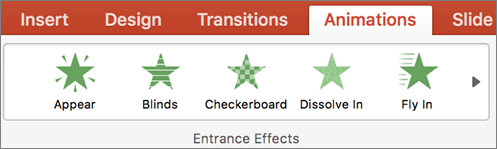
Egyes animációk, például a Beúszás esetén az Animáció lapon az Effektus beállításai lehetőséggel adja meg, hogy a listajelek milyen irányból ússzanak be, például alulról, felülről, balról vagy jobbról.
- Válassza ismét az Effektus beállításai lehetőséget, majd válassza a Bekezdésenként lehetőséget, ha a szöveg bekezdéseit egy objektumként szeretné megjeleníteni.
A PowerPoint azonnal megjeleníti az animáció előnézetét.
Alapértelmezés szerint amikor Diavetítés nézetben ad elő, a bekezdések kattintásra jelennek meg. Így Ön irányíthatja, mikor jelenjenek meg az egyes bekezdések. Ez a beállítás az Animáció ablaktábla Indítás, Időtartam és Késleltetés beállításaival is módosítható.
Szöveg megjelenítése betűnként
"Gépeléshez" hasonló vizuális effektust is létrehozhat a bekezdés karaktereinek egyenkénti megjelenítésével.
Jelölje ki a dián a szöveget tartalmazó mezőt.
Az Animációk lapon kattintson az Animáció hozzáadása legördülő menüre, és válasszon egy animációt, például Előtűnés, Megjelenés, vagy Beúszás.
Válassza az Animációk lapot, majd az Animáció munkaablak lehetőséget.
(A Mac PowerPoint 2011-ben: Válassza a Nézet menüben az Egyéni animáció lehetőséget).
Ekkor megnyílik az Animáció munkaablak a PowerPoint ablakának jobb oldalán.
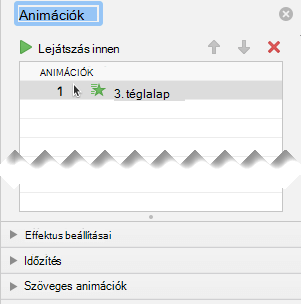
Az Animáció ablaktáblában jelölje ki a módosítani kívánt animációs effektust, majd válassza a Szöveges animációk elem melletti nyilat.
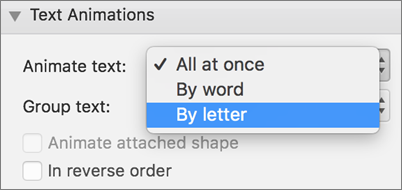
Az Animálás szövegmezőben válassza a Betűnként lehetőséget.
A megjelenő betűk közötti alapértelmezett késleltetési érték 0,5 másodperc, ezt azonban módosíthatja az Időzítés elem melletti nyílra kattintva, majd a Késleltetés mezőben új értéket választva.
A PowerPoint azonnal megjeleníti az animáció előnézetét, így ellenőrizheti az egyenként megjelenő karakterek időzítését. Az előnézetet megismételheti az animáció az Animáció ablaktáblában való kijelölésével, majd a Kijelölt lejátszása elemre kattintva.
Alakzatban lévő szöveg animálása
Most adjunk hozzá beúszási és pörgetési animációkat a szöveghez.
Jelölje ki az alakzat szövegét, és válassza az Animációk fület.
Válassza a Beúszás elemet a Kilépési effektusok területen.

Jelölje ki ismét a szöveget, és válassza a Pörgetés lehetőséget. Az Animációk tulajdonságpanel most a következőképpen néz ki:
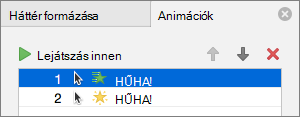
(Nem kötelező) Az Animációk tulajdonság ablaktáblában jelölje ki az animáció egyes lépéseit, és szükség szerint módosítsa az Effektusok és az Időzítés beállításait.
További információ az animációs effektusok módosításáról, eltávolításáról vagy kikapcsolásáról.
Az animáció előnézetének megtekintéséhez jelölje ki az első animációt, és válassza a Lejátszás innen lehetőséget.
Lásd még
Szöveg vagy objektumok animálása
Animációs effektus módosítása vagy eltávolítása.
Szöveg megjelenítése soronként
- Jelölje ki a dián a szöveget tartalmazó mezőt.
- Válassza az Animációk lapot, majd válasszon egy animációt, például Megjelenés, Elhalványulás vagy Beúszás.
Bizonyos animációk, például a Beúszás esetén válassza az Effektus beállításai gombot, mivel meg kell adnia, hogy a listajelek milyen irányból ússzanak be, például alulról, felülről, balról vagy jobbról.
- Válassza a Beállítások, majd a Bekezdésenként lehetőséget, ha a szöveg bekezdéseit egyesével szeretné megjeleníteni. (A másik lehetőség, az Egyszerre, az összes szöveget egyszerre jeleníti meg.)
- Az animáció előnézetének megtekintéséhez a menüszalag Diavetítés lapján válassza az Ettől a diától lehetőséget, majd válassza az egyes bekezdések egyenként való megjelenítését.
Alapértelmezés szerint amikor Diavetítés nézetben ad elő, a bekezdések kattintásra jelennek meg. Így Ön irányíthatja, mikor jelenjenek meg az egyes bekezdések.
Lásd még
Kép animálása a diákon
A Webes PowerPointban elérhető animációs effektusok
