A PowerPointban módosíthatja az objektumra alkalmazott animációs effektust egy másik effektusra, módosíthatja az animáció beállításait, vagy eltávolíthatja az animációt az objektumból.
Animációs effektus cseréje
- Jelölje ki a cserélni kívánt animációs effektust.
- Válassza az Animációk lapon a használni kívánt új animációt.

Egy animációs effektus eltávolítása
A szövegelemekre vagy objektumokra (például képekre, alakzatokra vagy SmartArt-ábrákra) korábban alkalmazott animációs effektusokat eltávolíthatja.
Az Animációk lapon válassza az Animáció munkaablak gombot.
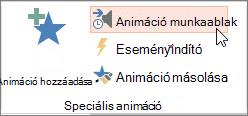
Jelölje ki a dián azt az animált objektumot, amelyről el szeretné távolítani az effektust.
Tipp:
Az Animáció munkaablakban az objektumra alkalmazott összes effektust kiemelve láthatja.
Az Animáció panelen jelölje ki az eltávolítani kívánt effektust, válassza a lefelé mutató nyilat, majd az Eltávolítás lehetőséget.
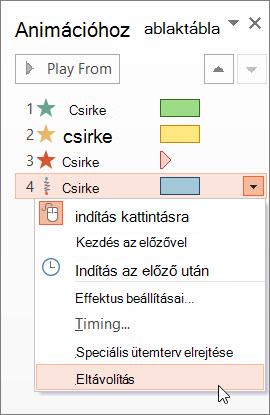
Több vagy az összes animációs effektus eltávolítása
- Ha egyszerre több animációs effektust szeretne eltávolítani egy szövegelemről vagy objektumról, az Animáció ablaktáblában nyomja le a Ctrl billentyűt, jelölje ki az eltávolítani kívánt animációs effektusokat, majd nyomja le a Delete billentyűt.
- Ha a szöveg vagy objektum összes animációs effektusát el szeretné távolítani, jelölje ki azt az objektumot, amelynek meg szeretné szüntetni az animálását. Ezután az Animációk lapon, az animációs effektusok gyűjteményében válassza a Nincs lehetőséget.
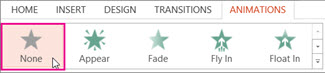
A bemutató összes animációjának kikapcsolása
Nem tudja egyetlen lépésben eltávolítani a bemutatóban használt összes animációt (az egyes objektumokról külön-külön kell eltávolítania az animációkat a fentebb ismertetett módon), arra azonban lehetősége van, hogy a bemutató összes animációját egyszerre letiltsa.
- A Diavetítés lapon válassza a Diavetítés beállítása gombot.
- Az Egyéb beállítások csoportban jelölje be az Animáció nélkül jelölőnégyzetet.
Lásd még
Szöveg vagy objektumok animálása
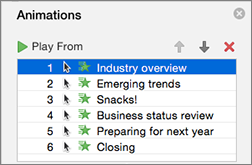
Ha módosítani vagy törölni szeretné a létrehozott animációs effektust, jelölje ki a kívánt diát, váltson az Animációk lapra, majd a jobb oldali Animációk ablaktábla használatával szerkessze vagy rendezze át az effektusokat.
Tipp:
Ha nem látja az Animációk ablaktáblát, ellenőrizze, hogy Normál nézetben van-e, majd válassza az Animációk lap Animáció munkaablak elemét.

Az Animációk ablaktáblán az alábbiakat teheti:
Animáció áthelyezése vagy törlése Jelölje ki az effektust az Animációk ablaktáblán. Az ablaktábla tetején a nyílbillentyűkkel módosíthatja az animációk sorrendjét, a piros X ikonra kattintva pedig törölheti az animációkat.
Ha egy dia összes animációját egyszerre szeretné törölni, jelölje ki a lista első elemét, nyomja le és tartsa lenyomva a SHIFT billentyűt, miközben a lista utolsó elemét választja, majd válassza a piros X-et.

Módosítás másik animációra Jelölje ki az effektust az Animációk ablaktáblán, majd válasszon egy másik effektust az Animációk lap menüszalagján.
Másik animáció hozzáadása ugyanahhoz az objektumhoz Először jelölje ki a szöveget vagy az objektumot a dián (ne az Animációk ablaktáblán), majd válassza ki az alkalmazni kívánt további effektust.
Effektustulajdonságok módosítása Jelölje ki az effektust az Animációk ablaktáblán, majd az Effektus beállításai csoportban hajtsa végre a kívánt módosításokat.
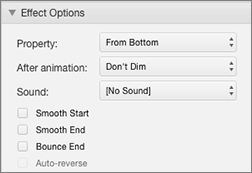
Az itt elérhető beállítások a kiválasztott animáció típusától függenek. Ebben a példában a Beúszás animáció beállításai láthatók.
Az effektus időzítésének módosítása Jelölje ki az effektust az Animációk ablaktáblán, és az Időzítés területen hajtsa végre a kívánt módosításokat. A beállítási lehetőségek közé tartozik, hogy hogyan induljon el az animáció, meddig tartson, és hogy szeretné-e késleltetni vagy megismételni az indítását.
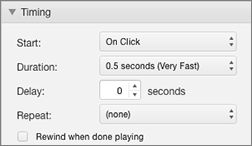
Az olyan hosszabb animációk esetén, amelyek a bemutató során újraindulhatnak, a Lejátszás után vissza az elejére beállítással leegyszerűsítheti az újabb lejátszást.
Ha a teljes bemutatóból szeretné letiltani az animációkat, a Diavetítés lapon válassza a Diavetítés beállítása lehetőséget, majd az Animáció nélkül lehetőséget.
Lásd még
Több animációs effektus alkalmazása egy objektumra
Mozgásvonalas animációs effektus hozzáadása
Szavak animálása vagy megjelenítése egyszerre egy sorban
Egyszerre egy listajelpont animálása
Diák közötti áttűnések hozzáadása, szerkesztése és eltávolítása
Animációs effektus cseréje
- Jelölje ki a cserélni kívánt animációs effektust.
- Válassza az Animációk lapon a használni kívánt új animációt.

Egy animációs effektus eltávolítása
A szövegelemekre vagy objektumokra (például képekre, alakzatokra vagy SmartArt-ábrákra) korábban alkalmazott animációs effektusokat eltávolíthatja.
Az Animációk lapon válassza a  animációs munkaablak lehetőséget.
Jelölje ki a dián azt az animált objektumot, amelyről el szeretné távolítani az effektust.
Tipp:
Az Animáció munkaablakban az objektumra alkalmazott összes effektus ki van emelve.
Az Animáció ablaktáblában jelölje ki az eltávolítani kívánt effektust. Ezután erre az effektusra válassza  Törlés lehetőséget.
Több animációs effektus eltávolítása egyszerre
- Az Animációk lapon válassza a animációs munkaablak lehetőséget.
- Az Animáció ablaktáblában jelölje ki többször az eltávolítani kívánt effektusokat: Tartsa lenyomva a Ctrl billentyűt, és sorban jelölje ki az animációs effektusokat.
- Az ablaktábla tetején válassza Törlés lehetőséget.
Tipp:
Ha egyetlen objektum összes animációs effektusát egyszerre szeretné eltávolítani, jelölje ki az objektumot, majd az Animációk lapon nyissa meg az Animációk gyűjteményt, és válassza a Nincs lehetőséget.
