A PowerPoint minden témája tartalmaz egy diaelrendezés-készletet – a dia tartalmának előre meghatározott elrendezését. A „helyőrző” mezőkbe e beillesztheti tartalmait, és így szinte semmilyen további formázásra nincs szükség. A PowerPoint egyik menüjében kiválaszthatja az elrendezést, majd beszúrhatja a kívánt szövegeket és grafikus elemeket.
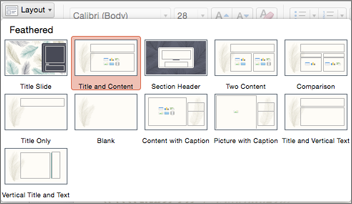
A beépített elrendezések elején egy Cím dia található, egy általános Cím és Tartalom elrendezés, egy egymás melletti Összehasonlítás elrendezés és egy Kép képaláírással elrendezés.
A diaelrendezésekről további információt a Mit nevezünk diaelrendezésnek? című cikkben talál.
A diák tartalmában különböző diaelrendezéseket használhat ízlésének és céljának megfelelően, illetve a tartalom áttekinthetőségének és olvashatóságának javítása érdekében.
Jelölje ki azt a diát, amelynek az elrendezését módosítani szeretné.
Válassza a Kezdőlap>diaelrendezése lehetőséget.
Válassza ki a kívánt elrendezést.
Az elrendezések helyőrzőket tartalmaznak szöveg, videók, képek, diagramok, alakzatok, ClipArt-elemek, hátterek stb helyettesítéséhez. Az elrendezésekben továbbá az objektumok formázásai, így például a színösszeállításai, betűtípusai és effektusai is megtalálhatók.
Megjegyzés
Válassza a Kezdőlap>alaphelyzetbe állítása lehetőséget, ha nem tetszenek Önnek az elrendezésen végrehajtott módosítások, és vissza szeretne térni az eredeti elrendezéshez. Az Alaphelyzet gomb használatával nem törli az Ön által felvett tartalmakat.
A diák tájolásának módosítása
A fekvő és az álló tájolás közti váltással külön súgócikk foglalkozik:
 fekvő
fekvő
 álló
álló
Lásd még
Szabványos diaelrendezés választása
Normál nézetben a Kezdőlap lapon kattintson az Elrendezés gombra.
Válassza ki a diája tartalmának legjobban megfelelő elrendezést.
Diaelrendezés testreszabása
A Nézet lapon kattintson a Diaminta gombra.

A diaelrendezések miniatűrökként jelennek meg a bal oldali panelen, a diaminta alatt.

Végezze el az alábbi műveleteket:
- Kattintson a kívánt elrendezésre, és végezze el a testreszabását. Helyőrzőket vehet fel, távolíthat el vagy méretezhet át, a Kezdőlap lapon pedig módosíthatja a betűtípusokat, színeket és más tervezési elemeket.
- Kattintson az Elrendezés beszúrása elemre új dia hozzáadásához és formázásához.
Kattintson a Minta bezárása gombra az elrendezések szerkesztésének befejezéséhez.
A módosított diaelrendezés új diaként szúrható be bárhová a bemutatóban.
A módosítások mentése új témaként
- Kattintson a Tervezés gombra, és mutasson valamely témára.
- Kattintson a témák panelje alatt megjelenő lefelé mutató nyílra.
- Kattintson az Aktuális téma mentése gombra, nevezze el a témát, és kattintson a Mentés gombra. Az új téma tartalmazza az újonnan módosított diaelrendezést, és elérhető a Témák gyűjteményben.
A diák tájolásának módosítása
fekvő
álló
Mindegyik diaelrendezés tartalmaz szöveghez, képekhez, diákhoz, alakzatokhoz és más elemekhez használható helyőrzőket. A diák tartalmának elrendezésekor a tartalomhoz leginkább illő diaelrendezés megkönnyítheti a munkáját.
Elrendezés kiválasztása új dia hozzáadásakor:
- Kattintson a Kezdőlap lapon az Új dia gombra.
- Válassza ki az új dia elrendezését, és az új dia megjelenik, vagy kattintson a Dia hozzáadása gombra.
Meglévő dia elrendezésének módosítása:
- A Kezdőlap lapon kattintson a Diaelrendezés gombra.
- Válassza ki a dia tartalmához jobban illő elrendezést, és megjelenik az új elrendezés, vagy kattintson az Elrendezés módosítása gombra.

A diák tájolásának módosítása
fekvő
álló
Telefonon vagy táblagépen:
- Koppintson arra a diára, amelynek meg szeretné adni az elrendezését.
- Az ablak alján található lebegő eszköztáron koppintson a Kezdőlap>elrendezése:

- Koppintással jelölje ki a használni kívánt diaelrendezést.
A program beilleszti az elrendezést. Folytathatja a dia szerkesztését, vagy a következő diára léphet.
Telefonon vagy táblagépen:
- Koppintson arra a diára, amelynek meg szeretné adni az elrendezését.
- Az ablak alján található lebegő eszköztáron koppintson a Kezdőlap>elrendezése:
- Koppintással jelölje ki a használni kívánt diaelrendezést.
A program beilleszti az elrendezést. Folytathatja a dia szerkesztését, vagy a következő diára léphet.
Táblagép esetén:
- Koppintson arra a diára, amelynek meg szeretné adni az elrendezését.
- A Kezdőlap lapon koppintson az Elrendezés gombra.
- Koppintással jelölje ki a használni kívánt diaelrendezést.
A program beilleszti az elrendezést. Folytathatja a dia szerkesztését, vagy a következő diára léphet.
