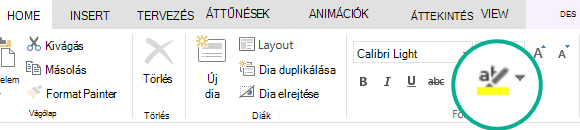
A PowerPoint 2019-ben és az újabb verziókban a szöveg kiemelésekor sárgával vagy más színnel jelölheti a szöveget. (Ez a funkció Windows és macOS rendszeren is elérhető, és a Webes PowerPoint böngészőjében is elérhető.)

|
Ha nem látja a szövegkiemelő színt,  gombra a menüszalag Kezdőlap lapján, további részletekért olvassa el alább a Követelmények című szakaszt. gombra a menüszalag Kezdőlap lapján, további részletekért olvassa el alább a Követelmények című szakaszt. |
|---|
Egy szövegrész kiemelése
Jelölje ki a kiemelni kívánt szöveget.
A Kezdőlap lapon válassza a Szövegkiemelő szín melletti nyilat

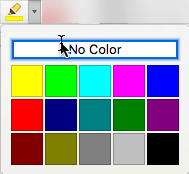
Válasszon egy színt. A kijelölt szöveg a kiválasztott színnel lesz kiemelve.
Több nem szomszédos szövegrész kiemelése
Mivel nincs kijelölve szöveg a dián, a Kezdőlap lapon válassza a Szövegkiemelő szín melletti nyilat
Válasszon egy színt, majd vigye az egérmutatót a dia szövegterülete fölé.
Az egérmutató kiemelővé változik. .
.Jelölje ki a kiemelni kívánt szövegrészeket.
Ha végzett a kiemeléssel, az Esc billentyű lenyomásával kapcsolja ki a kiemelőt.
Szöveg kiemelésének megszüntetése
- Jelölje ki a kiemelt szöveget.
- A Kezdőlap lapon válassza a Szövegkiemelő szín melletti nyilat és kattintson a Nincs szín elemre.
További kiemelési módszerek
Íme két másik módszer arra, hogy kiemeljen valamit a képernyőn bemutató közben:
- Egerét lézermutatóvá változtathatja, hogy felhívja a figyelmet valamire a dián
- A dia egy részének nagyítása a képernyőn Előadói nézet használatakor
A szövegkiemelés követelményei
|
|
A következőkre vonatkozik: |
|---|---|
| Microsoft 365 PowerPoint Aktuális csatorna: 1606-os vagy újabb verzió Semi-Annual Nagyvállalati csatorna: 1701-es vagy újabb verzió PowerPoint 2024 PowerPoint 2021 PowerPoint 2019 Melyik Office-verziót használom? |
|
| Windows A Windows-verzió megkeresése |