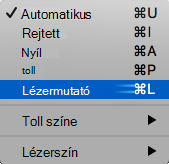
Bemutató közben az egérmutatót lézermutatóvá alakíthatja, hogy felhívja a figyelmet valamire a dián.
A lézermutató bekapcsolása
Tegye a következők valamelyikét:
A lézermutató használata Diavetítés nézetben: A Diavetítés lapon kattintson Az elejétől vagy Az aktuális diától elemre a diavetítés indításához.

A lézermutató használata Olvasás nézetben:A Nézet lapon kattintson az Olvasási nézet gombra.

Tartsa lenyomva a Ctrl billentyűt, kattintson a bal egérgombbal, majd húzza azt arra a diatartalomra, amelyre fel szeretné hívni a figyelmet.
Tipp:
Ha azt szeretné, hogy a közönség az egérmutató helyett a lézermutatót lássa, az egérmutató elrejtéséhez feltétlenül nyomja le és tartsa lenyomva a Ctrl billentyűt az egér mozgatása előtt .
A lézermutató színének módosítása
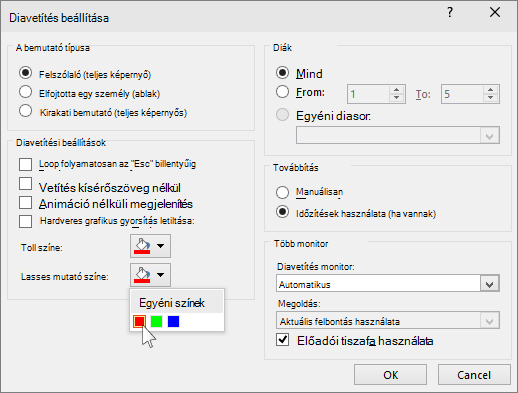
Alapértelmezés szerint az egérmutató színe piros, de zöld és kék szín is használható. A lézermutató színének módosításához tegye a következőket:
A Diavetítés lap Beállítás csoportjában kattintson a Diavetítés beállítása parancsra.
Válassza ki a megfelelő színt a Diavetítés beállításai párbeszédpanel Egyéb beállítások szakaszának Lézermutató színe listájából, majd kattintson az OK gombra.
A lézermutató mozgásának rögzítése
(A diavetítések rögzítéséről és időzítéséről a Diavetítés rögzítése kísérőszöveggel és időzítéssel című témakörben olvashat.)
Ha webes vagy automatikusan futó bemutató készítésekor rögzíteni szeretné a lézermutató mozgását, hajtsa végre a következő lépéseket:
A Diavetítés lap Beállítás csoportjában mutasson a Rögzítés gomb melletti nyílra.
Kattintson Az elejétől... (Felvétel az elejétől) vagy Az aktuális diától... (Rögzítés ettől a diától)), attól függően, hogy honnan szeretné kezdeni a diavetítés rögzítését.A Diavetítés felvétele párbeszédpanelen jelölje be a Kísérőszöveg és lézermutató jelölőnégyzetet.
Válassza a Rögzítés indítása parancsot.
Tipp:
A kísérőszöveg szüneteltetéséhez a Felvétel mezőben kattintson a Szünet elemre. A folytatáshoz kattintson a Felvétel folytatása elemre.
Tartsa lenyomva a Ctrl billentyűt, kattintson a bal egérgombbal, majd húzza azt a dia azon tartalmához, amelyre fel szeretné hívni a figyelmet.
Ha a következő diára szeretne lépni, engedje fel a Ctrl billentyűt, majd kattintson a bal egérgombbal.
A diavetítés felvételének befejezéséhez kattintson a jobb gombbal a diára, majd kattintson a Diavetítés vége parancsra.
A rendszer automatikusan menti a rögzített diavetítés-időzítéseket, és a diavetítés megjelenik a Diarendező nézetben, az egyes diákhoz tartozó időzítésekkel.Az egérmutató mozgásának és a rögzített időzítések megtekintéséhez a Diavetítés lap Diavetítés indítása csoportjában kattintson Az elejétől... vagy Az aktuális diától gombra.
Ha újra szeretné rögzíteni a mutató mozgásait és a diák időzítését, egyszerűen ismételje meg a fenti lépéseket.
A mutató be- vagy kikapcsolása
Az egérmutató beállítása Automatikus, ami azt jelenti, hogy három másodperc inaktivitás után automatikusan el lesz rejtve. Az egérmutató az egér mozgatásakor ismét megjelenik.
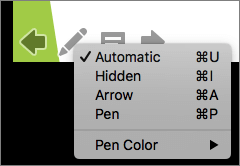
Diavetítés közben a dia bal alsó sarkában válassza a  , majd válasszon az alábbi lehetőségek közül:
| Művelet | Kijelölés |
|---|---|
| Az egérmutató automatikus megjelenítése | Automatikus |
| A mutató elrejtése mindig | Rejtett |
| Az egérmutató folyamatos megjelenítése | Nyíl beállításai |
| Jegyzetelés a diákra | Toll |
| Tintaszín kiválasztása a tollhoz | Tintaszín |