
Fontos
Az Élő bemutató bemutatása funkció elavult, és már nem érhető el a Webes PowerPoint-ban. A távoli közönségnek szóló élő bemutatóhoz használhatja az Élő PowerPoint funkciót a Teamsben.
A PowerPoint élő bemutatóival a közönség tagjai saját eszközeiken láthatják a bemutatót, és élő feliratokat olvashatnak a kívánt nyelven, miközben Ön beszél. A csippentéssel jobban láthatók a diák a mobileszközökön, visszajelzést adhatnak, élő reakciókat küldhetnek az előadónak, és visszaléphetnek az előző diák áttekintéséhez.
Fontos
- Az élő bemutatók használatához az előadóknak Microsoft 365-előfizetéssel kell rendelkezniük. A közönségnek nincs szüksége előfizetésre az élő bemutatókban való részvételhez.
- Az élő bemutatók nem támogatottak GCC-, GCC-High- vagy DoD-bérlők előadói számára.
Első lépések
Az élő bemutatók használatának megkezdéséhez nyissa meg a diacsomagját a Webes PowerPoint-ban, és lépjen a Diavetítés lapra.
Fontos
Az Élő bemutatók a Microsoft Edge 80+, a Google Chrome 72+, a Mozilla Firefox 68+ vagy az Opera 60+ verziójában támogatottak Windows vagy Mac rendszeren. A Safari jelenleg nem támogatott az előadók számára, de a közönség tagjai jól működnek.
Először ellenőrizze a közönségbeállítást. Kattintson az Élő bemutató gomb melletti lefelé mutató nyílra annak kiválasztásához, hogy kik csatlakozhassanak a bemutatóhoz.
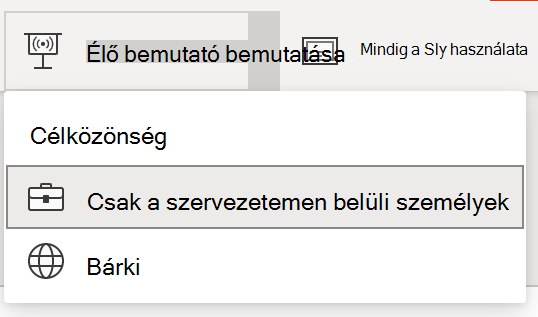
- Csak a szervezeten belüli személyek – Ez az alapértelmezett beállítás a munkahelyi vagy iskolai fiókjukkal bejelentkezett előadók esetén. Korlátozza a hozzáférést azokra a személyekre, akik ugyanabba a Microsoft 365 szervezetbe (munkahelyi vagy iskolai) fiókkal vannak bejelentkezve, mint az előadó.
- Bárki – Ha olyan közönségnek tart előadást, amelyben a szervezetén kívüli személyek is vannak, akkor ezt a lehetőséget kell választania.
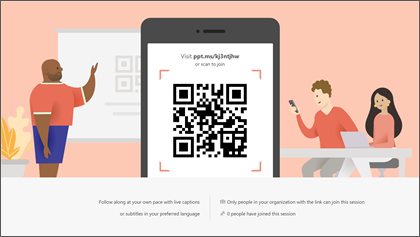
Ezután válassza az Élő bemutató lehetőséget. A bemutató egy testre szabott QR-kódot megjelenítő képernyővel kezdődik. Az élő bemutatót a diavetítés eszköztáráról is elindíthatja:

A közönség az eszköz kamerájával a QR-kódra irányíthatja, a QR-kód fölött megjelenő hivatkozásra koppinthat, és az Élő PowerPoint betölti a bemutatót a böngészőjében. Semmit nem kell telepíteniük.
Tipp:
Ha problémát tapasztal a QR-kód használata során, egyszerűen megnyithatják a böngészőjüket, és beírhatják a bemutatóképernyő tetején látható rövid URL-címet.
A közönség bármilyen, internetkapcsolattal és böngészővel rendelkező eszközről csatlakozhat: iOS, Android, Windows vagy Mac.
Fontos
Az élő bemutatókhoz mobileszközön hozzáférő közönségnek legalább iOS 11-es vagy Android 8-as verzióra van szükség.
Miután a közönség csatlakozott a bemutatóhoz, egyszerűen lépjen az első diára a szokásos módon a bemutató megkezdéséhez.
Prezentációs feliratok
Miután a közönség betöltötte a bemutatót, szinte valós időben látni fogja a kimondott szavakat átírva a képernyőn. Ez nagyszerű a közönségnek, ha a helyszín akusztikája nem jó, vagy ha a közönség tagjai nehezen hallanak.
Ha a közönség egyik tagja szeretné lefordíttatni a szavait egy másik nyelvre, a nyelv kijelzőjére koppintva választhat a támogatott nyelvek közül. Miután a gyermek kiválasztotta a nyelvet, a kimondott szavakat géppel lefordítjuk az adott nyelvre, és feliratként megjelenítjük számukra a saját eszközükön.
A közönség minden tagja választhatja a kívánt nyelvet.
Előző diák áttekintése
Ha a közönség egyik tagja vissza szeretne tekinteni egy korábbi diára, azt a képernyőn közvetlenül az aktuális dia alatt megjelenő diavezérlővel teheti meg. Egészen az első diáig visszaugorhatnak, de csak az éppen megjelenített diáig, így nem kell amiatt aggódnia, hogy a diák előreolvassák a diacsomagot.
Élő visszajelzés
Ha az Élő PowerPoint szolgáltatást használó közönség egyik tagja menet közben visszajelzést szeretne küldeni, az eszköz képernyőjének jobb alsó sarkában a Visszajelzés gombra koppinthat (amely mosolygó arcnak tűnik). Itt választhatnak néhány különböző visszajelzéstípus közül, a "tetszik" szótól kezdve a "tanácstalanig" és egyebekig. A kijelölt elemek rövid időre megjelennek a bemutató képernyőjén.
Bemutató értékelése
Amikor befejezi a bemutatót, az Élő PowerPoint szolgáltatást használó közönség tagjai egy rövid kérdőívet kapnak, amelyben egy 1-től 5-ig terjedő skálán értékelhetik a diatervezést, az előadó készségeit, a tartalmat és a közönséggel való interakciót. Hozzáadhatják az esetleges megjegyzéseket vagy visszajelzéseket, és elküldhetik őket. Ezt a visszajelzést a Microsoft Forms gyűjti, ahol Ön megtekintheti az összesített, névtelen válaszokat.
Fontos
Az összesített visszajelzési e-mailt mentheti a postaládájába, de a Microsoft Forms a közönség részletes visszajelzéseit nem őrizzük meg határozatlan ideig a rendszerben. Ha meg szeretné őrizni a részletes visszajelzést, lépjen a visszajelzési űrlapra, válassza a Megnyitás az Excelben lehetőséget, és mentse az eredményül kapott Excel-fájlt.
Email összefoglalása
A bemutatót követően kapni fog egy e-mailt, amely összegzi a közönség visszajelzéseit, a közönség élő reagálásait, és néhány javaslatot tesz arra vonatkozóan, hogy mimin érdemes javítani legközelebbre.
Távolról tart bemutatót?
Továbbra is használhatja az Élő PowerPoint-bemutatókat távolról tartott bemutatók tartásakor! Íme néhány tipp, amely segíthet:
- Ha a Microsoft Teams használatával tart bemutatót, és élő bemutatókat szeretne használni, a bemutató megosztásához a bemutatómegosztási mód helyett a képernyőmegosztási módot kell használnia. Ellenkező esetben nem tudja elindítani az élő bemutatókat.
- A közönség általában könnyebben tud második eszközzel, például okostelefonnal vagy táblagéppel csatlakozni az élő bemutatóhoz. Ez lehetővé teszi, hogy elsődleges eszközüket magának a bemutatónak dedikálják.
- Ha a közönség egyik tagjának két (vagy több) képernyője van az eszközén, bekapcsolódhat az élő bemutatóhoz egy böngészőablakban egy másik képernyőről, fenntartva így az elsődleges képernyőt a bemutató számára.