A diák közötti áttűnések olyan vizuális effektusok, amelyek a bemutató közben egyik diáról a másikra váltáskor láthatók. Megadhatja az áttűnések sebességét, hanggal láthatja el őket, és testre szabhatja az áttűnési effektusok kinézetét.
A bemutatók életre keltése diaáttűnések hozzáadásával
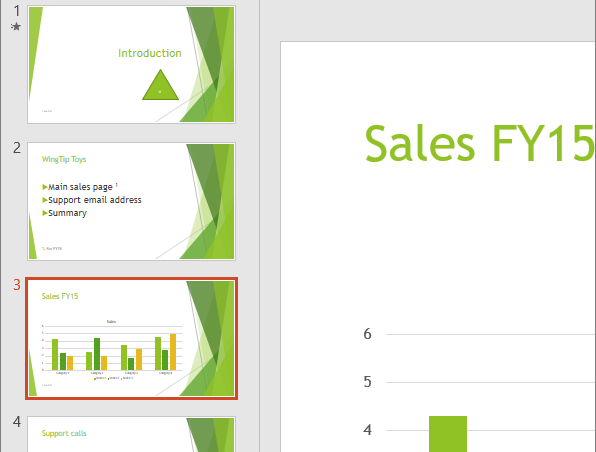
- Jelölje ki azt a diát, amelyhez áttűnést szeretne hozzáadni.
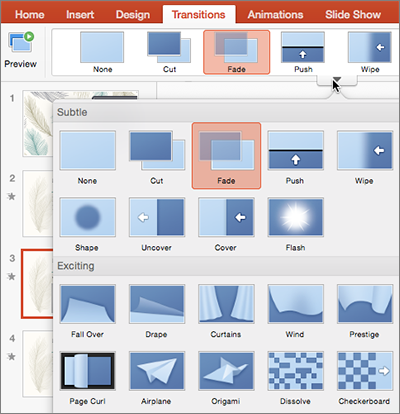
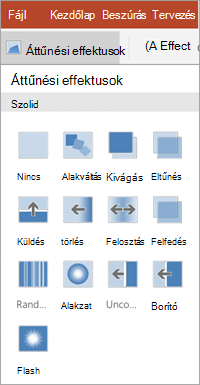
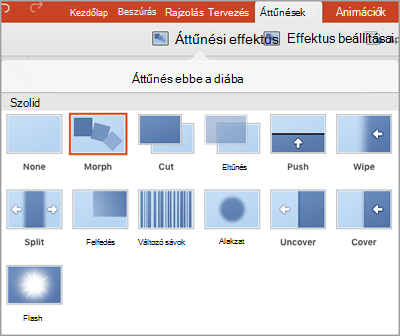
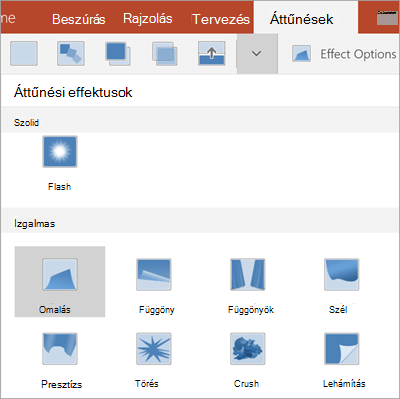
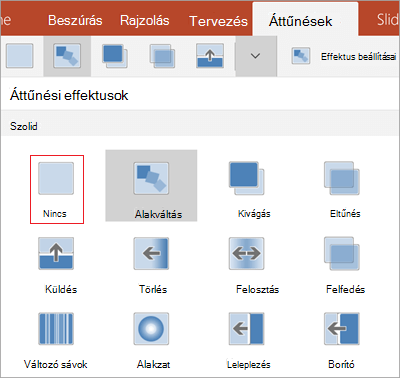
- Válassza az Áttűnések fület, majd válasszon egy áttűnést. Jelöljön ki egy áttűnést, amelynek az előnézetét meg szeretné nézni.
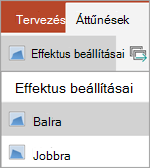
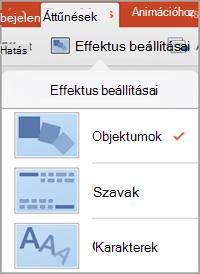
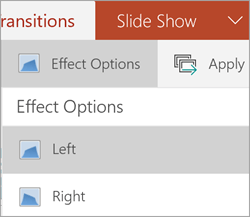
- Válassza az Effektus beállításai gombot az áttűnés irányának és jellemzőjének a kiválasztásához.
- Az Előnézet gombot választva láthatja, hogy miként fog kinézni az áttűnés.
Válassza az Alkalmazás az összesre lehetőséget, hogy a teljes bemutatóhoz hozzáadja az áttűnést.
Áttűnés eltávolítása
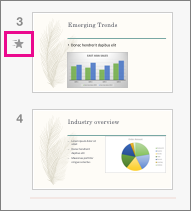
Az áttűnés egy dia megjelenésének és az előtte lévő dia eltűnésének a módját határozza meg. Ha tehát (például) nem szeretne áttűnési effektust létrehozni a 2. és a 3. dia között, akkor távolítsa el az áttűnést a 3. diáról.
- Jelölje ki azt a diát, amelynek az áttűnését el szeretné távolítani.
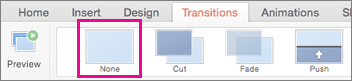
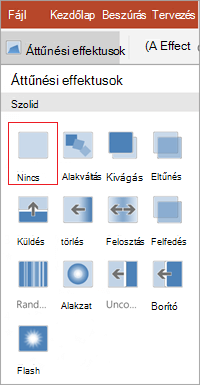
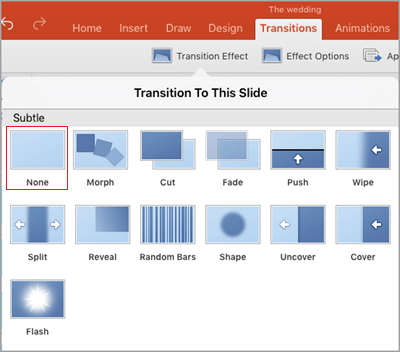
- Az Áttűnések lap Áttűnések gyűjteményében válassza a Nincs lehetőséget.
Ha el szeretné távolítani az összes áttűnést a bemutatóból, a Nincs lehetőség kiválasztása után válassza az Alkalmazás az összesre lehetőséget.
Áttűnés módosítása
Egy diára egyszerre csak egy áttűnési effektus alkalmazható. Ha tehát egy diára már alkalmazva van áttűnési effektus, az Áttűnések lapra lépve egyszerűen kiválaszthatja a kívánt effektust.
Ha meg szeretne változtatni egy meglévő effektust az időzítés vagy az irány módosításával, ezt a menüszalag Áttűnések lapjának utolsó szélén megteheti:
- Jelölje ki azt a diát, amelynek az áttűnését módosítani szeretné.
- Az Áttűnések lapon válassza az Effektus beállításai lehetőséget, majd válasszon egy lehetőséget a megjelenő menüből.
- Az Áttűnések lap Időzítés csoportjában módosíthatja az effektus időtartamát. Azt is megadhatja, hogy az effektus egérkattintásra vagy egy bizonyos idő elteltével lépjen-e fel. Lehetőség van arra is, hogy hangot adjon az áttűnési effektusokhoz, illetve hogy a diavetítés összes diájára alkalmazza az áttűnést.
Lásd még
Áttűnések időzítésének és sebességének beállítása