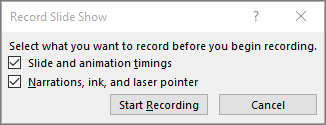
Rögzítheti a PowerPoint-bemutatóját — vagy egyetlen diát — és felveheti a hangot, a szabadkézi vonásokat és a videó jelenlétet. Amikor elkészült, az eredmény hasonlít bármely másik bemutatóra. Lejátszhatja közönségének diavetítésként, vagy elmentheti a bemutatót videófájlként. Így ahelyett, hogy egyszerűen "átadná a stafétát" valakinek, az emberek a változatlan szenvedéllyel és egyediséggel láthatják a bemutatóját.
A Microsoft 365 új funkcióját 2022 elején vezették be. Abban a pillanatban amikortól a vállalata rendelkezik ezzel a funkcióval, akkor az is alapja lesz, hogy a rendszergazda mikor osztja ki a Microsoft 365 új funkcióit.
Ez a cikk az új és a klasszikus változatra vonatkozó eljárásokat egyaránt tartalmazza:
Új felület
Próbálja ki!
Az összes rögzítőeszköz a menüszalag Rögzítés lapján található, de kezdheti a Rögzítés gomb kiválasztásával.
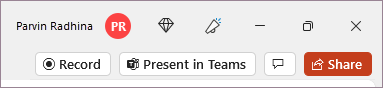
A rögzítéshez a Rögzítés lap Rögzítés szakaszában található lehetőségek egyikét is választhatja.

Ha vannak jegyzetei a bemutatóban, azok a képernyő tetején szöveggé alakulnak, így rögzítés közben súgógépként használhatja őket.
Tipp:
Használja a Teleprompter automatikus görgetési funkcióját, és állítsa be a kívánt sebességű görgetést.

A bemutatók rögzítéséhez számos lehetőség közül választhat. A kamerát és a mikrofont a felső ikonok kiválasztásával kapcsolhatja be vagy ki.
A bemutatók rögzítéséhez számos lehetőség közül választhat. A kamerát és a mikrofont a felső ikonok kiválasztásával kapcsolhatja be vagy ki. A kamera vagy a mikrofon módosításához válassza a További lehetőségek< kiválasztása···> ikont.
Akár testre szabható kamerát is hozzáadhat, amelyet átméretezhet, áthelyezhet és formázhat, hogy az illeszkedjen a dia tartalmához. Válassza a Szerkesztés, majd a Cameo lehetőséget. Módosítsa a kamera formázását, majd válassza a Rögzítés lehetőséget a rögzítési környezetbe való visszatéréshez.
A Kameramód kiválasztása menüben kiválaszthatja a Háttér megjelenítése vagy a Háttér életlenítése lehetőséget.

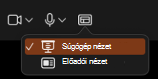
Az elrendezést a Nézetek menüben is módosíthatja, hogy váltson a Súgógép,az Előadói nézet vagy a Dianézet között.
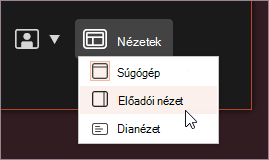
A Teleprompter nézetben válassza az automatikus görgetés funkciót. Ezután állítsa be a görgetési sebességet tetszése szerint, hogy felvétel közben könnyedén hivatkozhasson a szkriptre.

Ha elkészült, válassza a Rögzítés indítása lehetőséget, és elindul a visszaszámlálás.
Használja a korrektúra diák alatt található lézert, színes tollakat vagy kiemelőket, és a program ezeket is rögzíti.
Egy adott dia kísérőszövegének rögzítéséhez használja az előző vagy a következő nyilat.
Megjegyzés
A kísérőszöveget nem rögzíti a program a diaáttűnések során, ezért a beszéd megkezdése előtt várja meg a lejátszást.
Szükség esetén szüneteltesse a felvételt, vagy válassza a Leállítás lehetőséget, ha végzett.
A videó áttekintéséhez válassza a Lejátszás gombot.
Ha gyorsan törölni szeretné a videót, és újra fel szeretné venni az aktuális diára vagy az összes diára, válassza a Törlés gombot. Míg a Törlés törlés törli a rögzített kísérőszöveget, az Alaphelyzet Cameo-ra ezenkívül a rögzített kísérőszöveget a kamera hírcsatornájára cseréli az egyszerű újbóli felvétel érdekében.

Ha elkészült, válassza a Videó exportálása> ésexportálása lehetőséget.
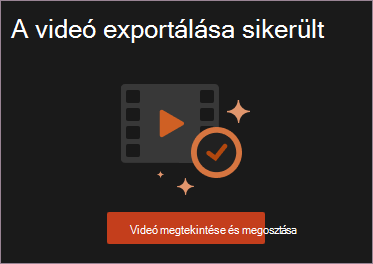
A videó sikeres exportálása után a megtekintéshez válassza a Videó megtekintése és megosztása lehetőséget.
A Szerkesztés gombra kattintva bármikor visszatérhet a dokumentumhoz.
Többre kíváncsi?
Bemutató exportálása vagy videóvá alakítása
Klasszikus felület
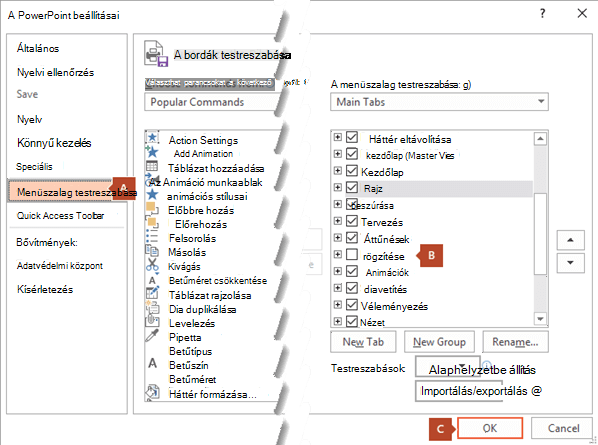
Kapcsolja be a menüszalag Rögzítés lapját: A menüszalag Fájl lapján kattintson a Beállítások lehetőségre. Kattintson a Menüszalag testreszabása fülre a Beállítások párbeszédpanel bal oldalán. A jobb oldali, a menüszalag elérhető lapjait megjelenítő mezőben jelölje be a Rögzítés jelölőnégyzetet. Kattintson az OK gombra.
A felvétel megkezdéséhez válassza a menüszalagRögzítés vagy Diavetítés lapjának Rögzítés elemét.
- A gomb felső részére kattintva az aktuális diánál kezdheti a felvételt.
- A gomb alsó részére kattintva kiválaszthatja, hogy az elejétől vagy az aktuális diától kezdi a felvételt.
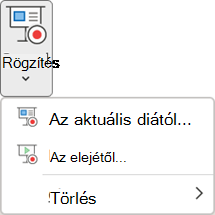
(A Törlés paranccsal törölheti a kísérőszövegeket és az időzítéseket, ezért óvatosan használja. A Törlés parancs kiszürkítve jelenik meg, hacsak korábban nem rögzített néhány diát.)
A diavetítés a Rögzítés ablakban nyílik meg (amely az Előadói nézetre hasonlít), a bal felső sarokban pedig gombok jelennek meg a felvétel elindításához, szüneteltetéséhez és leállításához. Kattintson a kerek, piros gombra (vagy az R billentyűre) a felvétel indításához. Ekkor elindul egy három másodperces visszaszámolás, majd a felvétel.

- Az aktuális dia a Rögzítés ablak fő munkaablakában jelenik meg.
- A felvételt bármikor megállíthatja az Alt+S billentyű lenyomásával.
- Az aktuális dia oldalain található navigációs nyilakkal az előző és a következő diákra léphet.
- A Microsoft 365-höz készült PowerPoint automatikusan rögzíti az egyes diákon eltöltött időt, beleértve a szöveg vagy objektumok animálásának lépéseit és az egyes diákon lévő esetleges indítók használatát.
- A bemutató futtatása során hanggal vagy videóval készített kísérőszöveget adhat a bemutatóhoz. Az ablak jobb alsó sarkában található gombokkal be- és kikapcsolhatja a mikrofont, a kamerát és a kamera előnézetét:

Ha a toll, a kiemelő vagy a radír eszközt használja, a PowerPoint ezeket a műveleteket is rögzíti.

Ha ismételten felveszi a kísérőszöveget (beleértve a hangot és a szabadkézi rajzokat), a PowerPoint törli a korábban felvett kísérőszöveget (beleértve a hangot és a szabadkézi rajzokat), mielőtt ismét elkezdené a dia felvételét.
Az ismételt felvételhez a Diavetítés>rögzítése lehetőséget is választhatja.
A mutatóeszközök között (toll, radír, kiemelő) az aktuális dia alatti eszköztárban válogathat. Emellett a rajzoláshoz használt színt is módosíthatja a színválasztó mezőkkel. (A Radír lehetőség kiszürkítve jelenik meg, hacsak korábban nem adott hozzá szabadkézi rajzot néhány diához.)
A felvétel befejezéséhez válassza a négyzet alakú Leállítás gombot (vagy nyomja le az S billentyűt).
Amikor végzett a kísérőszöveg rögzítésével, a felvett diák jobb alsó részén megjelenik egy kis méretű kép. A kép egy hangikon, vagy – ha a rögzítés során a webkamerát is használta – a webkamera egy állóképe.

A PowerPoint automatikusan menti a rögzített diavetítés időzítését. (A Diarendező nézetben az időzítések az egyes diák alatt jelennek meg.)
A folyamat során a PowerPoint beágyazza a rögzített elemeket a diákba, a felvételt pedig visszajátszhatja a Diavetítés nézetben. Ez a rögzítési folyamat nem hoz létre videofájlt. Azonban ha szüksége van egyre, néhány további lépéssel elmentheti a bemutatót videóként.
A felvett diavetítés előnézetének megtekintése
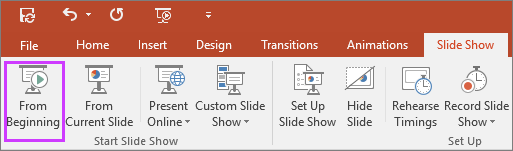
Kattintson a Diavetítés lapon Az elejétől vagy Az aktuális diától kezdve gombra.
A lejátszás során a program egymással szinkronban játssza le az animációkat, a szabadkézi rajzolási műveleteket, valamint a hangot és a videót.
A felvett hang előnézetének megtekintése
A Rögzítés ablak bal felső sarkában található háromszögletű Lejátszás gombbal megtekintheti a fókuszban lévő dia felvételét.

Normál nézetben kattintson a dia jobb alsó sarkában lévő hangikonra vagy képre, és kattintson a Lejátszás elemre. (Amikor így hallgat meg különálló hangokat, nem látja a felvett animációkat és szabadkézi rajzokat.)
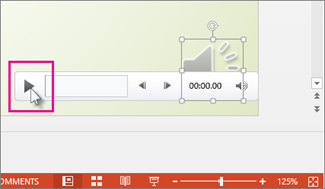
A hangsáv meghallgatása közben szüneteltetheti a lejátszást.
A diaidőzítés manuális beállítása
A Microsoft 365-höz készült PowerPoint automatikusan rögzíti a diák időzítését a kísérőszöveg felvétele közben; manuálisan is beállíthatja a diák időzítését a kísérőszöveg mellé.
- Normál nézetben válassza ki azt a diát, amelyiknek be szeretné állítani az időzítését.
- Az Áttűnések lap Időzítés csoportjában, a Továbbítás területen jelölje be az Ennyi idő után jelölőnégyzetet, és adja meg másodpercben, hogy mennyi ideig jelenjen meg a dia a képernyőn. Ismételje meg az eljárást minden diával, amelyet egyedileg szeretne időzíteni.
Ha azt szeretné, hogy a következő dia vagy egérkattintásra, vagy a megadott időtartam elteltével jelenjék meg – attól függően, hogy melyik esemény következik be előbb –, jelölje be mind a Kattintásra, mind az Utána jelölőnégyzetet.
Ha le szeretné vágni egy diaszakasz felvételének a végét, használhat kézi diaidőzítéseket. Ha például egy diaszakasz végén két másodpercnyi felesleges hang található, állítsa be a következő diára lépés időzítését úgy, hogy az a felesleges hanghatás előtt történjen meg. Így nem kell újra felvennie a hangot a diához.
Időzítések és kísérőszöveg törlése
A Törlés paranccsal törölheti a felvétel nem szükséges vagy lecserélni kívánt időzítéseit és kísérőszövegeit.
A Rögzítés ablak felső margóján található Törlés paranccsal az alábbi műveleteket hajthatja végre:
- Az aktuális dia felvételeinek törlése
- Az összes dia felvételeinek törlése
Normál nézetben négy különböző Törlés parancsot használhat. Ezekkel az alábbi műveleteket hajthatja végre:
- Az aktuális diaidőzítéseinek törlése
- Az összes diaidőzítéseinek törlése egyszerre
- Az aktuális diakísérőszövegének törlése
- Az összes diakísérőszövegeinek törlése egyszerre
- Ha nem szeretné a bemutató összes időzítését vagy kísérőszövegét törölni, nyisson meg egy törölni kívánt időzítéssel vagy kísérőszöveggel ellátott diát.
- A Microsoft 365-höz készült PowerPoint menüszalagjának Rögzítés lapján a Diavetítés felvétele gombon kattintson a lefelé mutató nyílra, mutasson a Törlés pontra, és válassza ki a helyzetnek megfelelő Törlés parancsot.
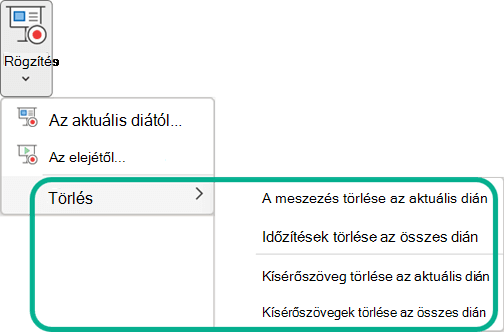
Időzítések, kísérőszövegek és szabadkézi műveletek kikapcsolása
A Microsoft 365-höz készült PowerPoint-bemutató rögzítése után a PowerPoint az egyes diákon menti az időzítéseket, kézmozdulatokat és hangokat. Ha azonban nélkülük szeretné megtekinteni a diavetítést, ki is kapcsolhatja mindegyiket:
- A rögzített diaidőzítések kikapcsolása: A Diavetítés lapon törölje a jelet az Időzítések használata jelölőnégyzetből.
- A rögzített kísérőszövegek és szabadkézi műveletek kikapcsolása: A Diavetítés lapon törölje a jelet a Kísérőszövegek lejátszása jelölőnégyzetből.
Feliratok létrehozása
Ha feliratozással akadálymentesebbé tenné a videót, válasszon az alábbi súgócikkekben leírt felirattípusok közül:
- Kézzel írt, saját feliratfájl készítése
- A Microsoft Stream által automatikusan generált felirat használata
Amint elkészül a feliratfájl, a PowerPoint segítségével hozzáadhatja a videóhoz.