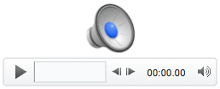
A PowerPoint-bemutatókhoz hangokat, például zenét, narrációt és hangbejátszásokat is hozzáadhat. Csak olyan számítógéppel lehet hangot felvenni és lejátszani, amely el van látva hangkártyával, mikrofonnal és hangszóróval.
2:00
Hang hozzáadása a számítógépről
- Válassza a Hang beszúrása> lehetőséget.
- Válassza a Hangfájl a számítógépen elemet.
- A Hang beszúrása párbeszédpanelen jelölje ki a hozzáadni kívánt hangfájlt.
- Válassza a Beszúrás elemet.
Hangrögzítés
Válassza a Hang beszúrása> lehetőséget.
Kattintson a Hangfelvétel elemre.
Írja be a hangfájl nevét, kattintson a Rögzítés parancsra, majd kezdjen beszélni.
Megjegyzés
A hang rögzítéséhez az eszközön be kell kapcsolni a mikrofont.
Ha visszahallgatná a felvételt, kattintson a Leállítás, majd a Lejátszás gombra.
Kattintson a Rögzítés gombra, ha újra felvenné a klipet, és az OK lehetőségre, ha elégedett az eredménnyel.
Ha áthelyezné a klipet, jelölje ki a hangikont, és húzza a kívánt helyre.
Ha diánként több hangfájlt használ, azt javasoljuk, hogy a hangikont a dia azonos pontjára helyezze el, hogy könnyen megtalálja.
Válassza a Lejátszás gombot.
A hang ikon elrejtése
- Válassza a hangklip ikonját a dián.
- A menüszalag Lejátszás lapján jelölje be a Lejátszás közben elrejtés jelölőnégyzetet.
Ezt a beállítást csak akkor használja, ha a hangklip lejátszását automatikusra állította. Fontos tudni, hogy Normál nézetben a hang ikon mindig látható, hacsak le nem húzza a diáról.
Lejátszási beállítások módosítása
Jelölje ki a hangikont, majd válassza a Lejátszás lapot. Ezután válassza ki a kívánt lehetőségeket:
Ha megvágná a hanganyagot, válassza a Levágás lehetőséget, majd a zöld és a piros csúszkákkal vágja a hangfájlt igényeinek megfelelően.
Ha fokozatosan erősödő vagy halkuló hangerővel játszaná le a hangot, módosítsa az Effektus időtartama mezőben szereplő értéket.
Ha módosítaná a hangerőt, válassza a Hangerő lehetőséget, és adja meg a kívánt értéket.
A hangfájl indításának kiválasztásához válassza a Start gomb melletti legördülő menü nyilát, majd válasszon a következő lehetőségek közül:
-
Kattintásokkal lejátszott sorozat részeként: A hangfájlt automatikusan lejátssza egyetlen kattintásra.
-
Automatikusan: A hang automatikusan elindul, amint az adott diára ér.
-
Indítás kattintásra: A hang lejátszása akkor indul, amikor a hangikonra kattint.
Válassza ki, hogyan játssza le a program a bemutatóban szereplő hangot:
-
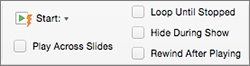
Lejátszás több dia alatt: Egyetlen hangfájlt játszik le diavetítés közben.
-
Loop a leállításig: Lejátszás közben játszik le egy hangfájlt, amíg manuálisan le nem állítja a Lejátszás/Szünet gombra kattintva.
Ha azt szeretné, hogy a program folyamatosan játssza az adott hangot diavetítés közben, válassza a Lejátszás a háttérben parancsot.
Hang törlése
Ha törölni szeretne egy hangklipet, a dián válassza a hangikont, majd nyomja le a Delete billentyűt.
A PowerPoint-bemutatókhoz hangokat, például zenét, narrációt és hangbejátszásokat is hozzáadhat. Csak olyan számítógéppel lehet hangot felvenni és lejátszani, amely el van látva hangkártyával, mikrofonnal és hangszóróval.
2:00
Ha a diavetítéshez zenét vagy hangklipet szeretne hozzáadni, jelölje ki a kívánt diát, és kattintson a Hang beszúrása> gombra. Hangot felvehet egyetlen diára, és lejátszhatja automatikusan, amikor megjelenik a dia, vagy hozzáadhat egy zeneszámot, amely háttérzeneként hallható a teljes bemutató alatt.
Saját kísérőszöveget vagy kommentárt is hozzáadhat egy teljes bemutatóhoz úgy, hogy rögzíti a bemutatót a Diavetítés lapon. További információ: A diavetítés felvétele.
Hang hozzáadása egyetlen diához
Normál nézetben jelölje ki a kívánt diát, és kattintson aHangbeszúrása> gombra.

Ha az iTunesból szeretne beszúrni hangot, kattintson az Audioböngésző elemre, ha pedig a számítógépről szeretne egy hangklipet beszúrni, kattintson a Hang fájlból lehetőségre.
Válassza ki a hangklipet. A Hangformátum lapon válassza ki a kívánt hangbeállításokat.
(Nem kötelező) Ha módosítani szeretné a normál hangfájlikont, a Hangformátum lap képformátumgombjaival keretet, szegélyt vagy más formázási effektust adhat hozzá.
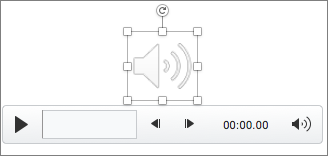
A hang meghallgatása
Hang automatikus lejátszása egy dia megjelenésekor
Diavetítés során a hangklipek alapértelmezés szerint kattintásra indulnak el. Ezt megváltoztathatja úgy, hogy a hangklipek lejátszása automatikusan megtörténjen a dia megjelenésekor.
- A Normál nézetben jelölje ki a kívánt diát, és adjon hozzá egy hangklipet, ha még nem tette meg.
- A Lejátszás lapon válassza azAutomatikusindítás> lehetőséget.
A teljes bemutató alatt szóló hangklip hozzáadása
A Normál nézetben jelölje ki a bemutató első diáját, és adjon hozzá egy hangklipet, ha még nem tette meg.
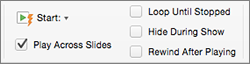
A Lejátszás lapon válassza a Lejátszás több dián át lehetőséget.
Ismétlődően lejátszott hang hozzáadása
- A Normál nézetben jelölje ki a kívánt diát, és adjon hozzá egy hangklipet, ha még nem tette meg.
- A Lejátszás lapon válassza a Loop Until Stoped lehetőséget.
(Ez a beállítás önmagában használva addig ismétli a lejátszást, amíg el nem lép az adott diáról. Ha az Ismétlés a leállításig és a Lejátszás több dia alatt beállítást együtt használja, az ismétlés a bemutató teljes ideje alatt folytatódik.)
A hang ikon elrejtése
- Válassza a hangklip ikonját a dián.

- A PowerPoint menüszalagjának Lejátszás lapján jelölje be az Elrejtés a diavetítés közben jelölőnégyzetet.
Ezt a beállítást csak akkor használja, ha a hangklip lejátszását automatikusra állította. Fontos tudni, hogy Normál nézetben a hang ikon mindig látható, hacsak le nem húzza a diáról.
A Webes PowerPoint támogatott hangformátumai: MP3, WAV, M4A, AAC és OGA
A hangfájl maximális mérete: 16 MB
Hang hozzáadása a számítógépről
- Nyisson meg egy bemutatót a Webes PowerPoint-ban.
- A Beszúrás lapon válassza a Hang elemet.
- A Fájlkezelőben keresse meg a használni kívánt hangfájlt, majd válassza a Megnyitás gombot.
A hang ikon elrejtése
- Jelölje ki a hangklipet a dián.
- A menüszalag Hang lapján válassza a Hangbeállítások lehetőséget, majd az Elrejtés a diavetítés közben jelölőnégyzetet.
Ezt a beállítást csak akkor használja, ha a hangklip lejátszását automatikusra állította. Fontos tudni, hogy Normál nézetben a hang mindig látható, hacsak le nem húzza a diáról.
Lejátszási beállítások módosítása
Válassza a hangikont, majd a Hang vagy a Lejátszás fület. Ezután válassza ki a kívánt lehetőségeket:
Ha módosítaná a hangerőt, válassza a Hangerő lehetőséget, és adja meg a kívánt értéket.
A hangfájl indításának kiválasztásához válassza a Start legördülő menüt, és válasszon a következő lehetőségek közül:
-
Automatikusan: Diavetítés közben a hang lejátszása automatikusan történik, amikor a hangot tartalmazó diához ér.
-
Kattintásra: Diavetítés közben a hang lejátszása csak az ikonra kattintáskor történik meg.
Válassza ki, hogyan játssza le a program a bemutatóban szereplő hangot egy vagy több elem kiválasztásával a Hangbeállítások menüben:
-
Lejátszás több dia alatt: Egyetlen hangfájlt játszik le diavetítés közben.
-
Loop a leállításig: Lejátszás közben játszik le egy hangfájlt, amíg manuálisan le nem állítja a Lejátszás/Szünet gombra kattintva.
-
Elrejtés a diavetítés közben: Ha a hangklipet automatikus lejátszásra állította be, elrejtheti a hangikont a diavetítés során, mert nem kell rákattintania.
-
Visszatekerés a lejátszás után: Akkor válassza ezt a lehetőséget, ha a hangklipet egynél többször is le kell játszania, amíg az azt tartalmazó diát mutatja.
Ha azt szeretné, hogy a program folyamatosan játssza az adott hangot diavetítés közben, válassza a Lejátszás a háttérben parancsot.
Lásd még
Zene vagy egyéb hangok automatikus lejátszása dia megjelenésekor
Zene lejátszása több dián keresztül diavetítés közben
Diavetítés rögzítése kísérőszöveggel és időzítéssel