Az önműködő bemutatókkal felügyelet nélkül vetítheti le egy kiállításon vagy kiállításon, vagy mentheti videóként, és elküldheti egy ügyfélnek.
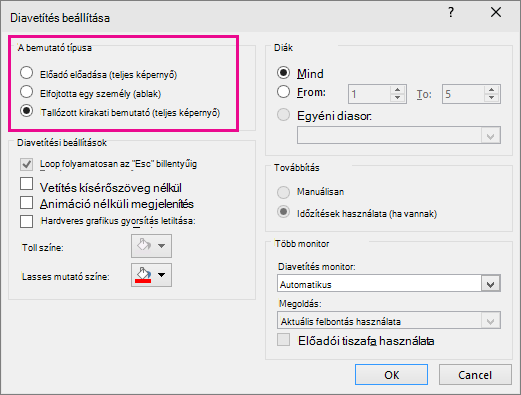
A Diavetítés lapon válassza a Diavetítés beállítása gombot.
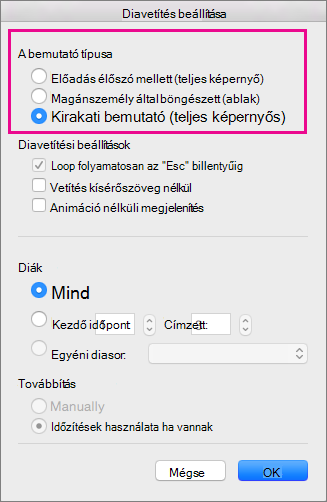
A Bemutató típusa csoportban válasszon az alábbi beállítások közül:
- Előadás élőszó mellett (teljes képernyő) Lehetővé teszi, hogy a diavetítés nézői irányíthassák a diák léptetését.
- Magánszemély által böngészett (ablak) Olyan ablakban mutatja be a diavetítést, ahol a nézők nem irányíthatják a diák léptetését.
-
Kirakati bemutató (teljes képernyős) Addig ismétli a diavetítést, amíg a néző le nem nyomja az Esc billentyűt.
A diaidőzítés próbája és rögzítése
Ha a következő diavetítéstípusokat választja: Előadó által bemutatva (teljes képernyő) vagy Kirakati bemutató (teljes képernyős) lehetőséget érdemes próba segítségével rögzítenie az effektusok és a diák időzítését.
A Diavetítés lapon válassza az Időzítéspróba lehetőséget.
Megjegyzés
A bemutató időzítője azonnal elkezdődik az Időzítéspróba lehetőség kiválasztásakor.
Megjelenik a Gyakorlás eszköztár, és a Dia ideje mező elkezdi időzíteni a bemutatót.
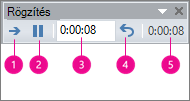
Ábra: A Részletes eszköztár
 Tovább (továbblépés a következő diára)
 Szünet
 Diamegjelenítési idő
 Ismétlés
 Teljes bemutatóidő
A bemutató időzítése közben végrehajthatja a kívánt műveletet a Részletes eszköztáron:
- Ha a következő diára szeretne lépni, válassza a Tovább gombot.
- Ha átmenetileg le szeretné állítani az időmérést, válassza a Szünet lehetőséget.
- Ha a szüneteltetés után újra szeretné indítani az időmérést, válassza a Szünet lehetőséget.
- Ha pontosan be szeretné állítani, hogy egy dia mennyi ideig legyen látható, írja be az időtartamot a Diamegjelenítési idő mezőbe.
- Az aktuális dia idejének újraindításához válassza az Ismétlés lehetőséget.
Miután az utolsó dia idejét is megadta, egy üzenetben megjelenik a bemutató teljes ideje, és a program arra kér, hogy hajtsa végre a megfelelő műveletet:
- Ha meg szeretné tartani a rögzített diaidőzítéseket, válassza az Igen lehetőséget.
- A rögzített diaidőzítések elvetéséhez válassza a Nem lehetőséget.
Az alkalmazás Diarendező nézetre vált, és megjeleníti a bemutató egyes diáinak időtartamát.
Kísérőszöveg vagy hang hozzáadása a bemutatóhoz
Kísérőszöveget csak olyan számítógéppel lehet felvenni, amely tartalmaz hangkártyát és mikrofont, illetve mikrofoncsatlakozót, amennyiben a számítógépnek nincs beépített mikrofonja.
A Diavetítés lap Beállítás csoportjában válassza a nyilat a Rögzítés gombon.
Válassza ki a következők egyikét:
- Az aktuális diától kezdve
- Az elejétől
Válassza a Rögzítés indítása lehetőséget.
A diavetítés felvételének befejezéséhez kattintson a jobb gombbal a diára, majd válassza a Vetítés vége parancsot.
A rendszer automatikusan menti a felvett diavetítés-időzítéseket, és a diavetítés az egyes diákhoz tartozó időzítésekkel megjelenik a Diarendező nézetben.
A kísérőszöveget rögzítheti a bemutató futtatását megelőzően, illetve a futtatás közben is (ebben az esetben a közönség megjegyzéseit is felveheti). Ha nem szeretné a teljes bemutatót kísérőszöveggel ellátni, rögzíthet külön hangokat vagy megjegyzéseket is megadott diákhoz vagy objektumokhoz. További részleteket a Diavetítés rögzítése kísérőszöveggel és időzítéssel című cikkben talál.