
Témák
- Válassza a Tervezés fület.
- Válasszon egy elemet a Témák gyűjteményből.
- Válasszon egy elemet a Variációk gyűjteményből.

A PowerPoint Tervező használata
- Beszúrhat egy vagy több képet, illetve egy tételekből vagy dátumokból álló listát.
- Megnyílik a Designer panel. Válassza ki a használni kívánt tervet.
A Designer úgy is megnyitható, hogy kijelöl egy képet, majd a DesignDesigner> elemet választja.

Áttűnések
Ha speciális effektussal szeretne egyik diáról a másikra váltani:
- Jelölje ki azt a diát, amelyhez áttűnést szeretne hozzáadni.
- Az Áttűnések lapon válassza ki a kívánt effektust.
- Az Effektus beállításai között módosíthatja az áttűnés módját: Jobbról, Balról...
Az áttűnés visszavonásához válassza a Nincs lehetőséget.

Animációk
A dián lévő szöveg vagy objektumok animálása:
- Jelölje ki az animálni kívánt szöveget vagy objektumot.
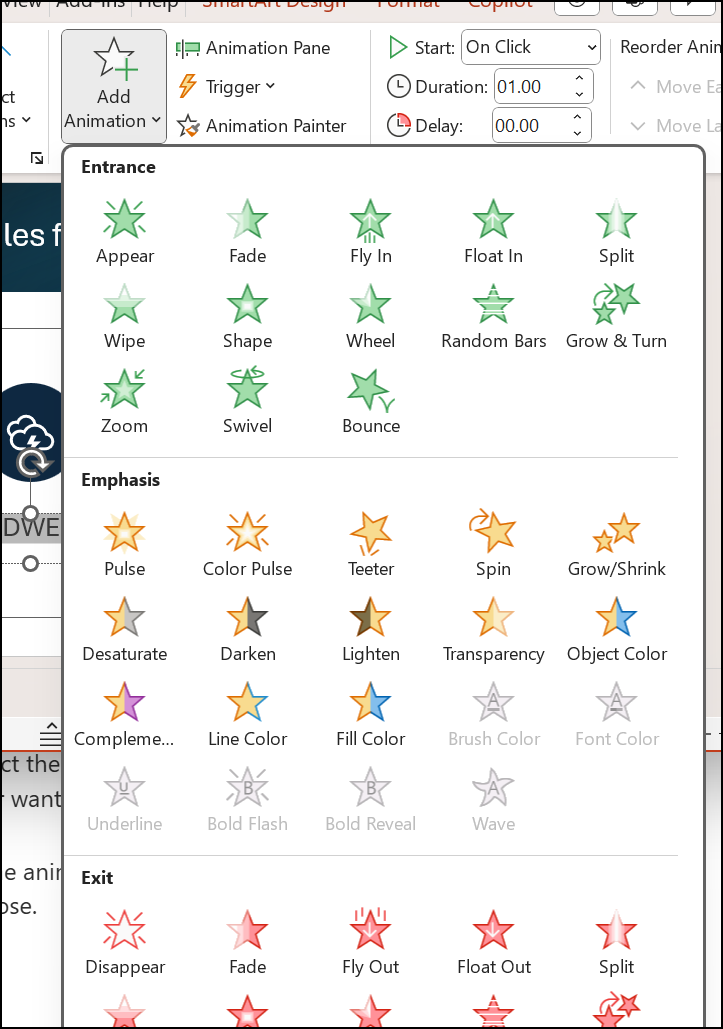
- Válassza az Animációk lapon az Animáció hozzáadása lehetőséget, majd válassza ki a kívánt animációt a legördülő listából.
Ha soronként külön-külön szeretné animálni a szöveget, jelölje ki az első sort, válasszon hozzá animációt, jelölje ki a következő sort, válasszon hozzá animációt és így tovább. - Az Indítás mezőben válassza a Kattintásra, az Együtt az előzővel vagy Az előző után lehetőséget.
Az animáció Időtartamának és Késleltetésének idejét is megadhatja.
További információt a Szöveg vagy objektumok animálása című témakörben talál.
Tekintse át ezt a kreatív szakértők részletes útmutatóját a lenyűgöző PowerPoint-bemutatótervezéshez.