A PowerPoint-diákhoz adott videókból és hangokból levághatja a nem kívánt tartalmakat a klip elejéről vagy végéről, illetve mindkettőről.
Csak a számítógépről beszúrt videók elejét és végét vághatja le. Az internetről beszúrt videók esetében nem érhető el ez a lehetőség.
Videoklip vágása
Normál nézetben jelölje ki a videó szegélyét a dián.
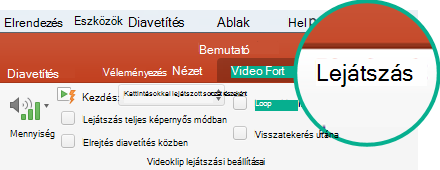
Miután kijelölte a videót, megjelenik a Videoeszközök csoport a menüszalagon a következő két füllel: Formátum és Lejátszás: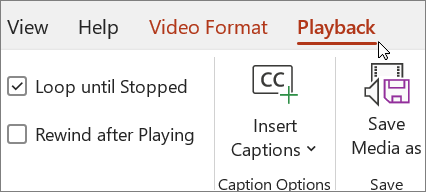
A menüszalag Videoeszközök csoportjának Lejátszás lapján kattintson a Videoklip vágása gombra.
Keresse meg azt a pontot, ahol le szeretné vágni a videó elejét vagy végét; ehhez kattintson a Videó vágása párbeszédpanel Lejátszás gombjára.
Amikor elér oda, ahol meg szeretné vágni a felvételt, kattintson a Szünet gombra.
A Következő képkocka és az Előző képkocka gombbal pontosabban is beállíthatja a vágás helyét.A Videó vágása párbeszédpanelen hajtsa végre a kívánt műveleteket:
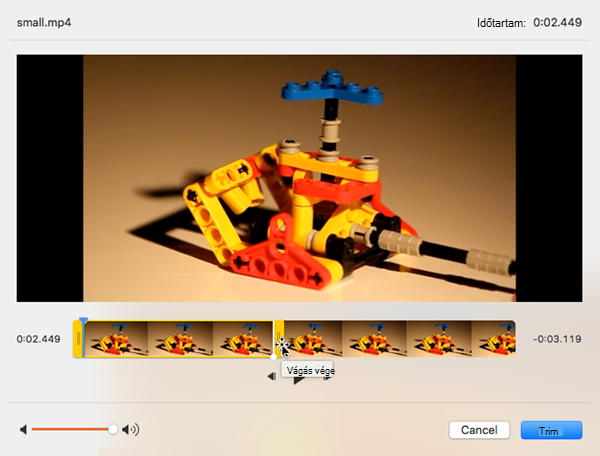
Ha a videó elejét szeretné levágni, kattintson a kezdőpontra (a lenti képen zölddel jelölve, a bal szélen). Amikor meglátja a kétirányú nyilat, húzza a videó új kezdőpontjára.
Ha a videó végét szeretné levágni, kattintson a kezdőpontra (a lenti képen pirossal jelölve, a jobb szélen). Amikor meglátja a kétirányú nyilat, húzza a videó új befejezőpontjára.
Ebben a példában a klip végét vágjuk le, így a befejezés időpontja 00:04,445 lesz.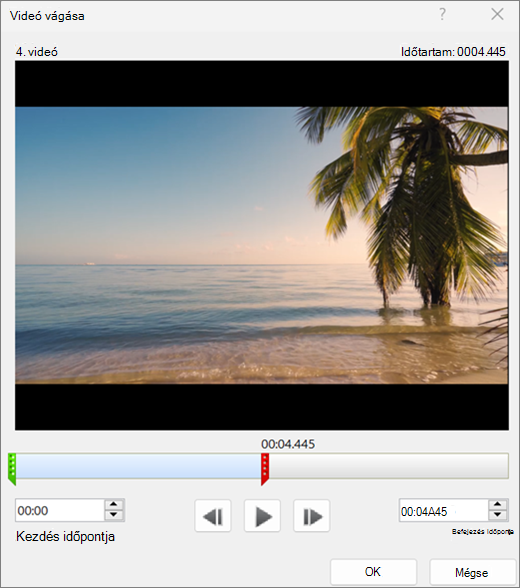
Zenei vagy hangklip vágása
Jelölje ki a hangklipet a dián.
Miután kijelölte a hangklipet, megjelenik a Hangeszközök csoport a menüszalagon a következő két füllel: Formátum és Lejátszás: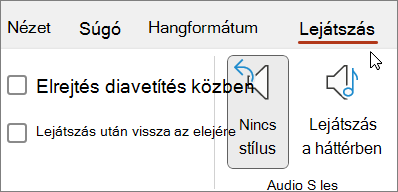
Az Audioeszközök csoport Lejátszás lapján kattintson a Hang vágása gombra.
Keresse meg azt a pontot, ahol le szeretné vágni a hangklip elejét vagy végét; ehhez kattintson a Hang vágása párbeszédpanel Lejátszás gombjára.
Amikor elér oda, ahol meg szeretné vágni a felvételt, kattintson a Szünet gombra.
A Következő képkocka és az Előző képkocka gombbal pontosabban is beállíthatja a vágás helyét.Hajtsa végre a megfelelő műveletet:
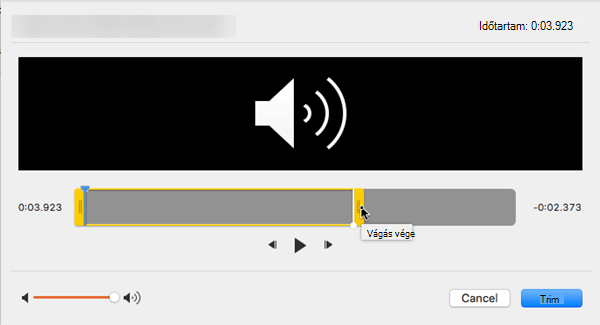
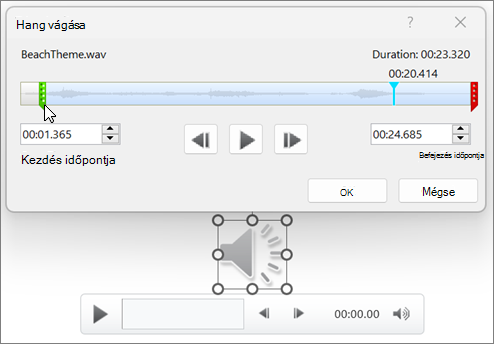
- Ha a klip elejét szeretné levágni, kattintson a kezdőpontra (zölddel jelölve, a bal szélen). Amikor meglátja a kétirányú nyilat, húzza a hangklip új kezdőpontjára.
- Ha a klip végét szeretné levágni, kattintson a végpontra (pirossal jelölve, a jobb oldalon). Amikor meglátja a kétirányú nyilat, húzza a hangklip új végpontjára.
Levágott médiafájl másolatának mentése
Ha egy körülvágott médiafájlról külön másolatot szeretne menteni a PowerPointon kívüli használatra, tömörítse a médiaelemet, majd használja a Médiafájl mentése másként parancsot:
- Válassza a Fájlinformáció> lehetőséget.
- Válassza a Médiafájlok tömörítése lehetőséget, majd válassza ki a megfelelő tömörítési szintet.
Megnyílik a Médiafájlok tömörítése párbeszédpanel, és megkezdődik a tömörítési folyamat. - A tömörítés befejeződése után jelölje ki a dián levágott médiaelemet. Kattintson rá a jobb gombbal, és válassza a Médiafájl mentése másként parancsot.
- Adja meg a fájl nevét és tárolási helyét, majd válassza a Mentés lehetőséget.
A program a kiválasztott mappába menti a médiafájlt.
Zene- és egyéb hangklipek beszúrásával és lejátszásával kapcsolatos további információkért lásd: