Ha a bemutatójában több témát (színeket, betűtípusokat és effektusokat tartalmazó elrendezéseket) szeretne alkalmazni, vegyen fel egy másik diamintát, és alkalmazzon egy témát az új diamintára.
Több téma használata egy bemutatóban
Bemutatója jelenleg egy diamintát tartalmaz egy témával. Ha fel szeretne venni egy második témát, adjon hozzá egy újabb diamintát másik témával. Ehhez hajtsa végre az alábbiakat:
- A Nézet lapon kattintson a Diaminta gombra
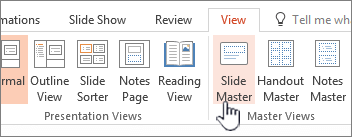
- A Diaminta lapon válassza a Diaminta beszúrása gombot.
A bal oldali miniatűrök panelre ekkor az alkalmazás beszúr egy második diamintát.
- Jelölje ki a miniatűrök panelen az új diamintát, a menüszalag Diaminta lapján válassza a Témák menügombot, és válasszon ki egy témát a listáról.
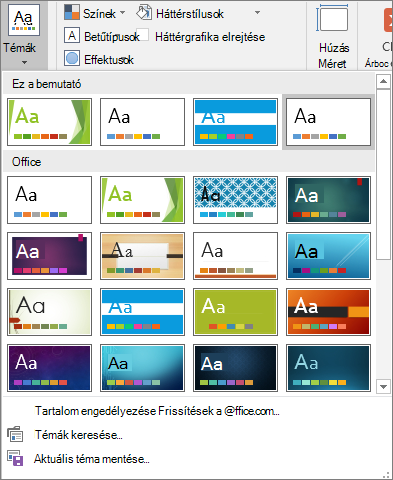
A hozzáadott diaminta témája nem egyezik meg a bemutatóban lévő másik diaminta témájával.
- Amikor elkészült a kijelöléssel, válassza a Minta nézet bezárása gombot.
Az imént kiválasztott téma még egyetlen diára sincs alkalmazva, most azonban két különböző témát alkalmazhat a diákra. Az új téma és az éppen hozzáadott diaminta használatáról az alábbi két eljárásban tájékozódhat.
Téma alkalmazása két diára
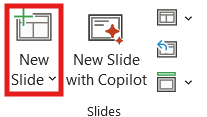
A menüszalag Kezdőlap lapjának Diák csoportjában kattintson az Új dia gomb melletti lefelé mutató nyílra a diaelrendezések miniatűrjeinek gyűjteményének megnyitásához.
Görgesse le a miniatűröket, és kattintson a használni kívánt témára és elrendezésre.
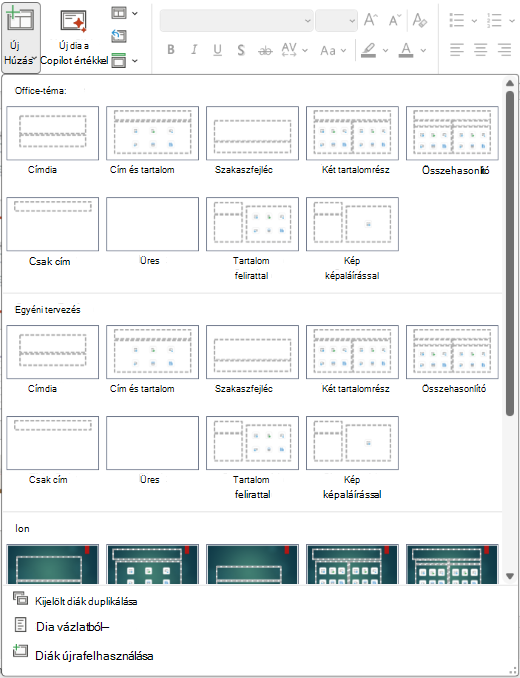
További információ: Diaelrendezés szerkesztése és újbóli alkalmazása.
Téma alkalmazása meglévő diákra
Jelölje ki a módosítani kívánt diát.
A Diák csoportban kattintson a Dia elrendezése gomb melletti lefelé mutató nyílra a miniatűrök listájának megjelenítéséhez.
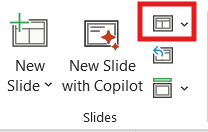
Görgesse le a miniatűröket, és kattintson a használni kívánt témára és elrendezésre.
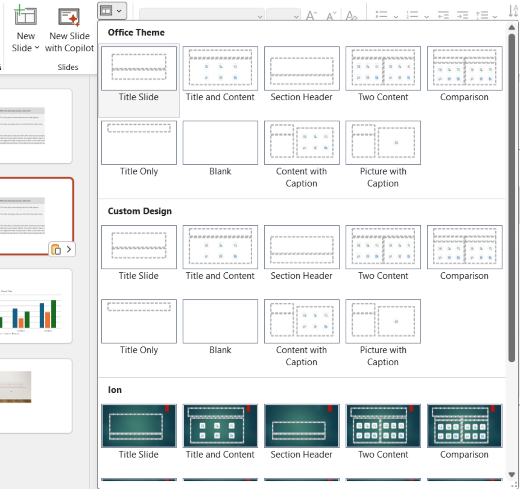
További információ: Diaelrendezés szerkesztése és újbóli alkalmazása.
Másik téma alkalmazása egy diára
Jelölje ki azt a diát, amelyre másik témát szeretne alkalmazni.
Nyomja le a CONTROL billentyűt, majd a Tervezés lap Témák csoportjában kattintson arra a diára, amelyre a témát alkalmazni szeretné, majd kattintson az Alkalmazás a kijelölt diákra elemre.
Tipp:
Ha a dián nagyon kevés vagy semmilyen színt nem szeretne használni (egyszerű külső), alkalmazza a Fehér témát.
A témák adott betűtípusok, színek és diaelrendezések gyűjteményei. Ha ezeknek az elemeknek bármelyikét manuálisan formázza, azzal felülírja a témát. Ha például a bemutató a Courier betűtípust használja, és a szöveg egy részét manuálisan formázza Tahoma betűtípussal, a téma újbóli alkalmazása vagy módosítása nincs hatással a Tahoma betűtípussal formázott szövegre.
Ha vissza szeretné állítani a manuálisan formázott elemeket a téma beállításaira, kövesse az alábbi szakaszok lépéseit:
Betűtípus visszaállítása a téma betűtípusára
Mindegyik téma két betűtípuskészlettel rendelkezik: eggyel a címsorokhoz, eggyel pedig a törzsszöveghez. Ha az adott szöveg címsor, használja a Témafeliratok betűtípusát. Máskülönben a Tématörzs betűtípust használja.
Jelölje ki azt a szöveget, amelynek a betűtípusát a témáéra kívánja átállítani.
Tipp:
A SHIFT billentyűt lenyomva tartva több, szöveget tartalmazó szövegmezőt vagy objektumot jelölhet ki. Ha nem tud kijelölni egy objektumot vagy szöveget egy dián, módosítsa a diamintát.
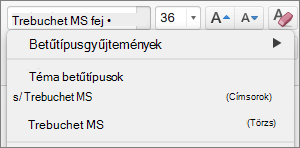
A Kezdőlap lap Betűtípus csoportjában kattintson a betűtípus nevét tartalmazó mező melletti nyílra.
Ha a téma betűtípusát szeretné alkalmazni a szövegre, kattintson a Témafeliratok vagy a Tématörzs betűtípusra.
Egy pipa jelzi, hogy a Témafeliratok vagy a Tématörzs betűtípus van-e kiválasztva.
Objektumok színösszeállításának visszaállítása
Ha alkalmaz egy témát, és néhány objektum nem vált át a színösszeállításra, a szövegre valószínűleg manuálisan formázták őket.
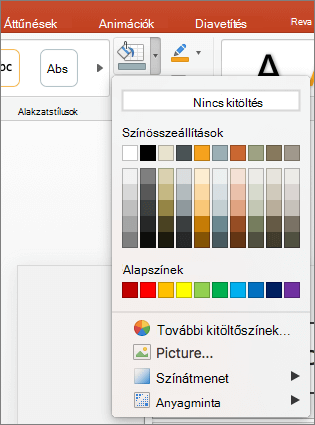
Jelölje ki azt az objektumot, amelynek a színösszeállítását vissza szeretné állítani.
Kattintson az Alakzatformátum lapon a Kitöltés gomb melletti nyílra, majd kattintson a kívánt színre.
Témaelrendezések visszaállítása
Ha egy téma alkalmazásakor néhány dia nem vált át a témaelrendezésekre, az elrendezéseket valószínűleg kézzel módosították. A dián egy címsor áthelyezésekor vagy egy táblázat helyzetének módosításakor például figyelembe kell venni azt, hogy ezek az elemek manuálisan formázott elrendezésekkel rendelkeznek, amelyek nem változnak a téma módosításakor.
Kattintson arra az elemre, amelyre vissza szeretné állítani a témaelrendezést, például egy áthelyezett címsorra.
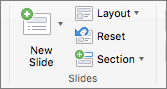
A Kezdőlap lap Diák csoportjában kattintson az Alaphelyzet gombra.
Lásd még
Saját téma létrehozása a PowerPointban
A Webes PowerPoint nem támogatja több téma használatát egy bemutatóban. Ehhez a PowerPoint asztali verzióját kell használnia.
