Naplójelentések futtatása a SharePointban:
Válassza aWebhely beállításailehetőséget>. Ha nem látja a Webhely beállításai elemet, válassza a Webhely adatai , majd az Összes webhelybeállítás megjelenítése lehetőséget. Egyes lapokon előbb ki kell választania a Webhely tartalma, majd a Webhely beállításai elemet.
Ha nem a webhelycsoport legfelső szintű webhelye van megnyitva, a Webhelycsoport felügyelete lapon válassza az Ugrás a legfelső szintű webhelybeállításokra hivatkozást.
Megjegyzés
- A Webhelycsoport felügyelete szakasz csak a szükséges engedélyek hiányában érhető el. Az alapértelmezett Webhelycsoportgazdák csoport tagjának vagy farmgazdának kell lennie.
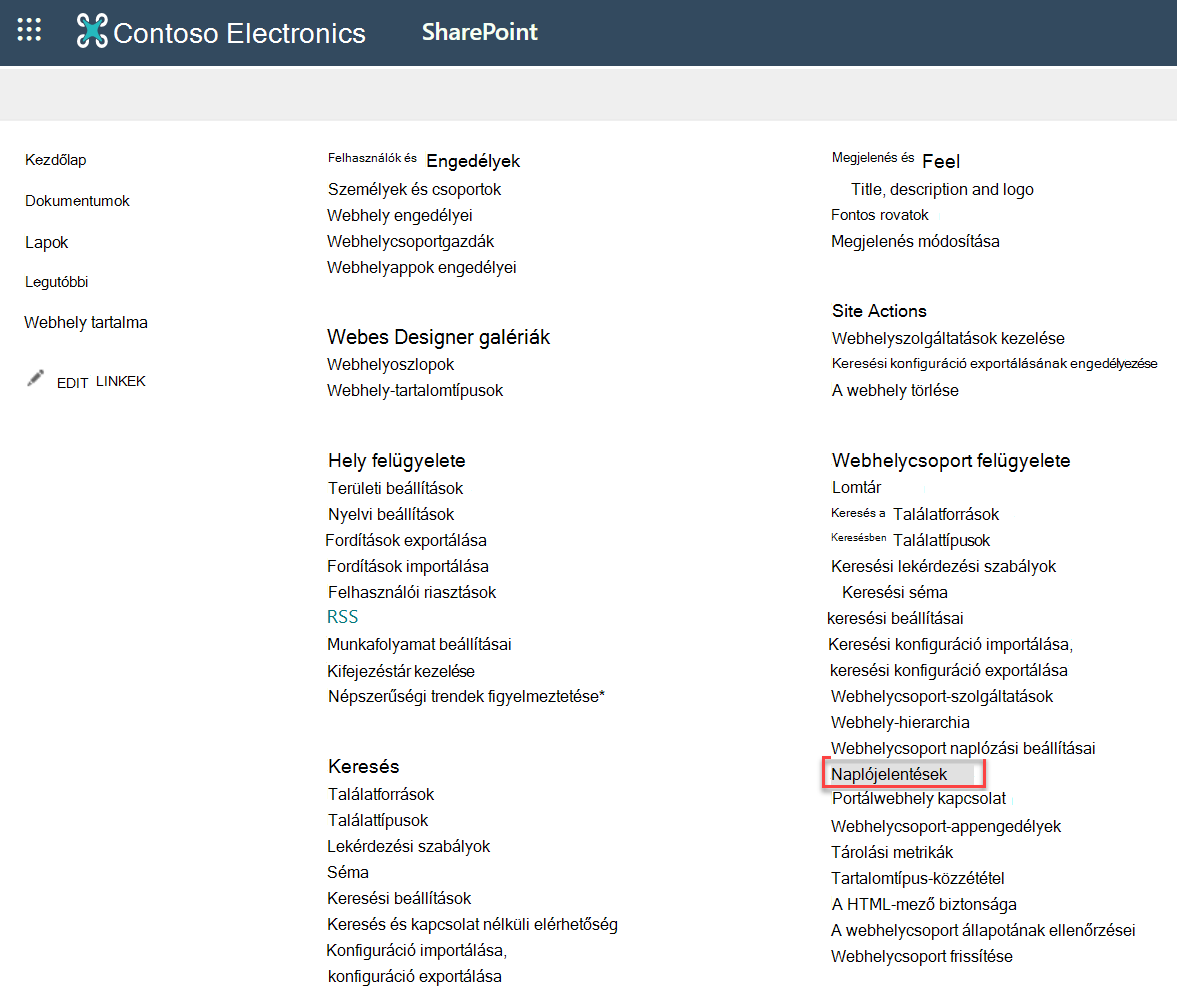
- Ha a Naplójelentések hivatkozás nem érhető el a Webhelycsoport felügyelete csoportban, ellenőrizze, hogy aktiválta-e a "Jelentéskészítés" webhelycsoport-szolgáltatást.
A Webhely beállításai lap Webhelycsoport felügyelete csoportjában válassza a Naplójelentések elemet.
A "Jelentéskészítés" funkció aktiválása
Ha a Webhelycsoport felügyelete csoportban nem látható a Naplójelentések hivatkozás, a következő lépésekkel aktiválhatja a "Jelentéskészítés" funkciót:
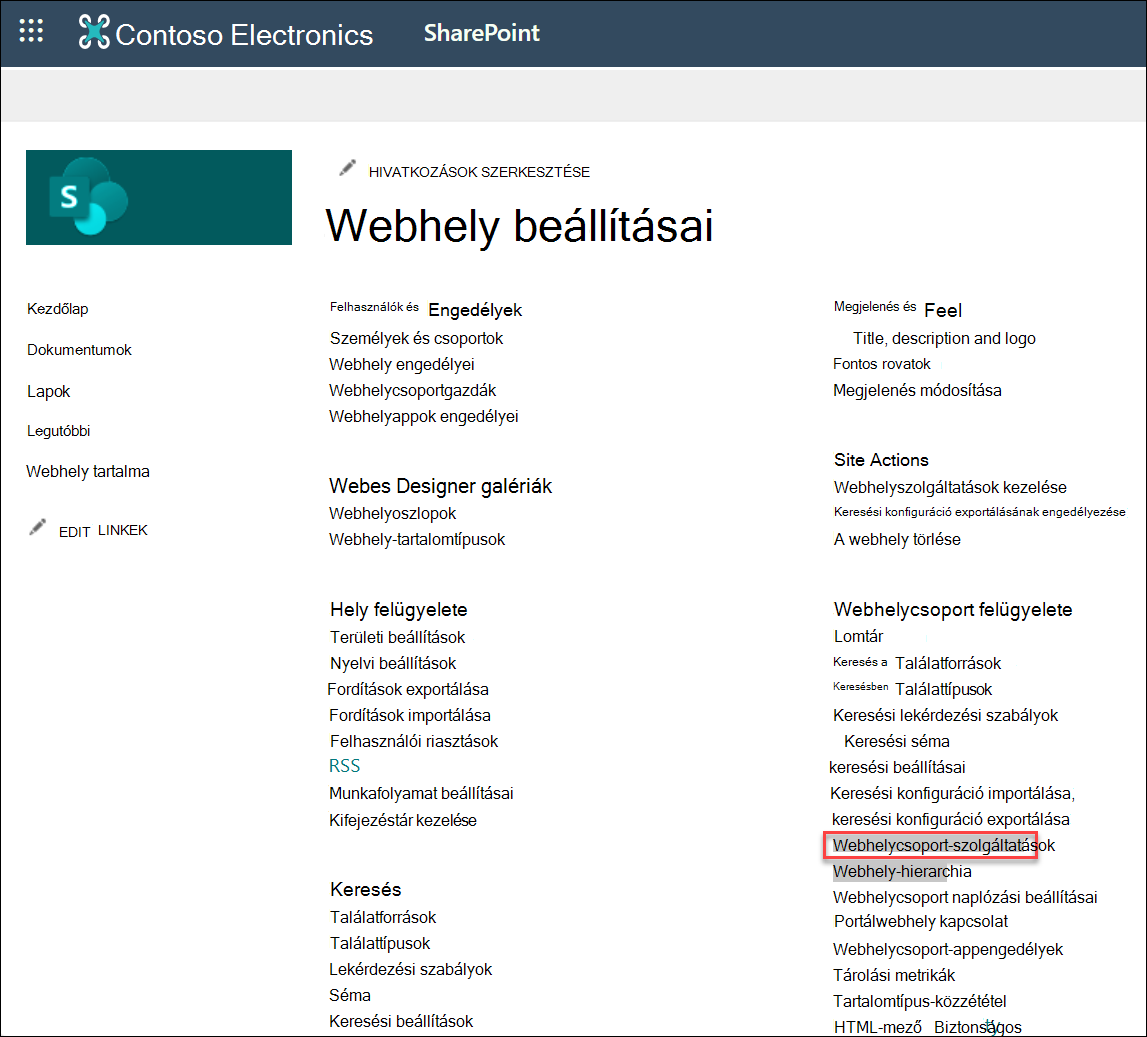
1. A Webhelycsoport felügyelete csoportban válassza a Webhelycsoport szolgáltatásai hivatkozást.
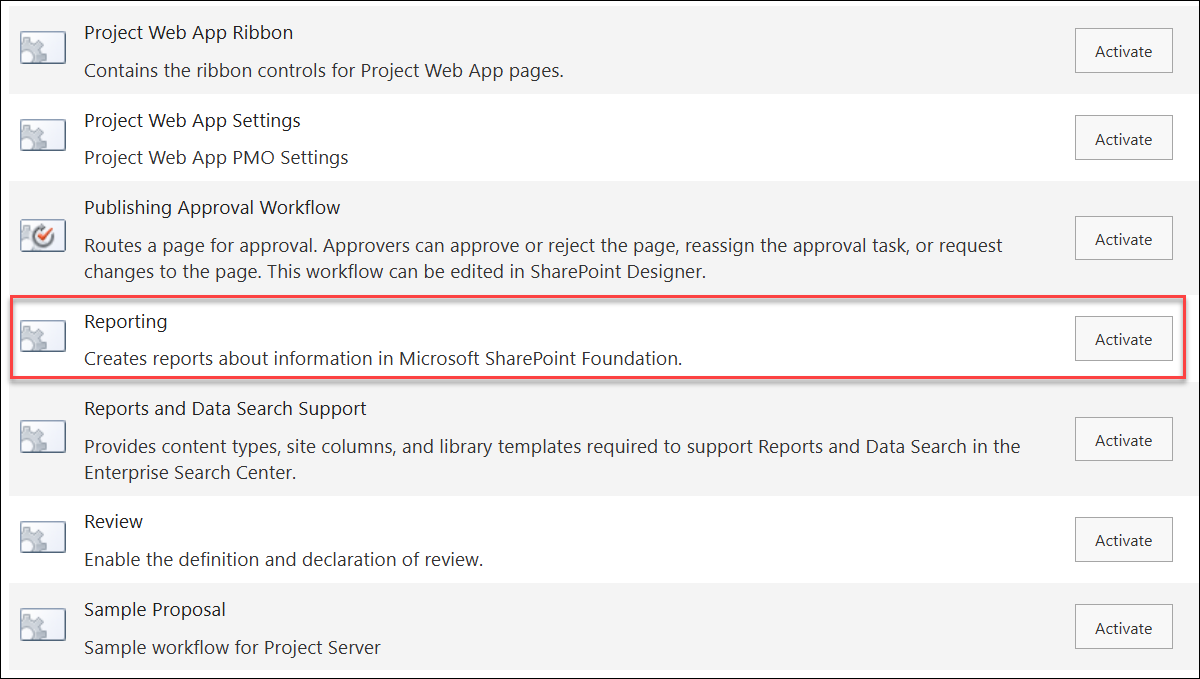
2. Válassza a Jelentés>aktiválása lehetőséget.
Egyesített naplózás használata
A Microsoft 365 egyesített naplózása mostantól támogatja a SharePointot és a OneDrive-ot. Az egységes naplózás hozzáférést biztosít az eseménynaplókhoz (például megtekintés, létrehozás, szerkesztés, feltöltés, letöltés és törlés), valamint megosztási műveletekhez, például meghívási és hozzáférési kérelmekhez, valamint szinkronizálási tevékenységekhez. További információ arról, hogy a Microsoft 365 egyesített naplózása mit nyújt a SharePointhoz: Naplózott tevékenységek.
Naplójelentés változásai (2021-től):
-
Naplójelentések csonkolása: A csonkolás már nem elérhető szolgáltatás, de a korábban levágott fájlokat továbbra is elérheti a kijelölt dokumentumtárban.
-
Adott események szerkesztése: A naplójelentések ezentúl nem teszik lehetővé adott események szerkesztését. A naplójelentések továbbra is elérhetők, de adott típusú eseményekre korlátozódnak.
-
Jelentések testreszabása: A Hely beállítás rejtett, mert megszűnt az alwebhely szintjére kiterjedő jelentések támogatása.
SharePoint Server 2019
SharePoint Servers 2016 és 2013
Webhelycsoportgazdaként visszakeresheti egy adott felhasználó által végrehajtott és egy adott időszakban végrehajtott műveletek előzményeit. Meghatározható például, hogy egy adott dokumentumot mikor és melyik felhasználó szerkesztett.
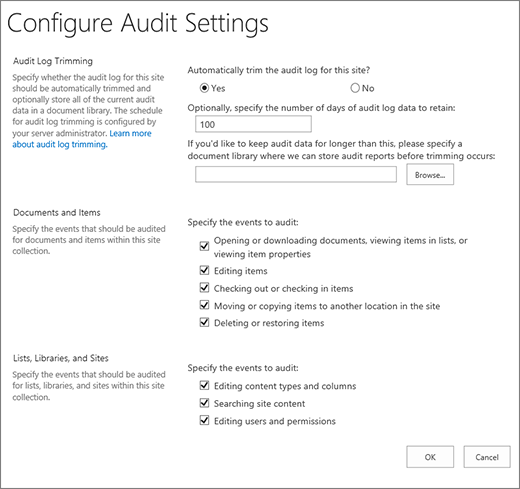
A naplófájl méretét a Naplócsonkolás csoportban kezelheti, a Dokumentumok és elemek és a Listák, illetve a Tárak és a Webhelyek csoportban pedig megadhatja, hogy mely eseményeket szeretné naplózni. Megadhatja azt is, hogy legfeljebb hány napig legyenek megőrizve az elemek. Alapértelmezés szerint a rendszer a hónap végén az összes elemet eltávolítja.
Megjegyzés
Ha több felhasználó közösen szerkeszt egy dokumentumot, a több szerzőtől vagy szerkesztőtől származó naplóesemények értelmezése nehéz lehet. Ha ez problémát jelent, érdemes a szerkesztési engedélyeket minimális számú felhasználóra korlátozni.
Kattintson a BeállításokOffice , majd a Webhely beállításai parancsra. Ha nem látja a Webhely beállításai elemet, kattintson a Webhely adatai , majd az Összes webhelybeállítás megjelenítése elemre. Egyes lapokon előbb ki kell választania a Webhely tartalma, majd a Webhely beállításai elemet.
Ha nem a webhelycsoport legfelső szintű webhelye van megnyitva, a Webhelycsoport felügyelete lapon válassza az Ugrás a legfelső szintű webhelybeállításokra hivatkozást.
Megjegyzés
A Webhelycsoport felügyelete szakasz csak akkor jelenik meg, ha rendelkezik hozzá a szükséges engedélyekkel.
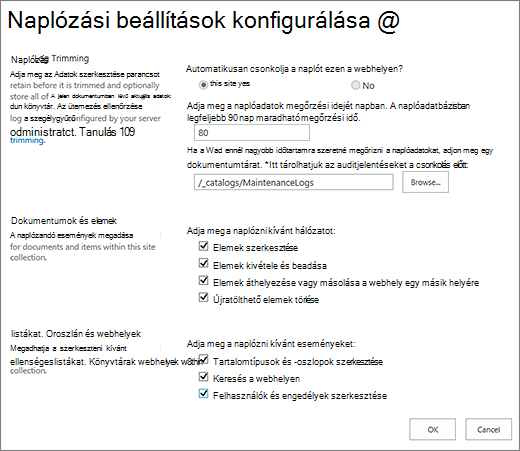
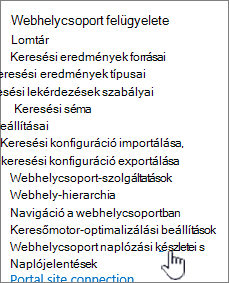
A Webhely beállításai lap Webhelycsoport felügyelete szakaszában válassza a Webhelycsoport naplózási beállításai hivatkozást.
A Naplózási beállítások megadása lap Naplócsonkolás szakaszában az Automatikusan csonkolja ennek a webhelynek a naplóját? beállításnál jelölje be az Igen választógombot.
Megjegyzés
SharePoint esetén
- A SharePoint nem támogatja a csonkolást.
- A továbbiakban nem támogatott adott események szerkesztésre való kiválasztása. A naplózott események teljes listáját ebben a dokumentumban találja.
A következő mezőben megadhatja a naplóadatok megőrzési idejét is (napban). A SharePoint-kiszolgálóre nincs korlátozás.
Megjegyzés
A naplóadatok megőrzésének alapértelmezett beállítása nulla nap. Ez azt jelenti, hogy ha nem ad meg ettől eltérő megőrzési időtartamot, a hónap végén minden naplóbejegyzés törlődik. Ennek a beállításnak a módosításával hosszabb ideig is megőrizheti a naplóbejegyzéseket. Ha például 30 napot ad meg, akkor a szeptemberben létrehozott naplóadatok csak október végén lesznek törölve. Ha meg szeretné őrizni az adatokat, csonkolás előtt mentheti őket egy naplójelentésbe.
Kijelölheti azt a dokumentumtárat is, ahová a csonkolás előtt menti a naplójelentéseket. Ezt a beállítást akkor célszerű megadni, ha a csonkolás után is hozzá kell férnie a naplóadatokhoz, vagy fel kell dolgoznia a naplójelentéseket.
Kattintson az OK gombra.
Válassza aWebhely beállításailehetőséget>. Ha nem látja a Webhely beállításai elemet, válassza a Webhely adatai , majd az Összes webhelybeállítás megjelenítése lehetőséget. Egyes lapokon előbb ki kell választania a Webhely tartalma, majd a Webhely beállításai elemet.
Ha nem a webhelycsoport legfelső szintű webhelye van megnyitva, a Webhelycsoport felügyelete lapon válassza az Ugrás a legfelső szintű webhelybeállításokra hivatkozást.
Megjegyzés
A Webhelycsoport felügyelete szakasz csak a szükséges engedélyek hiányában érhető el. Az alapértelmezett Webhelycsoportgazdák csoport tagjának vagy farmgazdának kell lennie.
A Webhely beállításai lap Webhelycsoport felügyelete szakaszában válassza a Webhelycsoport naplózási beállításai hivatkozást.
A Naplózási beállítások megadása lap Dokumentumok és elemek, illetve Listák, tárak és webhelyek szakaszában jelölje be a naplózandó események jelölőnégyzetét, és válassza az OK gombot.
A naplózandó események körét a naplózási követelmények függvénye. Például a szabályozási megfelelőség konkrét követelményeket támaszt, amelyek meghatározzák, hogy mely eseményeket kell naplózni. Azt javasoljuk, hogy csak az igényeinek megfelelő eseményeket naplózza. A további, szükségtelen naplózás hatással lehet a webhelycsoport teljesítményére és más jellemzőire.
Megjegyzés
A SharePoint-kiszolgáló 2013 esetében azt javasoljuk, hogy csak akkor jelölje be a Dokumentumok megnyitása vagy letöltése, listaelemek megtekintése vagy elemtulajdonságok megtekintése eseményt, ha feltétlenül szükséges. Ez a beállítás valószínűleg nagyszámú eseményt generál, amelyek csökkenthetik a webhelycsoport teljesítményét és más jellemzőit.
Mi jelenik meg a naplójelentésekben?
A naplózott eseményeket a Naplójelentések lapon elérhető, Microsoft Excel 2013-on alapuló naplójelentésekben rögzíti a rendszer. A webhelycsoportgazdák egyéni jelentéseket is létrehozhatnak, amelyek csak egy megadott időszak eseményeit, a webhelycsoport adott szegmensét érintő eseményeket, vagy az egy adott felhasználóval kapcsolatos eseményeket tartalmazzák. A naplózott események nem módosíthatók, azonban a webhelycsoportgazdák törölhetik a naplóbejegyzéseket, illetve automatikus naplócsonkolást is beállíthatnak.
A napló az alábbi adatokat rögzíti a naplózásra kijelölt eseményekről:
- Az esemény származási webhelye
- Az érintett azonosítója, típusa, neve és helye
- Az eseménnyel társított felhasználóazonosító
- Az esemény típusa, dátuma és időpontja, valamint forrása
- Az elemen végrehajtott művelet
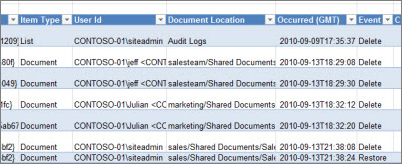
Az alábbi képen egy példát lát egy törlési naplójelentésből. Az ilyen típusú jelentésekkel meghatározható, hogy kik töröltek és állítottak vissza adatokat a webhelycsoportban. Az Excel funkcióival szűrhető, rendezhető és elemezhető az adathalmaz.
A naplójelentések csonkolása
Amikor egy webhelycsoportban naplózni próbál egy eseményt, a jelentés a webhelycsoport minden elemét naplózza minden alkalommal, amikor az esemény bekövetkezik. A naplózás potenciálisan nagyszámú naplóeseményt generálhat, ami nagy méretű naplót hozhat létre, amely megtelhet a merevlemez területével, ami a webhelycsoport teljesítményére és más jellemzőire is hatással lehet.
Fontos
A merevlemez naplózás miatti betelésének és a webhelycsoport teljesítménycsökkenésének elkerülése érdekében a részletesen naplózott webhelycsoportokban ajánlott engedélyezni a naplócsonkolást.
A naplójelentés méretének kordában tartásához beállíthatja, hogy a csonkolás előtt automatikusan csonkolja, illetve szükség esetén archiválja az aktuális naplóadatokat egy dokumentumtárban. A csonkolás ütemezését a kiszolgáló rendszergazdái szabályozhatják a Központi felügyelet webhelyen. Az alapértelmezett ütemezés szerint a hónapok végén hajtódnak végre ezek a műveletek.
Naplójelentések megtekintése
Naplójelentés megtekintése:
Kattintson a Beállítások lehetőségre, majd kattintson a Webhely beállításai elemre. Ha nem látja a Webhely beállításai elemet, kattintson a Webhely adatai , majd az Összes webhelybeállítás megjelenítése elemre. Egyes lapokon előbb ki kell választania a Webhely tartalma, majd a Webhely beállításai elemet.
Megjegyzés
A Webhelycsoport felügyelete szakasz csak a szükséges engedélyek hiányában érhető el. Az alapértelmezett Webhelycsoportgazdák csoport tagjának vagy farmgazdának kell lennie.
Kattintson a Naplójelentések lehetőségre a Webhelycsoport felügyelete csoportban.
Válassza ki a kívánt jelentést a Naplózási jelentések megtekintése lapon.
Írjon be egy URL-címet, vagy tallózással keresse meg azt a tárat, amelybe menteni szeretné a jelentést, majd válassza az OK gombot.
A művelet sikeresen befejeződött lapon kattintson ide a jelentés megtekintéséhez lehetőséget. Ha hibaüzenet jelenik meg, annak az lehet az oka, hogy a naplók nem voltak engedélyezve, vagy nem voltak megjeleníthető adatok.
Megjegyzés
- Az Ide kattintva megtekinthető naplójelentések megtekintéséhez legalább az Excel 2013-as verzióját telepíteni kell.
- Ha a tárban engedélyezve van a dokumentumok böngészőben való megnyitása, nyissa meg azt a tárat, amelybe a naplójelentést mentette, mutasson a naplójelentésre, válassza a lefelé mutató nyilat, majd a Megtekintés böngészőben parancsot.
Az Excel szokásos funkcióival a kívánt információkra szűkítheti a jelentéseket. A naplóadatok elemzésének és megtekintésének többek között az alábbi módszerei lehetnek:
- Egy adott webhely naplójelentésének szűrése.
- A naplójelentés szűrése egy adott dátumtartományra.
- A naplójelentés rendezése.
- A tartalom frissítőjének meghatározása.
- Annak meghatározása, hogy mely tartalmak lettek törölve, de nem visszaállítva.
- Az engedélyek változásainak megtekintése egy elemen.
