
A SharePointhoz mellékelt naplójelentések segítségével megtekintheti a webhelycsoportok naplójában lévő adatokat. Az adatok rendezésével, szűrésével és elemzésével meghatározhatja, hogy ki mit végzett a webhelycsoportban található webhelyeken, listákon, tárakon, tartalomtípusokkal, listaelemekkel és tárfájlokkal. Meghatározható például, hogy ki milyen tartalmakat törölt.
Ha tudja, hogy ki milyen műveletet hajt végre a webhelycsoport melyik tartalmán, alapvető fontosságú lehet ahhoz, hogy a szervezet teljesítse a követelményeket, például megfeleljen a jogszabályoknak és a rekordkezelésnek. A naplójelentést Microsoft Excel 2013 előzetes verziójú munkafüzetként a megadott webhelycsoport egyik tárába menti.
Megjegyzés
A naplójelentések használatához engedélyezni kell a naplózást. A naplózás engedélyezéséről a Webhelycsoport naplózási beállításainak konfigurálása című témakörben olvashat bővebben.
Megjegyzés
A lapok (például a .aspx) nem tekinthetők dokumentumnak, így nem naplózhatók a SharePoint-kiszolgáló 2016-ban.
Naplójelentésekhez elérhető események
A naplójelentésekben az alábbi események állnak rendelkezésre, amelyek segítségével megállapíthatja, hogy ki milyen műveleteket hajt végre egy webhelycsoport tartalmával:
- Megnyitott és letöltött dokumentumok, listákban lévő elemek megtekintése vagy elemtulajdonságok megtekintése (SharePoint-webhelyek esetén nem érhető el)
- Szerkesztett elemek
- Kivett és beadott elemek
- A webhelycsoport más helyeire áthelyezett és másolt elemek
- Törölt és visszaállított elemek
- A tartalomtípusok és -oszlopok módosítása
- Keresési lekérdezések
- A felhasználói fiókok és engedélyek módosítása
- Naplózási beállítások módosítása és törölt naplóesemények
- Munkafolyamat-események
- Egyéni események
Rendelkezésre álló naplójelentések
A SharePointhoz mellékelt alábbi, naplójelentések segítségével megállapíthatja, hogy ki milyen műveleteket hajt végre egy webhelycsoport tartalmával:
- Tartalom megtekintése Azokat a felhasználókat jelenti, akik megtekintették a webhely tartalmát. A SharePointban ez a jelentés üres marad, mert a naplózás során a program nem rögzíti ezeket az eseményeket.
- Tartalom módosítása Jelenti a tartalom változásait, például a módosításokat, törléseket, valamint a dokumentumok beadását és kivételét.
- Törlés Jelenti, hogy milyen tartalmakat töröltek.
- Tartalomtípusok és listák módosítása Jelenti a tartalomtípusok hozzáadását, szerkesztését és törlését.
- Házirend-módosítások Olyan eseményekről szóló jelentések, amelyek megváltoztatják a webhelycsoport adatkezelési házirendjét.
- Lejárat és törlés Minden olyan eseményt jelent, amely a tartalom elévülésekor történő eltávolításához kapcsolódik.
- Naplózási beállítások Jelentést küld a naplózási beállítások változásairól.
- Biztonsági beállítások Jelenti a biztonsági beállítások változásait, például a felhasználói/csoporteseményeket, valamint a szerepkör- és jogeseményeket.
- Egyéni jelentés futtatása Megadhatja az egyéni jelentések szűrőit, például korlátozhatja a jelentést az események egy adott halmazára, egy lista elemeire, egy adott dátumtartományra vagy adott felhasználók által végrehajtott eseményekre.
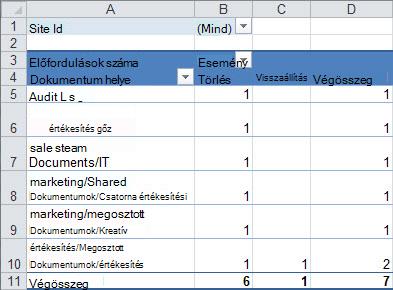
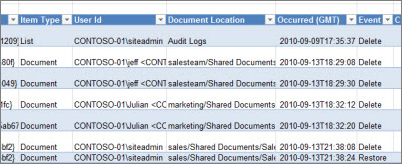
Az alábbi példában egy törlési naplójelentés látható. Jellemző a többi naplójelentésre nézve.
- A naplóadatok összegzése a munkafüzet Naplóadatok – Táblázat lapján kimutatásként látható.
- A jelentésben szükséges adatok a munkafüzet "Jelentésadatok1 " munkalapján találhatók.
Naplójelentések megtekintése
Naplójelentés megtekintése:
Kattintson a Beállítások
 lehetőségre, majd kattintson a Webhely beállításai elemre.
Kattintson a Naplójelentések lehetőségre a Webhelycsoport felügyelete csoportban.
Válassza ki a kívánt jelentést, például a Törlés jelentést a Naplójelentések megtekintése lapon.
Írjon be egy URL-címet, vagy tallózással keresse meg azt a tárat, amelybe menteni szeretné a jelentést, majd kattintson az OK gombra.
A művelet sikeresen befejeződött lapon kattintson ide a jelentés megtekintéséhez. Ha hibaüzenet jelenik meg, annak az lehet az oka, hogy a naplók nem voltak engedélyezve, vagy nem voltak megjeleníthető adatok. Az eseménynaplózás beállításáról a Webhelycsoport naplózási beállításainak konfigurálása című témakörben olvashat.
Megjegyzés
- A naplójelentések megtekintéséhez legalább az Excel 2013-as verzióját telepítenie kell. Kattintson ide a jelentés megtekintéséhez.
- Ha a tárban engedélyezve van a dokumentumok böngészőben való megnyitása, nyissa meg azt a tárat, amelybe a naplójelentést mentette, mutasson a naplójelentésre, kattintson a lefelé mutató nyílra, majd a Megtekintés böngészőben parancsra.
Az Excel szokásos funkcióival a kívánt információkra szűkítheti a jelentéseket. A naplóadatok elemzésének és megtekintésének többek között az alábbi módszerei lehetnek:
- Egy adott webhely naplójelentésének szűrése.
- A naplójelentés szűrése egy adott dátumtartományra.
- A naplójelentés rendezése.
- A tartalom frissítőjének meghatározása.
- Annak meghatározása, hogy mely tartalmak lettek törölve, de nem visszaállítva.
- Az engedélyek változásainak megtekintése egy elemen.