
Amikor egy SharePoint-dokumentumtár vagy -lista elemeit törli, a SharePointból nem törlődik azonnal. A törölt elemek adott időre a webhely Lomtárába kerülnek. Ez idő alatt visszaállíthatja a törölt elemeket az eredeti helyükre, vagy eltávolíthatja őket, ha tárhelyet szeretne felszabadítani.
Fontos
A SharePoint Lomtára eltér a Windows lomtárától. Ha az asztalról vagy az alkalmazásokból törölt helyi fájlokat szeretné visszaállítani, először a Windows Lomtárát használja. Ha a Windows Lomtárát az asztalon szeretné elhelyezni, tekintse meg A Lomtár megjelenítése és elrejtése című témakört.
Megjegyzés
Ha a OneDrive Lomtárát keresi, nyissa meg OneDrive-webhelyét, és válassza a Lomtár lehetőséget a bal oldali ablaktáblán.
Az elemek webhely lomtárából való visszaállításáról további információt a SharePoint-webhely lomtárában lévő elemek visszaállítása című témakörben talál.
Elem törlése a webhely lomtárából
Elemek törlése a SharePoint-webhely lomtárából
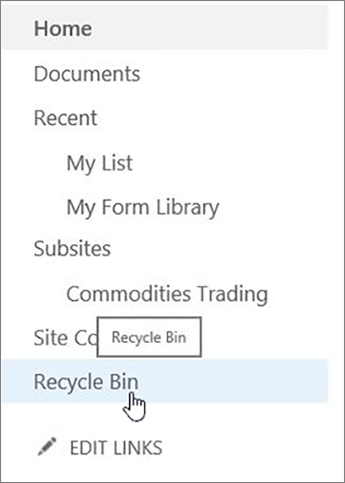
A Fontos rovatok sávon kattintson a Lomtár elemre.
Ha nem látja a Fontos rovatok sávon a Lomtár elemet, kövesse az alábbi lépéseket:Kattintson a BeállításokOffice
 , majd a Webhely tartalma parancsra.
A Lomtár parancs a Webhely tartalma lap jobb felső részén található.

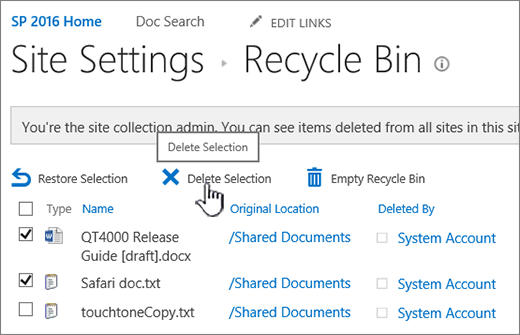
A Lomtár lapon kattintson a törölni vagy visszaállítani kívánt elemek vagy fájlok bal oldalán található jelölőnégyzetre.
A kijelölt fájlok törléséhez kattintson a Törlés gombra.
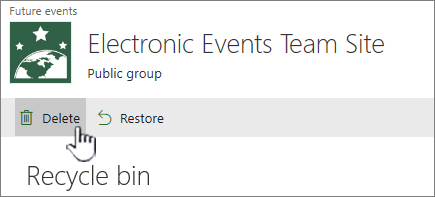
Megjegyzés
Ha nem találja a keresett elemet, előfordulhat, hogy azt már törölték, és áthelyezték a webhelycsoport lomtárába. Az is előfordulhat, hogy túllépte a megőrzési időt (93 nap), és már véglegesen törölték.
Az összes elem törlése a SharePoint-webhely lomtárából
A Fontos rovatok sávon kattintson a Lomtár elemre.
Ha nem látja a Fontos rovatok sávon a Lomtár elemet, kövesse az alábbi lépéseket:Kattintson a BeállításokOffice
, majd a Webhely tartalma parancsra.A Lomtár parancs a Webhely tartalma lap jobb felső részén található.
A Lomtár lapon kattintson a Lomtár ürítése lehetőségre Az összes elem törléséhez kattintson a
 .
.
Ha a Lomtár ürítése elem nem látható, győződjön meg arról, hogy a Lomtárban lévő összes elem kijelölését törölte.


Visszaállíthatók a SharePoint-webhely lomtárából törölt elemek?
Amikor a webhely lomtárából töröl egy elemet, az elem automatikusan a Second-Stage vagy a webhelycsoport lomtárába kerül, és ott egy megadott ideig ott marad, amíg a SharePointból való végleges eltávolításra nem kerül. Ha Ön webhelycsoportgazda, visszaállíthat elemeket a webhelycsoport lomtárából. További információ: Törölt elemek visszaállítása a webhelycsoport lomtárából.
Visszajelzés küldése
Hasznos volt ez a cikk? Ha igen, kérjük, jelezze számunkra a lap alján. Ha nem találta hasznosnak, tudassa velünk, hogy mi volt zavaró vagy mi hiányzott. Kérjük, hogy a visszajelzésben tüntesse fel, hogy milyen verziójú SharePointot, operációs rendszert és böngészőt használ. Visszajelzése alapján felül fogjuk vizsgálni a cikkben szereplő adatokat, kiegészítjük további információkkal és frissítjük a cikket.