
A dokumentumok továbbítási módjának meghatározásához a tartalomszervező az Ön által létrehozott szabályokat használja. A szabályok a tartalomtípusok és a metaadatok kombinációján alapulnak.
Ez a cikk azt ismerteti, hogyan hozhat létre szabályokat a dokumentumok vagy rekordok rendszerezéséhez és továbbításához. A dokumentumok továbbítása bármely nagyvállalati SharePoint-webhelyen engedélyezhető.
Fontos
Először engedélyeznie kell a tartalomszervező funkciót, és be kell állítania a szervezőt a rekordok továbbítására. A tartalomszervezők beállításáról bővebben A tartalomszervező beállítása dokumentumok továbbítására című témakörben olvashat.
Tartalom
- Szabályok létrehozása előtt: Első lépések
- A dokumentumok átirányításának ismertetése
- Szabályok létrehozása dokumentumok továbbításához
Szabályok létrehozása előtt: Első lépések
A dokumentumok továbbítására vonatkozó szabályok létrehozása előtt el kell végeznie néhány fontos lépést.
- A tartalomszervező funkció aktiválása.
- Hozzon létre tárakat és mappákat, ahová a dokumentumokat továbbítani szeretné. Célszerű mappát létrehozni az egyes továbbítandó dokumentumtípusokhoz. Létrehozhat például egy tárat kizárólag e-mail rekordok vagy Excel-számolótáblák számára. A tárak létrehozásáról a Dokumentumtárak létrehozása a SharePointban című cikkben tájékozódhat.
- A tartalomtípusokat az irányítandó dokumentumokhoz kell társítani. Ezekben a tartalomtípus része lehet annak a kritériumnak, amely meghatározza a dokumentum végső tárolási helyét.
A dokumentumok átirányításának ismertetése
A dokumentumokat továbbíthatja egy Rekordtár webhely tárába vagy mappájába, illetve bármely más típusú SharePoint-webhelyhez. Alapértelmezett helyként a Tartalomszervező funkció aktiválásakor automatikusan létrejövő gyűjtőtár szolgál. A dokumentumtovábbítási folyamat több elemből áll:
Céltárak és -mappák A tartalomgondnokok vagy rekordkezelők manuálisan hoznak létre tárakat és mappákat, ahová a dokumentumokat át kell irányítani, és ezeket a tárakat céltárakként jelölik ki.
Webhely-tartalomtípusok Minden dokumentumnak rendelkeznie kell egy tartalomtípussal, és a felhasználók manuálisan hozzáadhatják a megfelelő webhely-tartalomtípusokat a céltárakhoz.
Gyűjtőtár Azok a dokumentumok, amelyek nem felelnek meg valamelyik szabálynak, vagy hiányoznak a szükséges metaadatok, a rendszer a gyűjtőtárba küldi, ahol a felhasználók megadhatják a szükséges metaadatokat. Vagy beállíthatja a tartalomszervezőt úgy, hogy az összes feltöltött dokumentum ideiglenesen a gyűjtőtárba kerüljön.
Megjegyzés
A gyűjtőtár "gyűjtőhelyként" szolgál azokhoz az elemekhez, amelyek nem felelnek meg egyetlen szabálynak sem. Ideiglenes helyként tervezték, nem pedig állandó együttműködési webhelyként.
Dokumentumszabályok listája Ez az összes útválasztási szabály gyűjteménye. A tartalomfelelősök és rekordkezelők ezen a listán hozhatnak létre, kezelhetnek és megtekinthetnek továbbítási szabályokat.
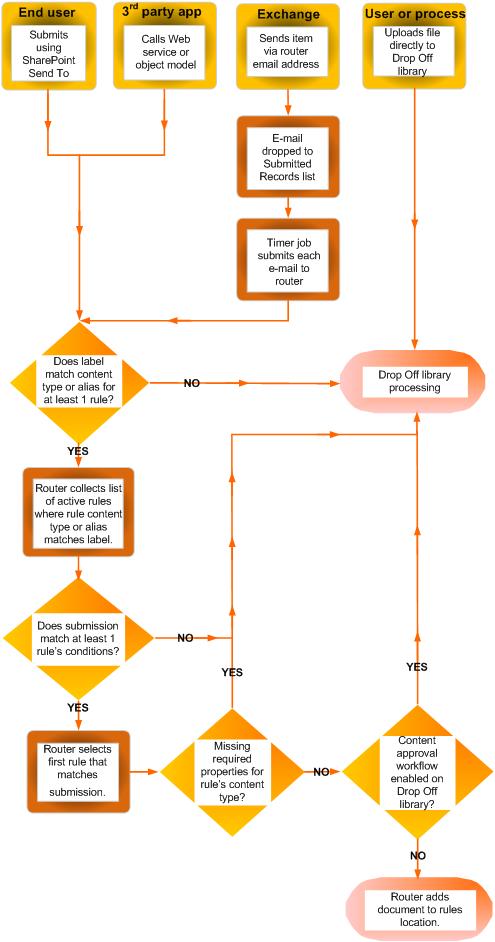
A következő diagramon az látható, hogy a dokumentumok és az e-mailek hogyan kerülnek át meghatározott feltételek teljesülése alapján, valamint hogy a hiányzó adatok hogyan kerülnek vissza a gyűjtőtárba.
Szabályok létrehozása dokumentumok továbbításához
A Rekordtovábbítás listához felvenni kívánt minden rekordtípushoz meg kell adni egy rekordcímet és egy leírást. Megadhatja azt a helyet is a webhelyen, ahol a rekord tárolva van. Ha gondoskodni szeretne arról, hogy az összes releváns rekord a megfelelő helyre kerüljön, adjon alternatív nevet a rekordtípusnak.
Megjegyzés
A dokumentumok továbbítására vonatkozó szabályok létrehozásához legalább webhely-tulajdonosi jogosultsággal kell rendelkeznie.
Nyissa meg azt a webhelyet, amelyhez tartalomszervezői szabályokat szeretne létrehozni.
A Webhely tartalma csoport beállításainak megjelenítéséhez kattintson a Fontos rovatok sáv Egyebek hivatkozására.
Az Alkalmazások menüsorban válassza a Beállítások lehetőséget.
A Webhely beállításai lap Webhelyfelügyelet csoportjában válassza a Tartalomszervezői szabályok lehetőséget.
A Tartalomszervezői szabályok lapon kattintson a Kattintson ide új elem hozzáadásához válassza a Hozzáadás lehetőséget.
A Szabály neve szakaszban adjon meg egy olyan nevet, amely leírja a szabály feltételeit és műveleteit.
A Szabály állapota és prioritása szakaszban válassza az Aktív lehetőséget, ha a szabályt a bejövő tartalomra szeretné alkalmazni. Ezután válasszon ki egy prioritást annak meghatározásához, hogy a tartalom hogyan legyen átirányítva, ha egynél több tartalomszervezői szabálynak felel meg.
Ha nem szeretné, hogy a szabály a bejövő tartalomra vonatkozzon, válassza az Inaktív lehetőséget.A beküldés tartalomtípusa szakaszban társítsa a szabályt egy tartalomtípussal. Ezzel a rendszer a tartalomszervezőnek küldött tartalmakat a kiválasztott tartalomtípussal címkézi fel, és azonosítja a szabály feltételeiben használt tulajdonságokat.
- Jelölje ki a megfelelő tartalomcsoportot. A kiválasztott csoport határozza meg, hogy milyen tartalomtípusok közül választhat a következő lépésben.
- Válassza ki a megfelelő tartalomtípust.
- Ha a kiválasztott tartalomtípusnak más neve van egy másik SharePoint-webhelyen, a Másodlagos nevek területen jelölje be a jelölőnégyzetet. Ezután írja be a mezőbe a másik webhelyen használt nevet, és válassza a Hozzáadás lehetőséget. Az alternatív tartalomtípusok nevei az alatta lévő listában jelennek meg.
A Feltételek szakaszban válassza ki azokat a feltételeket, amelyeket a beküldés tulajdonságainak meg kell felelniük a szabályhoz. Előfordulhat például, hogy a szabályt minden olyan dokumentumra alkalmazni szeretné, amelynek a nevében szerepel a "költségvetés" szó. További feltételek hozzáadásához kattintson az Újabb feltétel hozzáadása hivatkozásra.
Megjegyzés
A Tulajdonság legördülő menüben elérhető tulajdonságok a 6. lépésben kiválasztott tartalomtípustól függően eltérhetnek.
A Célhely szakaszban adjon meg vagy tallózással keresse meg a szabálynak megfelelő tartalmat. Ha a hasonló dokumentumokat mappákba szeretné csoportosítani, jelölje be a Mappa automatikus létrehozása jelölőnégyzetet. Ha például van egy olyan tulajdonsága, amely felsorolja a szervezet projektjeihez tartozó összes dokumentumot, kényszerítheti a tartalomszervezőt, hogy minden egyes projektnek külön mappát hozzon létre.
Megjegyzés
A tartalomszervező szabályai a dokumentumok különböző helyekre való továbbítására szolgálnak. Nem támogatjuk a fájlok ugyanazon a helyen való ismételt közzétételét szabályok használatával az együttműködés során.