
Amikor listát hoz létre sablonból a Microsoft Listák szolgáltatásban vagy a SharePointban, gyorsan átalakíthatja a listát egy olyan üzleti alkalmazássá, amely automatizálja a feladatokat Ön helyett. Például számos listasablon tartalmaz Power Automate folyamatot, amely emlékeztetőt küld, amikor közeledik a határidő. Miután létrehozott egy listát egy üzletialkalmazás-funkciókat tartalmazó sablonból, be kell fejeznie a sablonhoz tartozó folyamatok beállítását.
Lista létrehozása sablonból
A Microsoft Listák alkalmazásban válassza az + Új lista lehetőséget a Lista létrehozása választó megnyitásához.
Egy SharePoint-webhely kezdőlapján válassza az +Új>lista lehetőséget.
Válasszon ki egy olyan sablont, amely további üzleti alkalmazási funkciókkal rendelkezik, és válassza a Sablon használata lehetőséget. (Ebben a példában a Munkanyilvántartás sablon látható. Az üzleti alkalmazási funkciókkal rendelkező további sablonok közé tartozik a Tartalomütemező és a Toborzás-figyelő.)
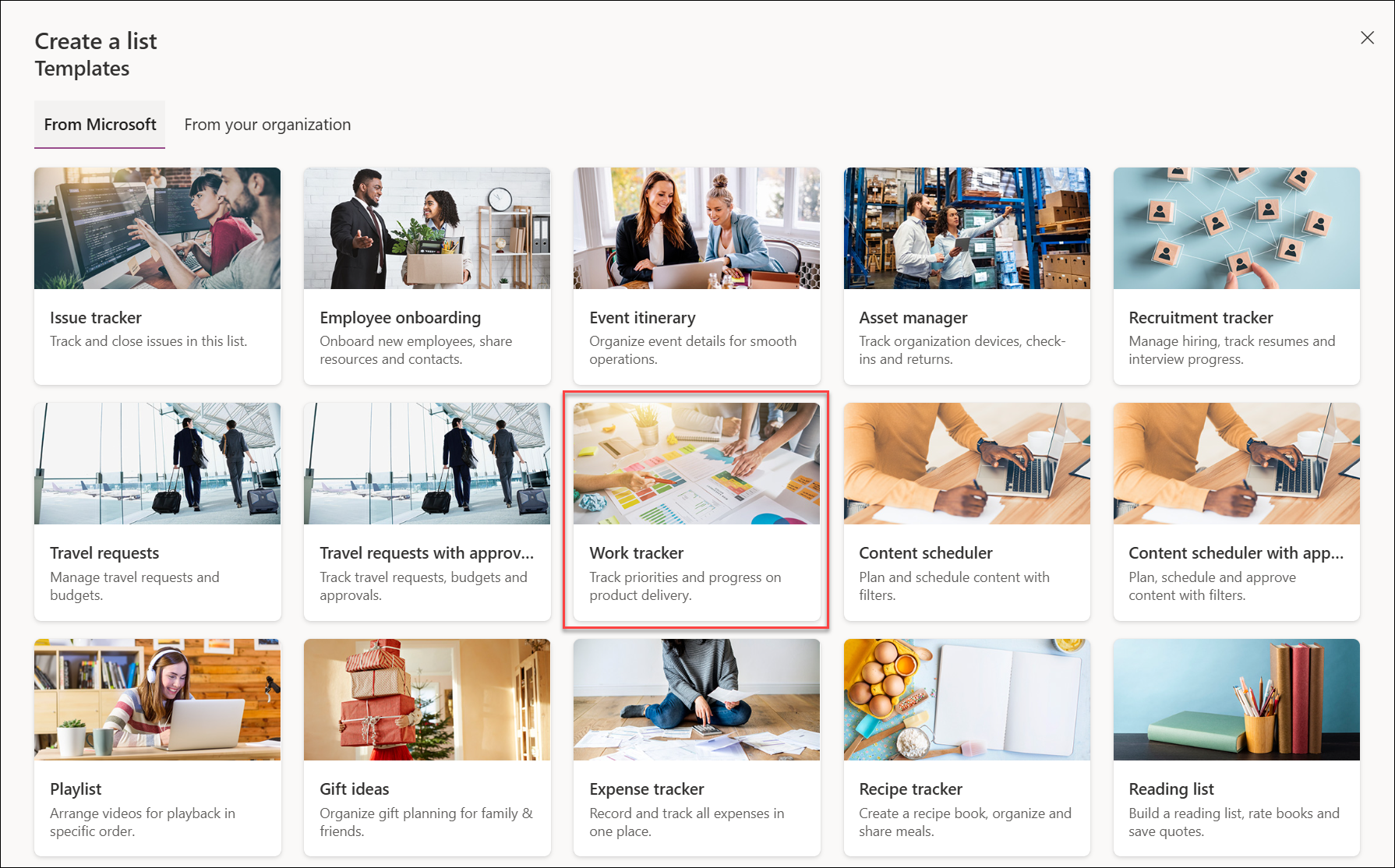
Ha nem látja a kívánt sablont, a Vissza gombra kattintva térjen vissza a Lista létrehozása párbeszédpanelhez. Az elérhető sablonokról a Listasablonok című témakörben olvashat részletesen.
Írja be a lista nevét, adjon meg egy (nem kötelező) leírást, és válasszon egy színt és egy ikont.
Ügyeljen arra, hogy a Mentés helye mezőben (csak akkor érhető el, ha a Microsoft Listák szolgáltatásból indult ki) válassza ki a SharePoint-webhelyet, mivel a Saját listák közé mentett sablonok nem tartalmaznak beépített üzleti alkalmazási funkciókat.
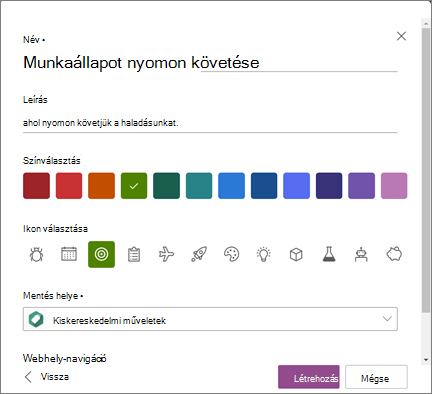
Válassza a Létrehozás lehetőséget.
Megjegyzés
Amikor első alkalommal használ sablont, a sablon nevét használhatja a lista neveként. Ezután frissítenie kell a nevet valami egyedi névre.
A sablon beállításának befejezése
Amikor befejezte az új lista létrehozását egy üzletialkalmazás-funkciókat tartalmazó sablonból, megjelenik egy emlékeztető, hogy befejezhesse a lista beállítását.
A Már majdnem kész vagy párbeszédpanelen válassza a Tovább gombot.
Tipp:
Ha már bejelölte a Tegye később lehetőséget, a lista tetején lévő parancssávon kiválaszthatja a Beállítás befejezése lehetőséget.
A Power Automate-folyamatok kapcsolatainak beállítása képernyőjén ellenőrizze, hogy a folyamat által használt egyéb alkalmazásokkal létesített összes kapcsolat be van-e állítva, majd válassza a Tovább gombot. (Nézze meg, hogy minden app mellett látható legyen egy zöld pipa.)
Megjegyzés
Előfordulhat, hogy ez a képernyő nem jelenik meg olyan esetekben, amikor már minden kapcsolat be van állítva.
Egy Frissítés képernyőt fog látni, amely szerint bezárhatja ezt a képernyőt, és várakozás közben elkezdheti használni a listát. Válassza a Bezárás lehetőséget, és e-mailben értesítjük, ha elkészült.