
Listákat hozhat létre és oszthat meg, hogy nyomon követhesse a problémákat, eszközöket, eljárásokat, partnereket, leltárt és egyebeket. Kezdje a Microsoft Listák alkalmazásból, a Microsoft Teamsből vagy a SharePointból a Microsoft 365-ben sablon, Excel-fájl használatával vagy az alapoktól is.
Ez a cikk a Microsoft 365 részét képező Microsoft List-sablonok használatát ismerteti. További információ a listasablonokról: Listasablonok a Microsoft 365-ben.
Válassza az + Új lista lehetőséget a Lista létrehozása választó megnyitásához.
A SharePointban válassza az +Új>lista lehetőséget.
Válassza ki a kívánt sablont, majd válassza a Sablon használata lehetőséget. (Ez a példa a Problémakövető sablont mutatja be.)
Ha nem látja a kívánt sablont, a Vissza gombra kattintva térjen vissza a Lista létrehozása párbeszédpanelhez. Az elérhető sablonokról a Listasablonok című témakörben olvashat részletesen.

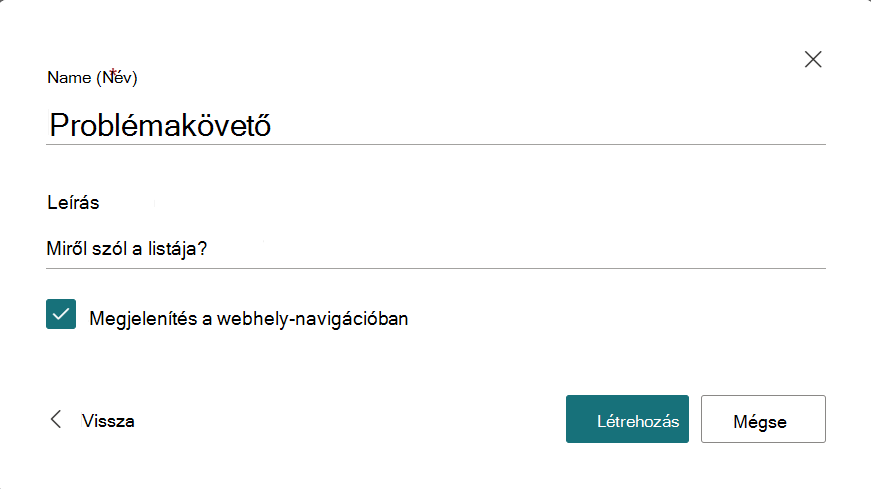
Adja meg a lista nevét, adjon meg egy (nem kötelező) leírást, válasszon egy (nem kötelező) színt, ikont vagy mentési helyet, majd kattintson a Létrehozás gombra.
Megjegyzés
- Amikor első alkalommal használ sablont, a sablon nevét használhatja a lista neveként. Ezután frissítenie kell a nevet valami egyedi névre.
- A Saját listákba mentett listákat a program a saját személyes tárhelyére menti. Onnan megoszthatja őket másokkal, de nem lehet egyszerűen áthelyezni őket egy meglévő webhelyre.
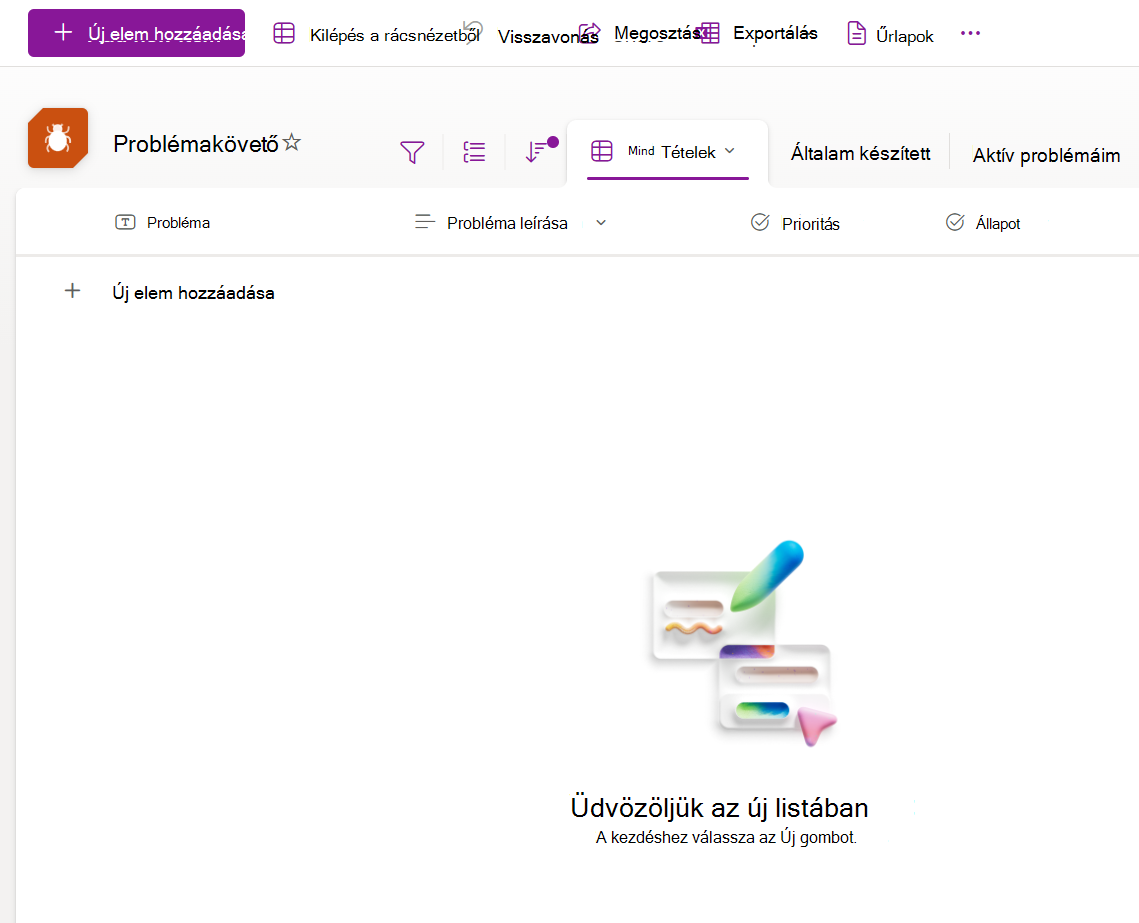
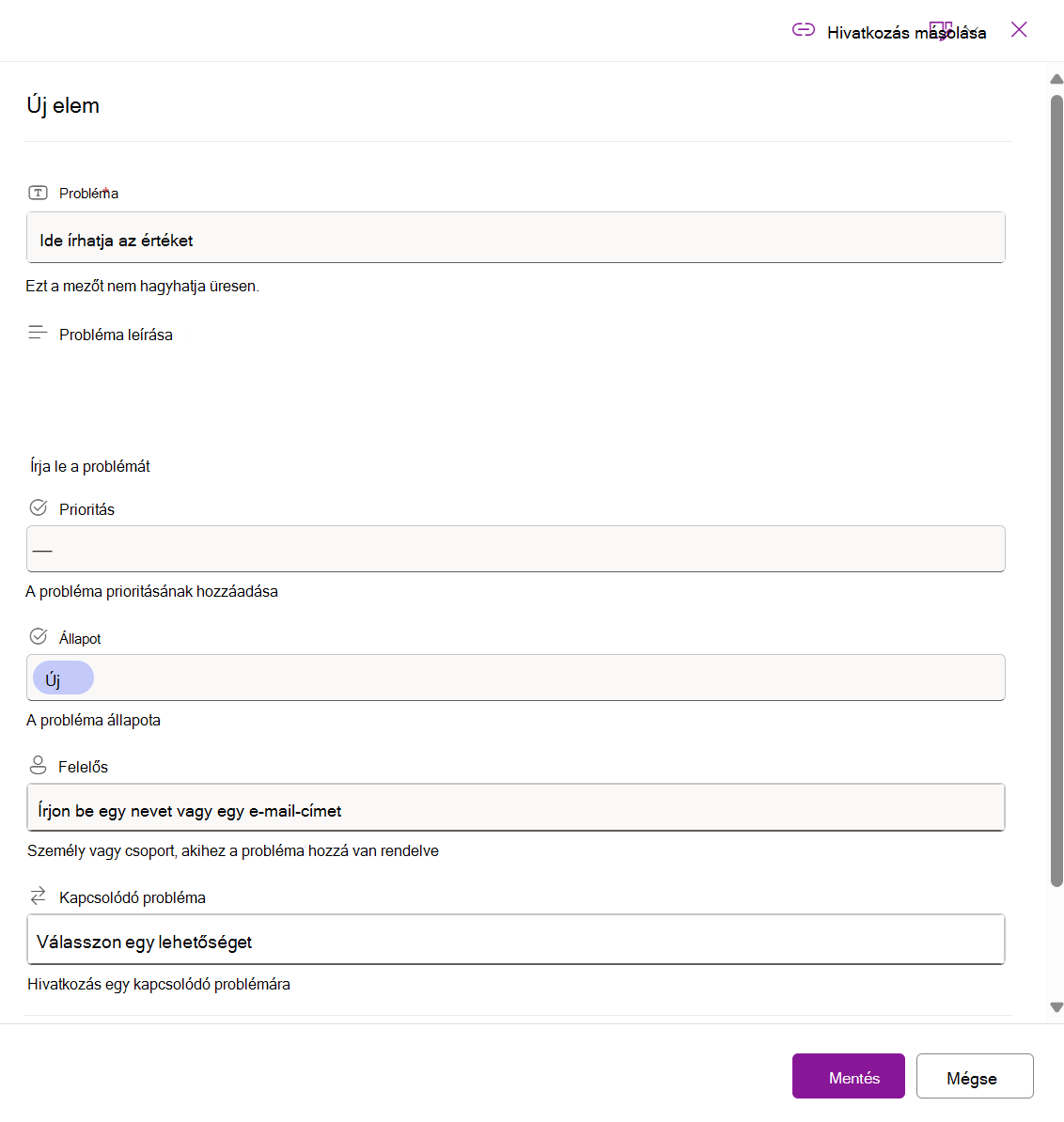
Miután létrehozott egy új listát, válassza a + Új elem hozzáadása elemet a parancssávon. Ezzel megnyitja a kiválasztott sablonhoz tartozó Új elem űrlapot.
Töltse ki az Új elem űrlap oszlopértékeit, majd kattintson a Mentés gombra.
Megjegyzés
A csillaggal (*) megjelölt listaoszlopokat kötelező megadni, így nem hagyhatja üresen őket.