
Az új felületű SharePoint-lapokon remekül megoszthatja ötleteit képek, dokumentumok és kijelzők használatával. Gyorsan és egyszerűen létrehozhat weblapokat, és azok nagyszerűen mutatnak bármelyik eszközön. Meglévő lapot is beállíthat a webhelye kezdőlapjává, még akkor is, ha klasszikus SharePoint-webhelyet használ.
Megjegyzés
- Másik oldal kezdőlapként való beállításához a webhely tulajdonosának kell lennie.
- A kezdőlapként használt lapot a webhely Lapok (vagy Webhelylapok) tárában kell tárolnia. Ellenkező esetben a Szerkesztés gomb és más funkciók nem lesznek elérhetők.
Ha még nem hozott létre lapot, a Lap hozzáadása egy webhelyhez című témakörben leírt lépésekkel megteheti.
Ha már van közzétett lapja, amelyet kezdőlapként szeretne használni:
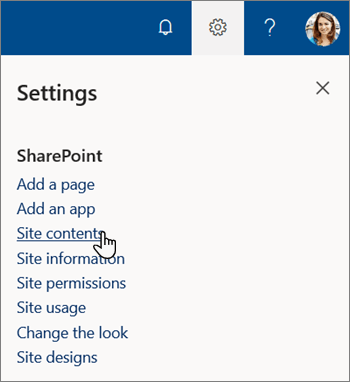
- Lépjen a webhely Webhely lapjai tárába a Beállítások
 majd a Webhely tartalma elemre kattintva.
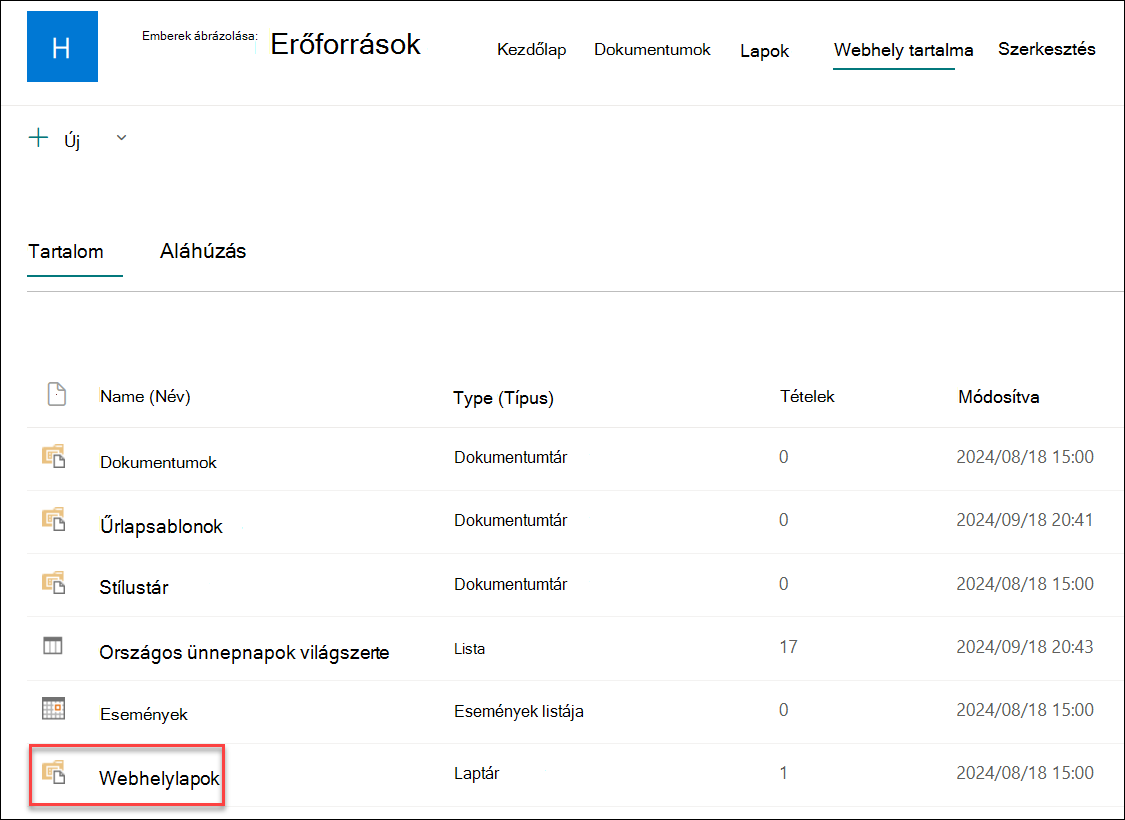
- A Webhely tartalma lapon válassza a Webhelylapok elemet.
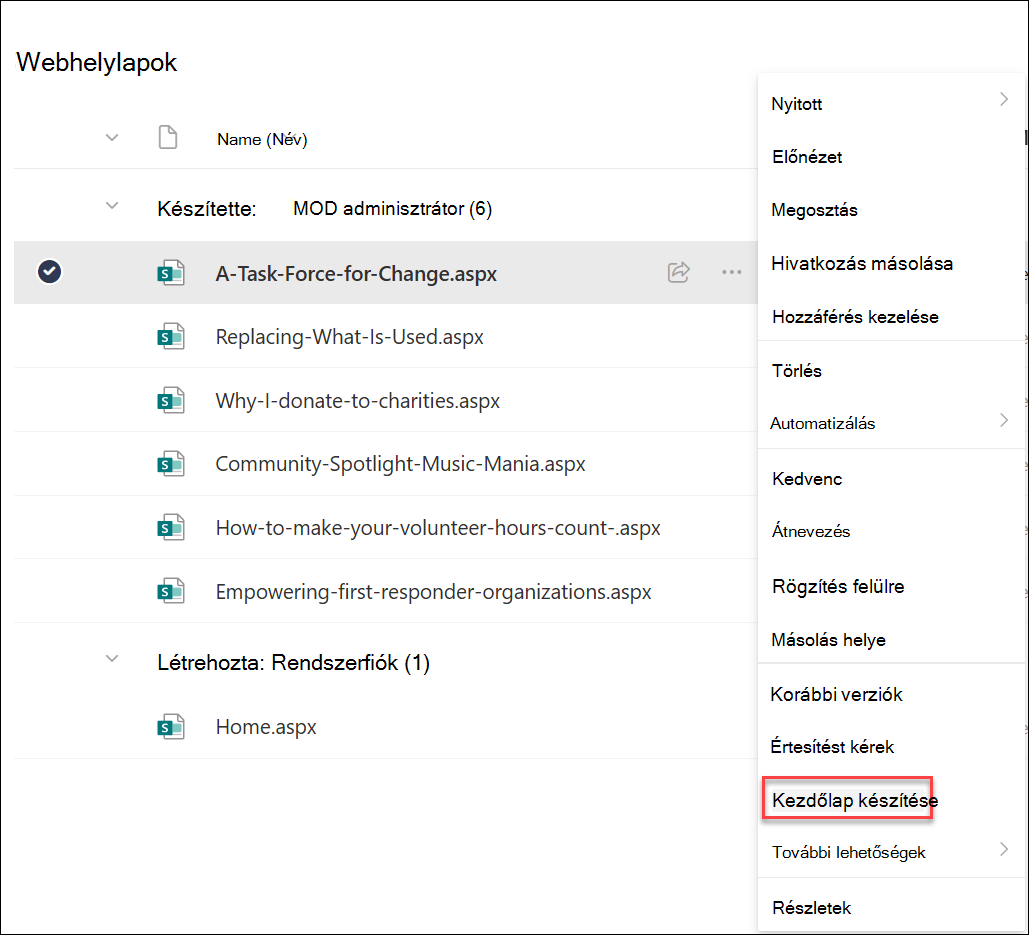
- A Webhely lapjai tárban keresse meg azt a lapot, amelyet kezdőlappá szeretne tenni, és válassza a lap címétől balra található kerek választógombot.
- Válassza a lap címe melletti vízszintes három pontot, majd válassza a Kezdőlap létrehozása lehetőséget.
Megjegyzés
Ha nem látja a fent ismertetett menülehetőségeket, előfordulhat, hogy a laptárat a klasszikus felületen látja. A lehetőségek megtekintéséhez váltsa át a dokumentumtárat az új felületre a bal alsó sarokban található Kilépés a klasszikus felületből lehetőséget választva. A klasszikus felületről való váltásról további információt a Váltás a dokumentumtárak alapértelmezett nézetének váltása új vagy klasszikus nézet között olvashat.