
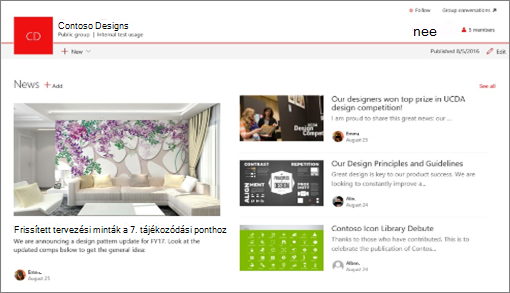
A Hírek funkciót használva a csapatwebhelyén tájékoztathatja partnereit, csapatát és munkatársait, valamint megoszthatja velük a fontos és érdekes híreket. Gyorsan létrehozhat figyelemfelkeltő bejegyzéseket, többek között bejelentéseket, személyes híreket, állapotfrissítéseket és sok mást, beleértve a grafikus elemeket és a sokoldalú formázást. Az alább ismertetett webes felület mellett az iOS SharePoint mobilappból is létrehozhat és megtekinthet híreket.
Megjegyzés
Bizonyos funkciókat csak fokozatosan teszünk elérhetővé azoknak a szervezeteknek, amelyek csatlakoztak a Célzott megjelenés programhoz. Ez azt jelenti, hogy még nem feltétlenül látja ezt a szolgáltatást, vagy az eltérhet a súgócikkekben leírtaktól.
A hírkészítés rövid bemutatását ebben a videóban találja:
Ha vizuális áttekintést szeretne kapni a Hírekről, nézze meg a Read all about it infografikát: Microsoft SharePoint News, amely letölthető .PDF- vagy PowerPoint-sablonként A SharePoint használatának módjai című lapról.
A témakör tartalma:
- Hol jelennek meg a hírek?
- Hírbejegyzés hozzáadása a SharePoint-kezdőlapról kezdve
- Hírbejegyzés hozzáadása csapatwebhelyhez vagy kommunikációs webhelyhez
- Másolat készítése hírbejegyzésről
- Hírbejegyzés beszúrása hivatkozás használatával
- A hírbejegyzés oldal létrehozása
- Hírbejegyzés szerkesztése
- Hírbejegyzés eltávolítása
- A Hírek kijelző eltávolítása a lapról
- A Hírek kijelzőt ismét felveheti a saját lapjára, vagy egy másik lapra
- Hibaelhárítás
Hol jelennek meg a hírek?
A Hírek személyre szabott hírcsatornaként jelennek meg a SharePoint kezdőlapján és a mobilappban. Csoportwebhelyeken, kommunikációs webhelyeken és központi webhelyeken is megjeleníthető. Dönthet úgy is, hogy egy Teams-csatornában megjeleníti a Híreket.
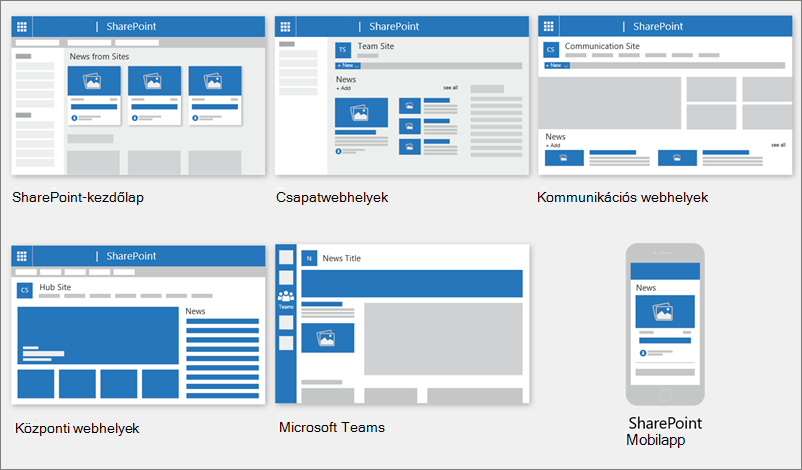
Személyre szabott hírcsatorna
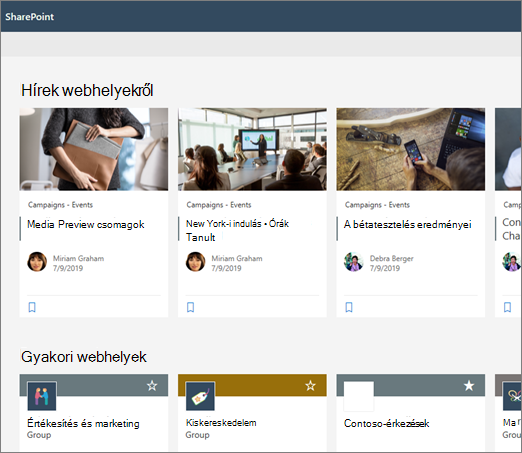
A SharePoint hírrendszere néhány helyen megjelenít egy személyre szabott hírcsatornát, amelyek közül az egyik a SharePoint kezdőlapjának tetején, a Hírek webhelyekről című szakaszban található.
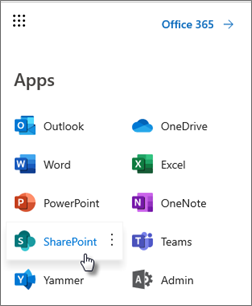
A SharePoint kezdőlapja a Microsoft 365 appindítójából érhető el a SharePoint kiválasztásakor.
A személyre szabott hírcsatorna az iOS és Android rendszeren futó SharePoint mobilapp Hírek nevű bal oldali lapján is elérhető. Személyre szabott hírcsatorna akkor is megjelenhet a lapon, ha egy lap szerzője a Hírek kijelzőben az Aktuális felhasználónak ajánlott beállítást használja hírforrásként.
A személyre szabott hírcsatorna hírbejegyzéseinek meghatározása
A Microsoft Graph erejét kihasználva a SharePoint a következő tartalmak személyre szabott hírcsatornájába egyesíti a híreket:- People you work with
- Követett webhelyek
- A gyakran felkeresett webhelyek
Megjegyzés
Előfordulhat, hogy személyre szabott hírcsatornájában olyan webhelyről láthat híreket, amelyet csak nemrég látogatott meg. Hacsak nem látogatja vagy nem követi ezt a webhelyet, az idővel kikerül a hírcsatornájából, ahogy az új hírcsatornák megtöltik.
Értesítések mobilon
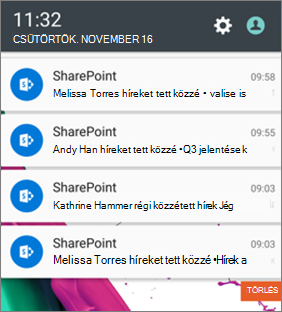
Amikor egy a közvetlen munkakörében dolgozó személy közzétesz egy fontos, releváns hírt, vagy egy olyan webhelyen teszi közzé, amelyen aktív, akkor értesítést kap a mobileszközén a "SharePointból" az eszköz értesítési területére. Amikor egy értesítésre kattint, közvetlenül a SharePoint mobilappba kerül, ahol megtekintheti a hírt és annak adatgazdag, interaktív tartalmát.
Értesítések a Teamsben
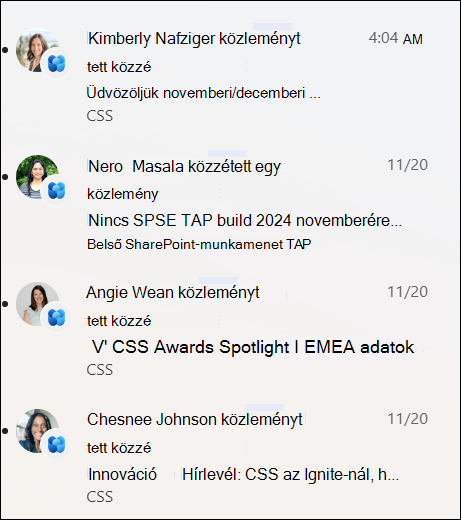
Viva connection A híreket a Microsoft Teamsen keresztül kézbesítjük Önnek. Ezeket az értesítéseket asztali, mobil- és webes környezetben fogja megkapni. Az értesítések a következő esetekben aktiválódnak:
- Hírbejegyzést tettünk közzé egy Ön által követett SharePoint-csapatban vagy kommunikációs webhelyen.
- Ha valaki, akivel közel áll a munkatársaiba, közzétesz egy cikket.
- Amikor valaki hozzászól egy Ön által készített hírbejegyzéshez
- Ha valaki @mentions egy hírbejegyzéshez fűzött megjegyzésben.
A hírbejegyzések értesítéseinek meghatározása
A SharePoint a Microsoft Graph erejét kihasználva az alábbi tényezők alapján küld értesítéseket:
- People you work with
- Követett webhelyek
Megjegyzés
A Viva Connections-hírek értesítései mostantól elérhetők alternatív terjesztési végpontként.
Szervezeti hírek
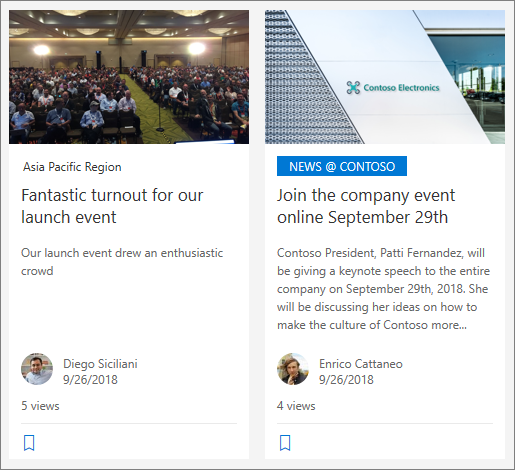
A hírek számos különböző webhelyről származhatnak. De lehetnek "hivatalos" vagy "mérvadó" webhelyek is a szervezeti hírek számára. Az ezekről a webhelyekről érkező híreket egy színes blokk különbözteti meg a címben, amely vizuális jelzést szolgál, és a SharePoint kezdőlapján a felhasználók számára megjelenített összes hírbejegyzésben átszínezve láthatók. Az alábbi képen a SharePoint-kezdőlapon látható hírek láthatók, ahol a News@Contoso a szervezeti hírwebhely.
 A funkció engedélyezéséhez és a szervezeti hírek webhelyeinek megadásához a SharePoint globális rendszergazdájának a SharePoint PowerShell-parancsait kell használnia:
A SharePoint-rendszergazdák tetszőleges számú szervezeti hírwebhelyet megadhatnak. A több földrajzi hellyel rendelkező bérlők esetében minden földrajzi helyhez szervezeti híroldalakat kell beállítani. Minden földrajzi hely használhatja ugyanazt a központi szervezeti hírwebhelyet, és/vagy rendelkezhet saját egyedi webhellyel, amely az adott régióra vonatkozó szervezeti híreket jeleníti meg.
A szervezeti hírwebhelyek létrehozásáról a Szervezeti hírwebhely létrehozása című témakörben olvashat bővebben.
Hírbejegyzés hozzáadása a SharePoint kezdőlapjáról
A SharePointban a SharePoint kezdőlapjáról adhat hozzá híreket.
- A SharePoint-kezdőlap tetején kattintson a Hírbejegyzés létrehozása elemre.
- Válassza ki azt a webhelyet, ahol közzé szeretné tenni a hírt.
- Ekkor megjelenik egy üres hírbejegyzés lap a kiválasztott webhelyen, amelyet kitölthet.
- Hozza létre a hírbejegyzést az utasításokat követve Hozza létre a hírbejegyzést.
Hírbejegyzés hozzáadása csapatwebhelyhez vagy kommunikációs webhelyhez
Alapértelmezés szerint a Hírek szakasz a csapatwebhely tetején, kommunikációs webhelyeken pedig a fő kép alatt található.
Megjegyzés
Ha nem látja a híreket, előfordulhat, hogy hozzá kell adnia egy Hírek kijelzőt a laphoz.
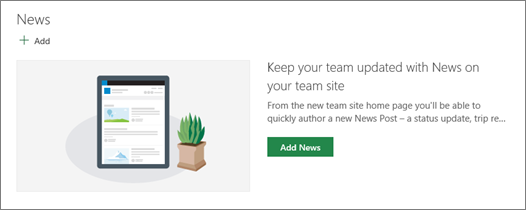
- A bejegyzés létrehozásának megkezdéséhez kattintson a Hírek szakaszban a + Hozzáadás gombra. Megjelenik egy üres hírbejegyzés lap, amelyet elkezdhet kitölteni.
- Hozza létre a hírbejegyzést az utasításokat követve: Készítse el a hírbejegyzés oldalt.
Másik lehetőségként hírbejegyzést is létrehozhat, ha a webhely tetején az + Új hivatkozásra, majd a Hírbejegyzés hivatkozásra kattint. Ezután válasszon egy lapsablont , és kezdje el elkészíteni a hírbejegyzést.

Másolat készítése meglévő hírbejegyzésről
Ha egy meglévő hírbejegyzést szeretne sablonként használni egy új bejegyzés létrehozásához, készítsen másolatot magáról a hírbejegyzésről.
Megjegyzés
Ne használja a Webhelylapok tár Másolás máshová funkcióját arra, hogy másolatot készítsen a meglévő hírbejegyzésekről, hogy aztán azokat új hírbejegyzésként újra felhasználja. Ez az általános másolási funkció nem őrzi meg a hírek közzétételéhez szükséges metaadatokat.
- Nyissa meg a másolni kívánt hírbejegyzést.
- Kattintson az + Új elemre, majd a hírbejegyzés másolata elemre.
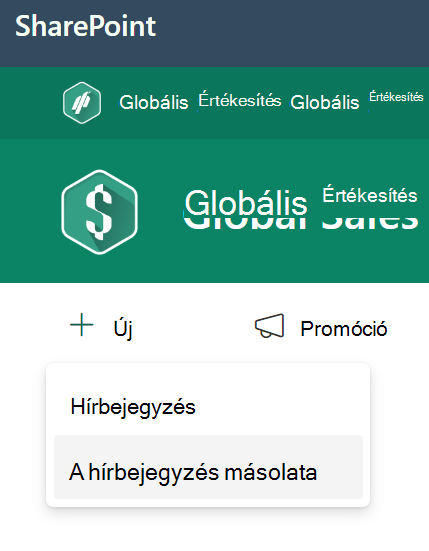
- A hírbejegyzés másolatát ugyanazon a webhelyen kapja meg, mint az eredeti bejegyzést, szerkesztésre és közzétételre készen.
- Hozza létre a hírbejegyzést az utasításokat követve Hozza létre a hírbejegyzést.
Hírbejegyzés beszúrása hivatkozás használatával
A SharePointban a Hírek hivatkozással saját webhelyének vagy egy másik webhelynek a tartalmára mutató hivatkozást helyezhet el. A hivatkozott tartalom hírbejegyzésként jelenik meg.
Megjegyzés
A SharePoint Server 2019-ben nem érhető el.
Nyissa meg azt a hírt tartalmazó webhelyet, amelyhez hozzá szeretné adni a bejegyzést. A kezdőlapon kattintson az + Új elemre, majd a Hírek hivatkozásra.

Ha egy másik lapon van, és nem látja a Hírek hivatkozást menüpontként, először vegyen fel egy Hírek kijelzőt a lapra, majd kattintson a + Hozzáadás gombra a Hírek csoportban.

Illessze be a webcímet a Hivatkozás mezőbe egy meglévő hír közé. Ekkor számos további mezőt fog látni.

A Cím képe mezőben adja meg a hírhez megjelenítendő címet a lapon. A mező kitöltése kötelező.

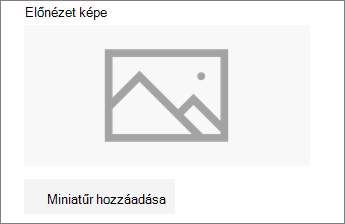
Ha miniatűrképet szeretne hozzáadni vagy módosítani, kattintson a Miniatűr hozzáadása vagy a Módosítás gombra. A kép alábbi forrásai közül választhat:
A kijelölt kép használatához kattintson a Megnyitás gombra.- Legutóbbi A Képek funkció olyan képeket ad vissza, amelyeket nemrégiben használt vagy hozzáadott a SharePoint-webhelyhez.
- A webes keresés Bing keresést végez képek keresésére a weben kiválasztott kategóriákban. A szűrőket beállíthatja a mérethez (kicsi, közepes, nagy, x-nagy vagy az összes), az elrendezéshez (négyzetes, széles, magas vagy az összes), a Creative Commons szolgáltatáshoz vagy az összes képhez.
- A OneDrive megjeleníti a webhelyhez társított OneDrive-mappát, ahol navigálhat és képeket választhat ki.
- A webhely dokumentumtárakat kínál a SharePoint-webhelyen, ahol kiválaszthatja a használni kívánt képeket.
- A Feltöltés ekkor megnyit egy ablakot, ahol kiválaszthat egy képet a helyi számítógépről.
- A hivatkozásból egy beilleszthető hivatkozást biztosít egy képre mutató hivatkozást a OneDrive Munkahelyi vagy iskolai verzióban, illetve a SharePoint-webhelyen. Nem hivatkozhat más webhelyekről vagy az internetről származó képekre.
Adja meg vagy szerkessze a leírást a Leírás mezőben. Ez a lépés nem kötelező.

A Küldés gombra kattintva elhelyezheti a hivatkozást a hírben.
Megjegyzés
- A legtöbb esetben a hivatkozás előnézete automatikusan létrejön. Bizonyos esetekben az előnézetet alkotó hivatkozás miniatűrje, címe és leírása nem jelenik meg automatikusan. Ilyen esetben a fenti lépéseket követve hozzáadhat egy miniatűrt, és megadhatja a megjeleníteni kívánt címet és leírást.
- A hírhivatkozások megtekintéséhez a felhasználóknak választaniuk kell, hogy a hivatkozást egy új böngészőablakban nyissák meg, amikor a rendszer kéri. Egyes böngészők, például a Safari úgy vannak konfigurálva, hogy alapértelmezés szerint letiltsák az előugró ablakokat, megakadályozva ezzel az új böngészőablakok megnyitását. A felhasználóknak gondoskodniuk kell arról, hogy az előugró ablakok számára elérhető legyen az átirányítás.
A hírbejegyzés oldal létrehozása
Kezdje azzal, hogy felvesz egy nevet, amely a címsorként fog szolgálni. A felső eszköztár segítségével képeket adhat hozzá vagy módosíthat.
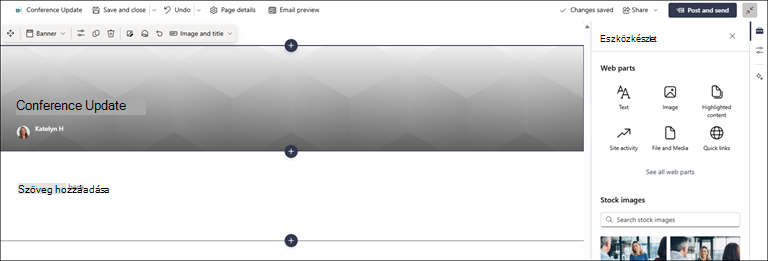
Ha a Tartalom ablaktábla engedélyezve van:
Válassza az Eszközkészlet tartalom (például szöveg, dokumentumok, videó stb.) hozzáadásához.
Ha a Tartalom ablaktábla nincs engedélyezve:
Kijelzők, például szöveg, képek, videók és egyebek hozzáadásához kattintson a + gombra .Ebből a cikkből megismerheti a kijelzők használatát SharePoint-lapokon.
Ha végzett a lap létrehozásával, kattintson a jobb felső sarokban a Hírek közzététele lehetőségre, és a történet megjelenik a Hírek szakaszban legújabb történetként. A hírek a SharePoint kezdőlapján is megjelennek, és Ön által választott egyéb helyeken is megjeleníthetők. Ezenkívül a munkatársai és a jelentők is értesítést kapnak arról, hogy híreket tett közzé a SharePoint mobilappban.
Megjegyzés
- A közzétételt követően a hírbejegyzéseket a webhely Lapok tára tárolja. Ha meg szeretné tekinteni az összes hírbejegyzés listáját, kattintson az Összes megtekintése elemre a közzétett lap hírszakaszának jobb felső sarkában.
- Alapértelmezés szerint a hírek időrendben jelennek meg a legújabbtól kezdve a legrégebbiig, az eredeti közzétételi dátum alapján (a szövegek szerkesztése nem változtatja meg a sorrendjüket). A bejegyzések a Hírek kijelző Rendezés funkciójával rendezhetők át.
Hírbejegyzés szerkesztése
- Nyissa meg azt a webhelyet, amely a szerkeszteni kívánt hírt tartalmazza.
- Kattintson a Hírek szakasz jobb felső sarkában látható Az összes megtekintése elemre. Ha nem látja Az összes megtekintése lehetőséget, kattintson a bal oldali navigációs sáv Oldalak elemére , majd a listából válassza ki a szerkeszteni kívánt oldalt.
- Végezze el a módosításokat, majd kattintson a Hírek frissítése elemre. Ezzel újra közzéteszi a híroldalt, így bárki, aki megtekintheti a bejegyzést, látni fogja a változásokat. Ez nem változtatja meg a hírbejegyzés sorrendjét.
Hírbejegyzés vagy hírhivatkozás törlése
SharePoint esetén:
- Nyissa meg azt a webhelyet, amelyen az eltávolítani kívánt hírbejegyzés található.
- A bal oldali navigációs sávon a Lapok elemre kattintva lépjen a Lapok tárba. Ha nem látja a Lapok elemet a bal oldalon, válassza a Beállítások lehetőséget, válassza a Webhely tartalma, majd a Webhelylapok lehetőséget.
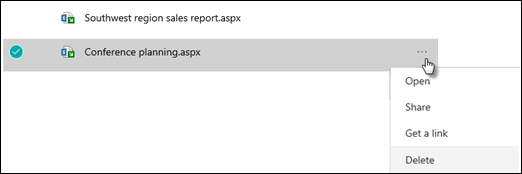
- A lapok listájában válassza ki az eltávolítani kívánt hírbejegyzést.
- Kattintson a lap jobb oldalán található három pontra (...), majd a Törlés parancsra.
SharePoint Server 2019 esetén kövesse az alábbi lépéseket:
- A Fontos rovatok sávon kattintson a Lapok hivatkozásra, majd jelölje ki a törölni kívánt hírt.
- Kattintson a három pontra (...), majd a Törlés parancsra.
- A megerősítést kérő párbeszédpanelen kattintson a Törlés gombra.
A Hírek kijelző eltávolítása
- Lépjen arra a lapra, amely az eltávolítani kívánt hírszakaszt tartalmazza.
- A lap tetején kattintson a Szerkesztés gombra.
- Jelölje ki a Hírek szakaszt, majd kattintson a Törlés
 a bal oldalon.
A Hírek kijelzőt ismét felveheti a saját lapjára, vagy egy másik lapra
Ha eltávolította a Híreket a lapról, újra hozzáadhatja. Vagy felveheti egy másik lapra. Ehhez használhatja a Hírek kijelzőt.
A lap tetején kattintson a Szerkesztés gombra.
Kattintson a + jelre.
Válassza a Hírek kijelzőt. A Hírek kijelző használatáról további információt a Hírek kijelző használata SharePoint-lapon című témakörben talál.
Megjegyzés
A lapok használatáról a Kijelzők használata lapokon című témakörben talál további információkat.
Hibaelhárítás
Ha a hírbejegyzés nem látható ott, ahol a hírek láthatók:
- Győződjön meg arról, hogy a létrehozott hírbejegyzés egy bejegyzés, és nem egy lap. Onnan tudhatja, ha a jobb felső sarokban megjelenik egy Közzététel vagy Ismételt közzététel gomb. A lapokhoz ehelyett egy Közzététel vagy Ismételt közzététel gomb lesz látható.
- Ellenőrizze, hogy a hírforrás helyes-e (amelyet a Hírek kijelző tulajdonságablakában talál) és hozzáfér-e a többi felhasználónak.
- Győződjön meg arról, hogy a bejegyzés még mindig nem vázlat állapotban van; Vagyis győződjön meg róla, hogy a bejegyzés létrehozása után a Közzététel gombot választotta.