
A SharePoint kommunikációs webhelyei tájékoztatást és részvételt biztosítanak. A csapatwebhelyektől eltérően, ahol az elsődleges cél a tartalom kis csoportokkal való közös létrehozása , a kommunikációs webhelyek elsődleges célja az olvasók tájékoztatása – elsősorban az, hogy ők olvashassák, nem pedig alkothassák.
Csapatwebhelyet kell létrehoznia? Továbbra is követheti a cikk útmutatását, de megértheti, hogy a csoportwebhelyeknek általában jóval kisebb közönsége van, és nagyon konkrét céljaik és elvégzendő feladataik vannak. A kommunikációs webhelyek széles körű kommunikációra készültek.
A kommunikációs webhelyek remek lehetőséget nyújtanak az alábbiakra:
- Információkat oszthat meg több tucat vagy száz személlyel – vagy az egész szervezettel
- Bemutathatja a csoport által kínált szolgáltatásokat, vagy elmesélhet egy történetet egy új termék bevezetéséről a szervezetnek
- Hírek megosztása látványos formátumban
Kommunikációs helyek és intranetek
Ha intranetet épít, a kommunikációs webhelyek jelentik a használandó webhelyek elsődleges típusát. Ezért számíthat arra, hogy kommunikációs webhelyei széles közönségre tesznek szert. Amikor a webhelyek széles közönséget vonzanak, fontos a következők biztosítása:
- Átgondolt irányítás – A webhelytervezési eljárásokat követve kövesse a szervezet irányítási útmutatásait
- Témaspecifikus webhelyek – Az intranet számos kommunikációs webhelyből áll, amelyek az egyes témakörökhöz, funkciókhoz, szolgáltatásokhoz, programokhoz vagy kezdeményezésekhez kapcsolódnak. Ha egy adott témakörért vagy funkcióért különböző személyek felelősek, érdemes lehet létrehozni egy külön kommunikációs webhelyet.
- Jól megtervezett kezdőlap – A kezdőlap olyan kommunikációs webhely, amelyet az intranet összes felhasználója számára létrehoz és állít be. A kezdőwebhely megtervezésekor néhány speciális szempontot kell figyelembe venni.
Csomag
Ismerje meg a közönségét
Az egyes kommunikációs webhelyekre úgy gondoljon, mint egy lehetőségre, amellyel elmesélhet egy történetet az olvasóinak. Egy nagyszerű kommunikációs webhely az olvasó megértésével kezdődik. A webhely megtervezésekor gondolja át az alábbi kérdéseket:
- Kik a nézők? Mit keresnek?
- Mit szeretnének tanulni vagy tenni? Mik azok a legfontosabb feladatok, amelyeket az Ön által nyújtott szolgáltatások alapján el kell végezniük? (A legfontosabb feladataikra gondoljon , ne csak arra, amit szeretne, hogy lássanak. Gondolja végig a leggyakoribb kérdéseket vagy telefonhívásokat – a kapott kérdések segíthetnek némi betekintést nyerni abba, hogy olvasóinak mire van szükségük, vagy mit nem találnak meg könnyen az aktuális intraneten.)
- Milyen kifejezések érthetők számukra? Ne feledje, hogy olvasói nem tudnak annyit a tartalomról, mint Ön, ezért át kell gondolnia a "nyelvezetüket" és azokat a kifejezéseket, amelyek jelentenek számukra valamit.
- Milyen eredményeket szeretne elérni? Hogyan állapíthatja meg, hogy webhelye sikeres?
- Globális közönséggel is rendelkezik? Több nyelven is meg kell jeleníteni a webhelyet? Ha igen, feltétlenül tanulmányozza át, hogy miként hozhat létre többnyelvű kommunikációs webhelyeket, oldalakat és híreket.
Tipp: Kommunikációs webhelye akkor lesz értékes a látogatók számára, ha csökkenti a feladatok elvégzéséhez szükséges időt, és összekapcsolja őket a gyakran szükséges erőforrásokkal. Webhelye akkor lesz értékes a szervezet számára, ha csökkenti az ügyfélszolgálati jegyek számát, automatizálja az olyan feladatokat, mint a szerződéses feldolgozás, vagy segít a felhasználóknak felfedezni a vezetői továbbképzési tanfolyamokat, és részt venni azokon. Ha a webhelyet a látogatók szemszögéből tervezi meg, és megoldja a főbb üzleti problémákat, biztosíthatja, hogy kommunikációs webhelye hasznos eredményeket hozzon.
Miután meghatározta az elsődleges felhasználói célokat, a lookbookban megtekinthet néhány példát arra, hogyan jelenítheti meg a felhasználói eredményeket tartalmazó célokat a webhelyén.
Példa a való életre: üzleti eredmények meghatározása
Hasznos, ha átgondolja a főbb látogatótípusokat, akik az Ön webhelyére látogatnak, és a következő formátumban dokumentálják céljaikat: Mint ..., ..., hogy ...
Tekintse át az alábbi példát egy tehetség- & szervezetfejlesztési (T&OD) csapat kommunikációs webhelyéről, ahol az elsődleges üzleti cél a szervezet vezetői készségeinek fejlesztése volt. A siker mérőszámaként azonosították a vezetői készségek javításának proxyját – a vezetőfejlesztési képzésen részt vevők számának növelését.
A felhasználói eredményekhez a következőket határozták meg:
| Mivel a(n)... | Meg kell ... | Hogy ... |
|---|---|---|
| Alkalmazott | Tudjon meg többet a szerepkörömhöz elérhető vezetőképző programokról | Könnyen regisztrálhatok a kötelező és választható tanulási lehetőségekre. |
| Alkalmazott | tanulási forrásokat keresek – például vezetőközpontú tartalmakat, amelyekhez hozzáférek, | Sikeresebb lehetek a munkámban. |
| T&OD | elősegítik az alkalmazottak tanulási lehetőségeit, hogy megkönnyítsék a tanfolyamokra való regisztrációt | Jelentős javulást láthatunk a vezetői eredményekben. |
| T&OD | különböző tanulási lehetőségek népszerűsítése az év különböző időszakaiban | Hatékonyabban tudunk reagálni a változó igényekre. |
Ebben a valós példában a szervezet egy klasszikus SharePoint-webhelyről egy új kommunikációs SharePoint-webhelyre tért át, amely a célok elérésére összpontosít. Ahelyett, hogy statikus dokumentumként hozták volna létre a tantárgylistát, mint korábban, a csapat létrehozott egy kurzuslistát az egyes tanfolyamok leírására, valamint egy tantárgynaptárat az egyes tanfolyamok ütemezéséhez. Az indulás első 90 napjában 400%-kal nőtt a vezetőfejlesztő tanfolyamokon való részvétel ugyanabban a három hónapos időszakban, mint az előző évben!
A webhely tartalmának megtervezése
Kommunikációs webhelye mondandóit mondja el olvasóinak. Történetét elsősorban lapokon keresztül meséli el, de lehetnek egyéb források is a webhelyen, például listák és dokumentumtárak.
Amit érdemes szem előtt tartani a webhely tartalmának megtervezésekor:
- Minimalizálhatja azt az időt (nem kattintásokat), ami alatt az olvasók a szükséges tartalomhoz érnek
- A kommunikációs webhelyek felépítése több oldalból, mint dokumentumból áll, és így egyszerűen használható lesz
- A kezdőlapot akkor is utoljára hozza létre, ha ezt a lapot tervezi meg először. Ezzel a módszerrel a kezdőlapon navigációs elemek, például a Fő kép vagy a Gyorshivatkozások kijelző létrehozásakor automatikusan behúzhatja a képet minden lapról, így konzisztens megjelenést teremthet, amikor az olvasó a hivatkozásra kattint.
Lapok
A webhely általában kétféle laptípusból áll:
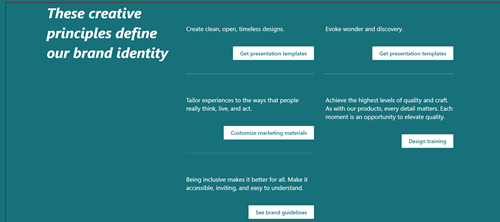
A navigációs lapok információkategóriákat biztosítanak az olvasónak. A navigációs lapok gyakran magas szintű tartalmat biztosítanak, de legtöbbnyire információkategóriákat jelenítenek meg, amelyek végigvezetik olvasóit a webhelyen tett út során. Ezért a kategóriák bemutatásához használt címkék különösen fontosak és gondosan meg kell tervezni őket. A webhely kezdőlapja a navigációs lapok egy speciális típusa, amely "bejárati ajtóként" szolgál a webhelyhez.
Példa navigációs oldalra:
A céllapok az olvasói út egy útvonalának végét jelentik, és olvasható, letölthető vagy nyomtatható információkat jelenítenek meg. A céloldalakkal az a célja, hogy rövidek és témaspecifikusak legyenek, mivel az emberek nem olvasnak el minden szót az online lapokon – hanem átolvasnak , és a felhasználók sokkal jobb keresési élményben részesülnek.
Példa egy céloldalra:

Gondolja végig a webhely főbb információszakaszait vagy -kategóriáit, és hogy miként fogja a navigációs és a céloldalak kombinációját használni a látogató útmutatása érdekében, és abban, hogy a lehető leghatékonyabban eljusson a szükséges információkhoz.
Győződjön meg arról, hogy minden lap esetében (beleértve a kezdőlapot is) megadja az olvasónak az alábbi információkat:
- Where am I? (Hol vagyok?)
- Milyen műveleteket végezhetek itt?
- Mi legyen a következő lépés?
Listák és tárak
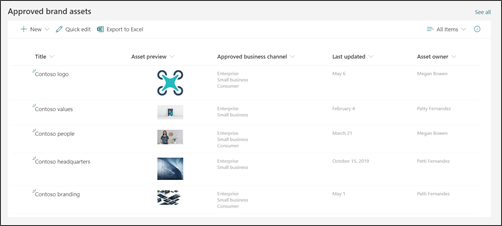
A webhelyen található listákkal dinamikusan táblázatszerű formátumban jelenítheti meg a tartalmat. A listák segítségével tartalmat jeleníthet meg a webhely látogatói számára, illetve adatokat gyűjthet tőlük.
Példa Lista kijelzőre:
Tipp: Bár a webhely látogatói alapértelmezés szerint nem tudják szerkeszteni a kommunikációs webhely tartalmát, a webhely bármelyik listájához kezelheti az engedélyeket, így a látogatók csak egy adott listához kapnak közreműködői hozzáférést, nem pedig a teljes webhelyhez. A Lista kijelzővel listainformációkat jeleníthet meg a lapjain.
Dokumentumtárak használatával tárolhat és jeleníthet meg tartalmakat, például dokumentumokat és fájlokat. A kommunikációs webhelynek csak egy alapértelmezett Dokumentumtár funkciója lesz, de a különféle típusú dokumentumokhoz további tárakat is hozzáadhat. A Dokumentumtár kijelzővel megjelenítheti a dokumentumtárak tartalmát. Vagy használhat kijelzőket, például a Gyorshivatkozások kijelzőt vagy a Szöveg kijelzőben található hivatkozásokat egyes dokumentumok hivatkozásának megjelenítéséhez. Az egyes dokumentumhivatkozások megkönnyítik a kontextust az olvasók számára, és hasznosabbak lehetnek a teljes könyvtár megjelenítésénél. Ha meg szeretné jeleníteni egy dokumentumtár tartalmát, érdemes egyéni nézeteket létrehozni az egyes lapok legfontosabb tartalmának szűrésére, és ezt a nézetet felhasználni a Dokumentumtár kijelzőben. További információ az egyéni nézetek létrehozásáról a dokumentumtárakban.
Tipp: Próbáljon meg egy vagy két mappaszintnél többet használni a tárakban. Ehelyett hozzon létre egy új könyvtárat, hogy laposabbá tegye a fájlszerkezetet, és felfedezhetőbb legyen a tartalma. A tárak tartalmának rendezéséhez fontolja meg oszlopok használatát. Javasolt inkább webhelyoszlopokat használni, mert a webhelyoszlopok bármelyik tárban vagy listában használhatók újra, a listaoszlopok pedig csak egy listában vagy tárban használhatók újra. További információ arról, hogy oszlopok használatával hogyan rendszerezheti listáit és tárait.
A lapok rendszerezési módjának meghatározása
A webhely tartalmának megtervezésekor gondolja át, hogyan célszerű csoportosítani és rendszerezni a lapokat:
- Szeretné egy adott témáról vagy egy bizonyos típusról (például a People Spotlight) készült összes hírcikket "összesíteni"? Ha igen, akkor a lapokhoz oszlopokat adhat, amelyeket aztán a lapok csoportosítására és rendezésére használhat, ugyanúgy, mint a dokumentumtárakban lévő fájlokat.
- Több oldal foglalkozik egy adott témával, és szeretnének egymással könnyen kapcsolatba lépni? Ehhez is használhatja az oldaltulajdonságokat (azt, ahogyan a Webhely lapjai tárban oszlopokra hivatkozunk).
- A lap tulajdonságait ne listaoszlopokként, hanem webhelyoszlopokként hozza létre. Ez lehetővé teszi, hogy ugyanazt a tulajdonságot ossza meg a dokumentumokban és a lapokon is.
Megtudhatja, hogy miként hozhat létre és szerkeszthet laptulajdonságokat. Megtudhatja , hogyan használhatja a kiemelt tartalom kijelző laptulajdonságait . Ha egy laptulajdonságot szeretne használni a Kiemelt tartalom kijelzőben, válassza forrásként A webhely laptárát .
A szervezet irányítási és akadálymentességi irányelveinek megismerése
A modern SharePoint-környezetben egyszerűen módosíthatja a megjelenést és a működését, hogy illeszkedjen a cég vagy a szervezet arculatához, de lehet, hogy a szervezetnek vannak olyan normái, amelyekhez a webhelynek igazodnia kell. Ha ezek az irányelvek nem képezik részét a webhely kialakításának, akkor alaposan tanulmányozza át a sablonokat, hogy a webhely megfeleljen a szervezet tervezési mintáinak. Ezenkívül győződjön meg arról, hogy tisztában van a szervezete akadálymentesítési szabványaival. Az alábbi forrásokból kisegítő lehetőségekkel elérhető SharePoint-webhelyeket hozhat létre a SharePoint Online-ban.
A webhelyhez szükséges tartalmak – különösen képek – gyűjtésekor érdemes figyelnie a valósághű képeket és videóeszközöket. Ha az irányítási terv márkabarát képek használatát írja elő, győződjön meg arról, hogy a szervezeti eszközök könyvtáraiból választ képeket (a képválasztó "Szervezet" hivatkozásán találhatók). Győződjön meg arról, hogy képek SharePoint-lapokra való felvételekor nem sérti meg a szerzői jogi szabályokat. Kihasználhatja a Microsoft jogdíjmentes tárolt képeinek előnyeit, amelyek a képválasztóban érhetők el.
Tervlapok
Ne terhelje túl a lapot túl sok információval
- Ha egy hírcikk vagy tartalomlap csak egy bizonyos embercsoport számára releváns, a célközönség-kiválasztássalcélozhatja meg a tartalmakat az adott embercsoporttal. A célközönség kiválasztása lehetővé teszi, hogy bizonyos tartalmak adott célközönségek számára prioritást kapjanak a SharePoint kezdőlapján, a mobilapp híreiben, illetve a Hírek és a Kiemelt tartalmak kijelzőkben, ha a célközönség kiválasztása engedélyezve van.
- A nézők megpróbálják elvégezni a munkájukat. A túl sok tartalom túlterhelővé válik, és túl sok időbe telik az információkeresés.
- Gyakorolja a progresszív közzétételt. Ügyeljen arra, hogy a nézők a fontos tartalmakra összpontosítsanak, és csak akkor tegyen közzé másodlagos tartalmakat, ha a néző további tájékoztatást engedélyez
- Csoportosítsa a részletes információkat természetes kategóriákba. Egyszerűen áttekintheti a kategóriákat, amelyekre kattintva többet tudhat meg az adott kategóriáról.
- A tartalmat bontsa szakaszokra. A szakaszok nagy és kis képernyőkön egyaránt javítják az olvashatóságot.
- A szövegszakaszok vizuális elválasztásához használjon beépített címsorstílusokat. A címsorstílusok támogatják a horgonycímkéket a hosszú lapokon, és lehetővé teszik a képernyőolvasót használó felhasználóknak a szakaszok közötti váltást anélkül, hogy a teljes képernyőt fel kellene olvasniuk.
Az oldalak "áttekinthetővé" tétele
Egy szövegbekezdésenként egy ötlet. Az első mondatnak tartalmaznia kell az összefoglalást vagy a következtetést.
Használjon listajeles felsorolásokat.
Minél kevesebb dollár, annál több. Minél kevesebb szót használjon.
Ne húzza alá a szavakat. A weblapokon az aláhúzások jelzik a hivatkozásokat, és megzavarhatja az olvasókat, ha olyan szöveget húz alá, amely nem hivatkozás.
Soha ne tegyen közzé hosszú URL-címet. Használjon helyette hivatkozásokat tartalmazó szavakat.
Képek használatával vonzó tartalmakat hozhat létre. Kijelzők használatával képeket adhat hozzá, így meggyőződhet arról, hogy a képek kapcsolódnak a témakörhöz, és megfelelnek szervezete arculatának.
Soha ne társítson hivatkozást az "itt" szóra. Ha többször kattint az "ide" hivatkozásokra az oldalon, az olvasónak meg kell állnia, el kell olvasnia a szöveget az "itt" szó előtt és után, majd meg kell találnia, hová vezet a link célja. A hivatkozásokat ehelyett mindig a célcímkéhez kell társítani, így:
- Do not use: Kattintson ide a jelentkezési lap megtekintéséhez
- Jobb: Töltsd le a jelentkezési lapot
- Legjobb: Jelentkezési lap
A lapok akadálymentességének biztosítása
- Győződjön meg arról, hogy a képeken helyettesítő szöveg is szerepel. Amikor a képernyőolvasó találkozik egy képpel, megpróbál felolvasni egy helyettesítő szöveget. Tekintse át a feltöltött képekhez automatikusan létrehozott helyettesítő szöveget, és ha az nem egyezik a képpel, módosítsa a leírást.
- A böngészők helyettesítő szöveget jelenítenek meg, ha a képek nem töltődnek be. A helyettesítő szövegek szintén fontosak, ha a képek általános okok miatt nem töltődnek be, például gyenge hálózati kapcsolat miatt.
- Legyen óvatos az animált képek használatakor. A kognitív zavarokkal, mozgásérzékenységgel vagy rohamokkal küzdő felhasználók nem tolerálhatják a képek (beleértve a GIF-eket is) mozgatását, villogását vagy automatikus animálását.
- Az alábbi forrásokból kisegítő lehetőségekkel elérhető SharePoint-webhelyeket hozhat létre a SharePoint Online-ban.
A kezdőlap megtervezése
Minden oldal fontos, de a webhely kezdőlapja az, ahol a látogatók "első benyomást" keltenek. A kezdőlap különösen fontos szerepet játszik abban, hogy a látogatók számára jó élményt nyújtson. A kezdőlapnak egyszerre kell látványosnak és funkcionálisnak is lennie.
Példa kezdőlapra:
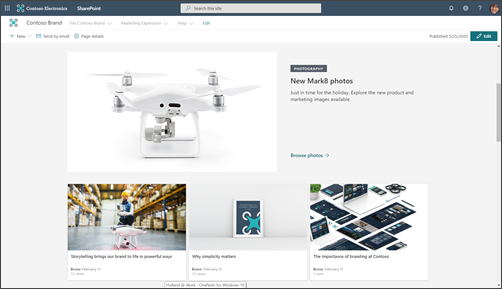
A lookbook példákat tartalmaz a kezdőlap kialakítására – de a tervezés során azonosított üzleti eredmények segíthetnek abban, hogy a lookbook ötletei hogyan alkalmazhatók a kezdőlap kialakítására.
A jelen cikkben használt kommunikációs webhely a védjegyzési webhely példája.
A kezdőlap elsősorban egy navigációs lap. A cél áttekintést nyújtani arról, hogy mit kínál a webhely, és lehetőséget adjon olvasóinak arra, hogy az alapján válasszák ki az utat, amit tudniuk vagy el kell végezniük. A kezdőlapnak nem kell tartalmaznia a webhely minden lapjára – vagy az összes dokumentumra – mutató hivatkozást. A kezdőlapnak azonban a webhely-navigációval együtt el kell irányítania az olvasót a webhely által érintett összes főbb kategóriához vagy témakörhöz .
Nagy értékű tartalom elhelyezése a lap tetején
Mivel ez a webhelye bejárati ajtaja, különösen fontos, hogy az oldal tetején elhelyezze az olvasóinak a leggyakrabban szükséges tartalmakra mutató hivatkozásokat. A webhely tervezéséhez szükséges információk összegyűjtése során azonosította a leggyakrabban szükséges tartalmakat. A kezdőlap (és a felső navigációs sáv) a legjobb hely az információk hasznosítására. A Gyorshivatkozások kijelző számos elrendezési beállítást biztosít, amelyekkel a leggyakrabban szükséges tartalmakra vagy témakörökre mutató hivatkozásokat jeleníthet meg, és a Fő kép kijelzőt erre a célra is használhatja.
Webhelytulajdonos kapcsolattartási adatainak megjelenítése a webhely megtekintőinek
Nagyon hasznos lehet, ha felveszi a webhelytulajdonos nevét a kezdőlapjára. Erre az információra a legjobb hely a lap alján helyezkedni el. Bár fontos, nincs rá mindig szükség. Ha az összes kommunikációs webhelyén szerepel a webhely tulajdonosa (vagy kapcsolattartója) a kezdőlap alján, a látogatók felismerhetik ezt a mintát, és tudják, hogy a webhely aljára kell görgetniük, ha partnert kell keresniük a webhelyhez. A People kijelzőt használva vegye fel a webhelytulajdonos nevét.
Tevékenységek, mérföldkövek és tartalmak népszerűsítése a Hírek funkcióval
A Hírek funkció a webhely által képviselt témakörhöz vagy részleghez kapcsolódó tartalmak, mérföldkövek vagy tevékenységek reklámozására használható. Gyorsan létrehozhat figyelemfelkeltő bejegyzéseket, amelyek tartalmazhatnak grafikus elemeket és gazdag formázást. A hírcikkek egyszerűbb létrehozása érdekében érdemes lehet egy oldalsablont készíteni a hírek bejegyzéseihez.
A hírek általában a cikk első közzétételi dátuma alapján jelennek meg, a legfrissebb cikkel elöl. A Hírek kijelzőben azonban azt is megteheti, hogy meghatározott sorrendben rögzíti a hírek cikkeit.
A Hírek kijelző használata
A Hírek kijelző többféle elrendezést és felületet kínál annak az oszlopnak a méretétől függően, amelyben elhelyezi a kijelzőt. Jó gyakorlatként használja a lap tetején található Hírek kijelzőt, és vállaljon kötelezettséget a gyakori frissítések mellett. Az Ön által létrehozott összes hírbejegyzés automatikusan megjelenik a Hírek kijelzőben.
Bátorítsa a nézőket a webhelye "követésére". Ezzel új hírbejegyzéseit a SharePoint kezdőlapjára és a mobilalkalmazás Hírek lapjára lépteti elő a követői számára.
Példa egy kitöltött Hírek kijelzőre:

A legtöbb Hírek kijelzőelrendezés miniatűr képet használ a laphoz. A miniatűr automatikusan létrejön a lapon található első jó minőségű képből. Ez lehet a lap fejlécképe, vagy ha a lapnak nincs fejlécképe, akkor a SharePoint a lap első oszlopának első képét fogja használni. A legjobb eredmény érdekében használjon fekvő képet minden hírcikk elsődleges képeként. Megtudhatja , hogy miként módosíthatja vagy választhatja ki egy lap miniatűrjét.
Vonzó tartalom létrehozása
A legfontosabb információkat mindig "felülre" helyezze el, akárcsak egy újságcikket.
A híroldalak címéhez kövesse az alábbi tippeket, hogy megragadja az olvasó figyelmét:
- Használjon számokat. Nyugodtan kezdheti a címsort egy számmal.
- Használjon mondatkezdő nagybetűket (hacsak a szervezet normái nem írják elő mást). A fej első szavát nagybetűvel kell írni, mint minden tulajdonnevet. A címsorban lévő szavak többségének kisbetűkkel kell megjelennie. Ne használjon nagybetűs szavakat. A legtöbb esetben a kettőspont utáni első szót írja nagybetűvel. (Bizonyos esetekben, amikor csak egy szó követi a kettőspontot, a program nem írja a szót nagybetűvel. Használja józan ítélőképességét.)
- Használjon magával ragadó mellékneveket. Például: Könnyed, Szórakoztató, Ingyenes, Hihetetlen, Nélkülözhetetlen, Furcsa, Csodálatos.
- Minimalizálhatja a hype-ot és a kifejezéseket. A kifejezések vagy idiómák használata a hírcikkek címeiben gyakran nem jelenti az angol anyanyelvet nem beszélők számára.
- Használjon egyedi indoklást. A People szereti a "listázott" cikkeket. Ha szeretné mások figyelmét felkelteni egy listabejegyzéssel, használja a következőhöz hasonló szavakat: Okok, alapelvek, tények, tanulságok, ötletek, módszerek, titkok és trükkök.
- Használja a mit, miért, hogyan és mikor. Ez különösen hasznos akkor, ha meggyőző cikket ír.
- Tegyen merész ígéretet. Ígérjen olvasójának valami értékeset – például egy új képességet vagy egy megoldatlan rejtély megoldását. Bátorítsa az olvasót, hogy olvassa el a cikket – és aztán tegye meg!
- Írás jelen időben. Használja a jelen időt a közvetlen múltbeli információkhoz, múlt időt a múltbeli tartalmakhoz, a jövő időt a közelgő eseményekhez.
Navigáció a tervben
A leghatékonyabb SharePoint-webhelyek segítségével a felhasználók gyorsan megtalálhatják a szükséges információkat, hogy döntéseket hozhassanak, tájékozódhassanak a folyamatokról, hozzáférhessenek a szükséges eszközökhöz, vagy együttműködhessenek munkatársaikkal a probléma megoldása érdekében. A hatékony navigációs környezet megtervezése ezért kritikus elem a kommunikációs webhelyek tervezésekor. A jó navigációs funkciók teljes képet adnak a látogatóknak arról, hogy mi érhető el a webhelyen, és a kezdőlappal kombinálva átfogó "történetet" biztosítanak a webhelyhez.
Megismerheti szervezete központi struktúráját , és fontolja meg webhelye társítását központként a nagyobb láthatóság és elérhetőség érdekében. Amikor webhelyét egy központhoz társítja , a webhely örökölheti a központ témáját és az engedélyeket a szervezet irányítási szabályaitól függően.
Tudnivalók a webhely-navigáció megtervezéséről.
Engedélyek megtervezése
A kommunikációs webhelyeknek általában kevés a tartalomszerzőjük és jóval több olvasójuk van. Az engedélyeket SharePoint-csoportok kezelik, és alapértelmezés szerint három engedélyszintet tartalmaznak:
- Tulajdonosok – teljes hozzáférési engedélyek. Célszerű, ha minden kommunikációs helynek legalább két (2) tulajdonosa van.
- Tagok – Engedélyek szerkesztése Annyi tagja lehet, amennyit csak szeretne, de a megfelelő felügyelet biztosítása érdekében célszerű viszonylag kis létszámot tartani. Bármely tag szerkesztheti a többi tag által létrehozott tartalmat, és megtekintheti a piszkozat állapotú lapokat.
- Látogatók – olvasási engedélyek. A látogatói csoport sokkal egyszerűbben kezelhető, ha egy meglévő, széles csoportot használ a látogatókhoz – például Mindenki, kivéve külső felhasználók. Ha privát kommunikációs webhelyet szeretne létrehozni, hozzáadhat egy meglévő Microsoft 365-csoportot a látogatók csoportjához vagy egy levelezési biztonsági csoportot.
A tartalomszerzők hozzáadódnak a Tagok csoporthoz. A Tulajdonosok és a Tagok engedélyei közötti elsődleges különbség a webhelyhez tartozó engedélyek hozzárendelésének képessége. A fent említett három engedélycsoporton kívül minden webhelyhez tartozik egy webhelygazda (korábbi nevén webhelycsoportgazda). Ha szervezete támogatja a kommunikációs webhelyek önkiszolgáló létrehozását, akkor a webhely Rendszergazda az a személy lesz, aki létrehozta a webhelyet.