
Első lépésként tervezze meg SharePoint-kommunikációs webhelyét. A tervezési szakaszban megtanulhatja, hogyan gondolkodjon a webhely-navigációról, az engedélyekről és a testreszabásokról egy kommunikációs SharePoint-webhely felépítéséhez. Ebből a cikkből megtudhatja, hogy miként hozhat létre SharePoint kommunikációs webhelyet.
Csapatwebhelyet kell létrehoznia? Továbbra is követheti a cikk útmutatását, de megértheti, hogy a csoportwebhelyeknek általában jóval kisebb közönsége van, és nagyon konkrét céljaik és elvégzendő feladataik vannak. A kommunikációs webhelyek széles körű kommunikációra készültek.
Saját webhely létrehozása
Kommunikációs webhelyét létrehozhatja valamelyik szabványos terv (Téma, Kirakat, Üres) vagy egy, a szervezete számára készített egyéni webhelyterv használatával. Ha Rendszergazdai engedélyekkel rendelkezik, kiépítheti a lookbookban szereplő webhelytervek egyikét is kiindulási pontként a webhelyhez.
Tekintse át ezt a kommunikációs webhely létrehozásának lépésenkénti útmutatóját.
Vagy ha kommunikációs webhelyet szeretne létrehozni, ne felejtse el létrehozni a kommunikációs webhelyet.
A megjelenés és a működés testreszabása
Testre szabhatja a témát, a fejlécet és a webhely emblémáját, hogy illeszkedjen szervezete vagy webhelye arculatához. Ebből a cikkből megismerheti, hogy miként szabhatja testre a SharePoint-webhelyek megjelenését. Ha webhelye egy központi webhely része, nem módosíthatja a webhely témáját. Ha nem látja a webhely megjelenésének módosítására szolgáló beállításokat, előfordulhat, hogy a rendszergazda letiltotta ezt a lehetőséget.
A módosítások elérése a beállításokban > A megjelenés módosítása
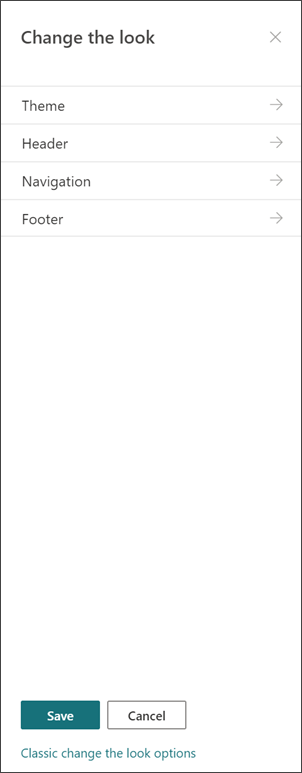
A logókra vonatkozó specifikációk:
- A webhelyembléma JPG, GIF vagy PNG lehet. A PNG fájl használata áttetsző háttérmegjelenítést tesz lehetővé
- Ha négyzet alakú emblémát szeretne webhelyéhez, a minimális méret 64 x 64 képpont
- Egy téglalap alakú embléma mérete 192 x 64
- Kétszer ilyen méretű a legjobb kijelző érdekében nagy felbontásban
- Ha minimalizálni szeretné a webhely teljesítményére gyakorolt hatást, ne használjon 300 MB-nál nagyobb képet a webhelyemblémához
A Webhely lapjai tár beállítása
A Webhelylapok tár egy speciális dokumentumtár-típus, amely a webhely összes lapjának tárolására szolgál. Csak egy Webhelylapok tár lehet a webhelyen. A híreket a rendszer a webhely Webhely lapjai tárában tárolja – mivel ezek csak egy speciális típusú webhelylap.
Tipp: Annak érdekében, hogy könnyebben áttekinthesse, mely lapok frissülnek, és mely lapok "normál" típusú webhelyek, vegye fel az Előléptetett állapot oszlopot a Webhelylapok tár nézeteibe. A hírbejegyzések értéke Előléptetett állapot = 2. A "normál" webhelylapok értéke Előléptetett állapot = 0.
Tipp: A Minden lap nézet beállítása a webhelylapok alapértelmezett nézeteként Ebben a nézetben a Típus és a Név oszlopon túl a következő oszlopok láthatók: Cím (szerkesztés menüvel rendelkező elemhez csatolva), Előléptetett állapot, Verzió, Kedvelések száma és Hozzászólások száma. A Verzió kivételével az összes ilyen oszlopot hozzáadhatja az + Oszlop hozzáadása legördülő menü kiválasztásával, majd az Oszlopok megjelenítése/elrejtése lehetőség kiválasztásával. Jelölje ki a megjeleníteni kívánt oszlopokat, és kattintson az Alkalmaz gombra. Ha hozzá szeretné adni a Verzió mezőt a nézethez, válassza a nézet legördülő menüjét, és válassza az aktuális nézet szerkesztése lehetőséget. Ezután jelölje be a Verzió előtti négyzetet, és nyomja meg az OK gombot a nézet mentéséhez.
A webhely tartalmának ismertetése
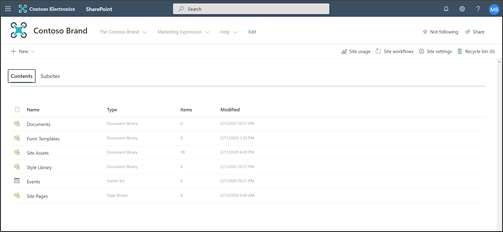
Minden kommunikációs webhely több alapértelmezett listát és tárat tartalmaz:
- Dokumentumtár – a fájlok feltöltésének helye. A webhely egy alapértelmezett tárral rendelkezik, de igény szerint továbbiakat is hozzáadhat.
- Eseménylista – a naptárbejegyzéseket tároló lista.
- Webhelylapok tár – az a tár, ahol a webhelylapok találhatók.
- Űrlapsablonok és stílustárak – ezek a tárak a SharePoint korábbi verzióiból átvett régi könyvtárak.
Tippek a webhelytartalom beállításához:
- Mielőtt képet helyezne el a lapon, adja meg a lap címét. Ha nem adja meg először a lap címét, a lap Webhelyeszközök almappájának neve (a Webhelyeszközök lapon található) egy véletlenszerű karakterlánc lehet, amely megnehezíti a laphoz társított képek későbbi megtalálását.
- Ne töltsön fel dokumentumokat a Gyorshivatkozások kijelző használatával. Mindig töltse fel őket egy dokumentumtárba, majd a gyorshivatkozásokból hozzon létre egy hivatkozást . Ha feltölt egy dokumentumot, miközben hivatkozást vesz fel a gyorshivatkozásokhoz, a dokumentum a Webhelyeszközök tárban lesz tárolva, ami jelentősen megnehezíti a keresést, ha később frissítenie kell.
- A fájlnevekben szóközöket (gondolatjelek vagy aláhúzások nélkül) helyezzen el a szavak közé az olvashatóság javítása érdekében. A fájlneveknek és dokumentumcímeknek értelmezhetőnek kell lenniük a felhasználók számára, mivel ezek az információk fontosak lesznek, amikor a felhasználók tartalmat keresnek a webhelyen.
- Kerülje a dátumok és verziószámok használatát a fájlnevekben. A SharePoint automatikusan követi a verziókat. Ha dátumot ad meg egy fájlnévhez, majd hozzáadja a fájl újabb példányát, a régi fájlra mutató hivatkozások nem lesznek automatikusan frissítve. Ha egy meglévő fájl nevével megegyező nevű fájlverziót tölt fel, a hivatkozások automatikusan frissülnek.
- Minden hivatkozáshoz használjon felismerhető feliratot. Ne találjon ki kifejezéseket, amikor a webhelyén található tartalomra hivatkozik. Ha további útmutatást szeretne kapni a hivatkozáscímkékről, olvassa el a modern SharePoint-felület tervezési navigációjának megtervezése című témakör címkékre vonatkozó útmutatóját. A jelen cikkben található feliratelnevezési útmutató nem csak a felső navigációs címkékre vonatkozik, hanem a lapon található bármely hivatkozásra.
Annak eldöntése, hogy a felhasználók hogyan használhassák a lapjait
A modern SharePoint-környezet egyik fő előnye, hogy a látogatók beépített módon is működnek a webhelyen és a lapokon:
- Laphoz tartozó megjegyzések. Úgy jön létre, hogy minden lapon engedélyezve van a lapmegjegyzés kapcsoló. Választhat, hogy engedélyezve hagyja vagy letiltja-e ezt a beállítást. Ha engedélyezve hagyja a laphoz fűzött megjegyzéseket, ügyeljen arra, hogy gyakran ellenőrizze a megjegyzéseket, hogy szükség esetén válaszolni tudjon.
- Mentés későbbre Ez a funkció lehetővé teszi, hogy bármely olvasó mentse a lapot későbbi véleményezés céljából. A mentett lapok a SharePoint kezdőlapján vagy a mobilappban jelennek meg.
- Tetszik. Ez a funkció lehetővé teszi a látogatók számára, hogy jelezzék affinitásukat az Ön oldalához. Megjelenik az egyes lapok és hírek kedveléseinek teljes száma.
- Nézetek. Ez a szolgáltatás közli a webhelytulajdonosokkal és a látogatókkal, hogy hányszor nézték meg a lapot.
- Yammer-beszélgetések. A Yammer-kijelző hozzáadása lehetővé teszi a lap látogatóinak, hogy a SharePoint-lapjáról megtekintsék és elindítsák a Yammer-közösségi beszélgetéseket, és részt vegyenek azokban.
Adott célközönségnek szánt tartalom
Nagyszerű módja annak, hogy webhelye tartalma relevánsabb legyen a látogatók számára, ha a közönség kiválasztásával testre szabja, hogy a látogatók hogyan tekintsék meg az oldalakat és a híreket. A célközönség kiválasztása lehetővé teszi, hogy a tartalom egy adott célközönséghez tartozó felhasználókat célozzon meg. A célközönség kiválasztásával a hírek rangsorolhatók a SharePoint kezdőlapján, a mobilappban és a Hírek kijelzőben.
A célközönség kiválasztása először a Webhely lapjai tárban, majd a Hírek vagy a Kiemelt tartalom kijelzőben állítható be. Ha egy laphoz meg van adva egy célközönség, ezek a kijelzők csak a célközönség tagjai számára jelenítik meg a lapot. A külsős személyek kereséssel is megtalálhatják a tartalmat, mert egy lap megcélzása nem egyenlő a lap biztonságával. A külsős személy azonban nem kapja meg az oldalt vagy a hírcikket.
A webhely navigációs elemeihez is hozzáadhat célközönséget. Így kiválaszthatja, hogy ki milyen tartalmakat lásson a webhely-navigációban, a lapokhoz elérhető célközönségek használatával.
Automatikus lap-jóváhagyások létrehozása
Szeretné, hogy valaki vagy egy csoport jóváhagyást hagyjon a lapokat a közzétételük előtt? A fő- és alverziók alapértelmezés szerint engedélyezve vannak a Weblapok tárban. Ha ez a funkció engedélyezve van, egyszerűen konfigurálhatja a lapok jóváhagyását a Webhelylapok tár Automatizálás legördülő listájában. Ez akkor lehet jó ötlet, ha több szerző tervezi, és a közzétételük előtt át szeretné nézni az utolsó oldalakat. Tartsa szem előtt, hogy a közzététel visszavont lapjait még a lap jóváhagyása nélkül is csak a tagok és a tulajdonosok tekinthetik meg (bár a látogatók a lap legutóbb közzétett verzióját láthatják).
Listák és tárak engedélyeinek testreszabása
Szeretne olyan listákat vagy tárakat létrehozni, amelyekben a webhely látogatói közreműködhetnek? A webhelyen egy vagy több lista vagy tár engedélyeit testre szabva munkatársi engedélyeket rendelhet látogatói csoportjához. Célszerű elkerülni az engedélyek feltörését a Weblapok tárban. A Webhely lapjai tár engedélyeinek megszakítása összetett és zavaros felhasználói élményt eredményezhet, és gondos kezelést igényel, nehogy véletlenül eltávolítson engedélyeket egy olyan lapról, amelyre minden felhasználónak szüksége van. A Microsoft Forms kijelzővel hozzáadhat egy űrlapot egy olyan laphoz, ahol a látogatók közreműködhetnek, vagy a Power Apps kijelzővel hozzáadhat egy Ön által konfigurált alkalmazást.
Speciális megfontolások a klasszikus webhelyek modernizálásakor
Ha egy meglévő klasszikus SharePoint-webhelyet modernizál kommunikációs webhely létrehozásához, vagy egy másik platformról SharePointra alakít át, akkor valószínűleg lesz áttelepíthető tartalom az új webhelyre.
Ajánlott eljárások az áttelepítéshez:
Az új kommunikációs webhelyre való áttéréssel újragondolhatja a webhely történetét, és biztosíthatja, hogy a tartalom továbbra is releváns legyen. Tervezze meg új webhelyét a korábban ismertetett útmutatás alapján. Ez nem jelenti azt, hogy el kell felejtenie a már meglévő dolgokat – különösen, ha a tartalmat használják és naprakészen tartják. De vajon ez igaz az összes jelenlegi tartalomra?
Beszéljen a webhely látogatóival. Tudja meg, mire van szükségük valójában. A korábbi webhely tartalma továbbra is megfelel az új webhely céljainak? Tekintse meg a meglévő webhely használati adatait. Ezen információk alapján eldöntheti, hogy mely tartalmakat kell áttelepíteni az új webhelyre.
Hozza létre és ellenőrizze az aktuális webhely tartalomkészletét. A készlet minden egyes eleme esetében azonosítsa, hogy a következőnek kell-e lennie:
- Törölve – ha igen, tegye meg most!
- Archiválva – mivel ez egy üzleti rekord
- Áttelepítve – mert aktuális, és még szüksége van rá
- Frissítve, majd áttelepítve
- Elhelyezve egy másik webhelyen, és a saját webhelyén összekapcsolva
A tartalomnak ki kell érdemelnie a helyét az új webhelyen.
- Hozzáadott értéket nyújt ez a tartalom az üzlet/látogató számára?
- Elkötelezett vagyok a naprakészen tartása mellett?
- Az én munkahelyi csoportom felelős ezért a tartalomért? Ha nem, ideje búcsút inteni a tartalomnak. Ha a cím nem az Öné, kérje meg a tulajdonost, hogy vegye fel a fájlt a saját webhelyére, és hozzon létre egy, a webhelyen található tartalomra mutató hivatkozást.
Keressen egy "otthont" az új tartalmaknak. Győződjön meg arról, hogy minden elemnek van otthona, és ha nem, gondolja át, hogy nem hagyott-e ki egy kategóriát a tervezés során.