
Megjegyzés
A SharePoint-helyek funkció megszűnése a tervek szerint 2025 márciusától kezdődően megszűnik. Javasoljuk, hogy fedezze fel a Microsoft Mesh-t az M365 új Modern 3D tartalmaiért.
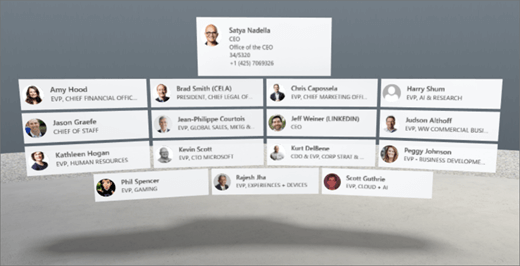
1. Ha még nem vagy szerkesztési módban, a terület jobb felső sarkában válassza a Szerkesztés lehetőséget.
2. A vásznon válassza a bekarikázott + ikont.
3. Válassza a Személyek hivatkozást.
4. Kattintással a kijelzőt bárhová elhelyezheti a szerkezeten (padlón). Megnyílik a tulajdonságpanel.
5. A Név mezőbe írja be annak a személynek a nevét, akinek a szervezeti kapcsolatait be szeretné mutatni. Ha nem ad meg nevet, a területet szerző személy neve lesz az alapértelmezett.
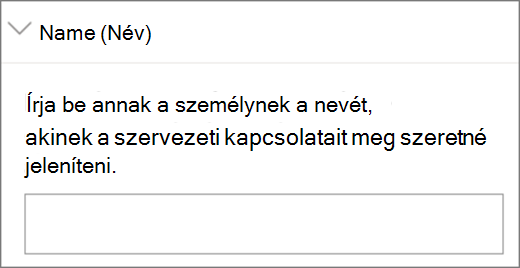
6. (Nem kötelező) Helyettesítő szöveg kijelölése és beírása.
7. (Nem kötelező) Ha azt szeretné, hogy egy dobogó jelenjen meg a szervezeti diagram alatt, válassza a Podium megjelenítése lehetőséget. A szervezeti diagram és a dobogó közötti távolság beállításához használja a Magasság a dobogótól csúszkát.
8. Válassza a Mentés piszkozatként vagy a Közzététel lehetőséget.
Megjegyzés
A kijelzők méretezéséről és elhelyezéséről a Kijelzők hozzáadása és használata SharePoint-területen című témakörben talál útmutatást.
Műveletek hozzáadása szervezeti diagramhoz (vagy a Személyek kijelzőhöz)
A műveletek interaktívvá teszik a kijelzőket. A kijelző szerkesztése közben műveleteket választhat ki. Miután piszkozatként mentette vagy közzétette a területet, azok interaktívvá válnak. A műveletek hozzáadása nem kötelező.
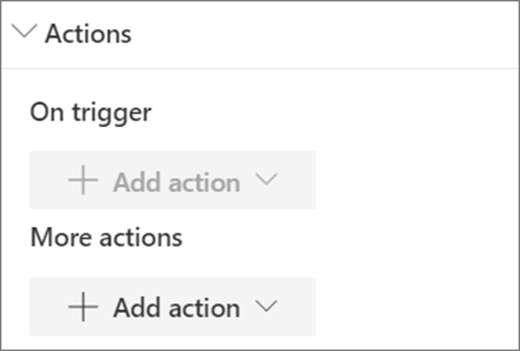
1. Szerkesztés közben jelölje ki a szervezeti diagram kijelzőt, és válassza a ceruza ikont. Ekkor megnyílik a tulajdonságpanel. Görgessen le a Műveletekhez.
2. Válassza a Művelet hozzáadása lehetőséget.
- Amikor kijelöli a kijelzőt, megtörténik a Bekapcsolva eseményindító művelet .
- Ha a jobb gombbal kattint (egér) vagy lenyomja a + lenyomva tartást (vezérlő), további műveletek jelennek meg.
Megjegyzés
Egyéni művelet a kijelző (zárolt) Bekapcsolva eseményindító művelete . További műveletek konfigurálásához válassza a Művelet hozzáadása lehetőséget, majd válassza a ... (három pont) lehetőséget. A műveletek átrendezéséhez húzza őket a kívánt sorrendbe.
3. A további műveletek megjelenítéséhez válasszon az alábbiak közül:
- Hivatkozás másik területre: Megnyit egy csatolt SharePoint-tárhelyet.
- Hang lejátszása: Lejátszik egy csatolt hangfájlt.
- Hivatkozás lapra vagy elemre: Megnyit egy hivatkozott URL-t (például egy SharePoint-lapot vagy egy nyilvános webhelyet).
4. (Nem kötelező) Adjon meg egy leírást.
5. A műveletek kipróbálásához válassza a Mentés piszkozatként vagy a Közzététel lehetőséget.