
Megjegyzés
A SharePoint-helyek funkció megszűnése a tervek szerint 2025 márciusától kezdődően megszűnik. Javasoljuk, hogy fedezze fel a Microsoft Mesh-t az M365 új Modern 3D tartalmaiért.
A kijelzők olyan tárolók, amelyek különböző típusú tartalmakat tárolnak az adott térben. Különböző kijelzők érhetők el a 360°-os, 3D-s és 2D tartalmakhoz.
Ebből a videóból megtudhatja, hogy miként adhat hozzá kijelzőket egy térhez, az alábbi lépéseket pedig további információért olvassa el.
Tartalom
- Kijelző hozzáadása
- Kijelző duplikálása
- A méret beállítása
- A szög beállítása
- Távolság beállítása
- Magasság beállítása
- Elforgatás beállítása
- Tudnivalók a térben használható kijelzőkről
- További információ
Kijelző hozzáadása
| 1. Ha még nem vagy szerkesztési módban, a terület jobb felső sarkában válassza a Szerkesztés lehetőséget. A vásznon válassza a bekarikázott + ikont. | |
|---|---|
| 2. Válassza ki a hozzáadni kívánt kijelző típusát. |
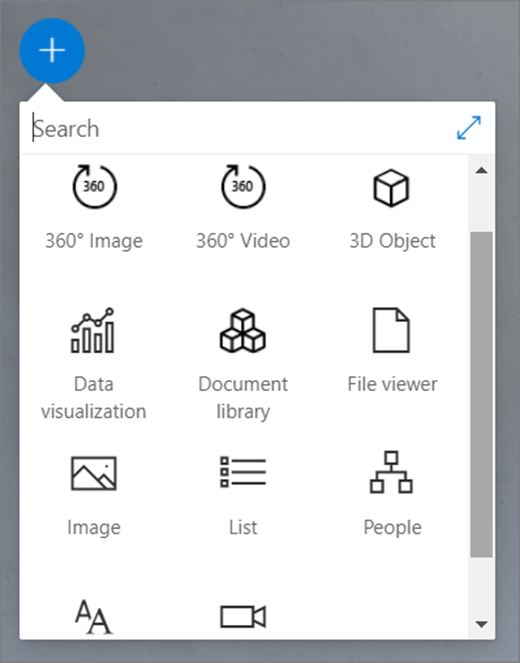
|
| 3. Kattintással helyezze el bárhol a szerkezeten (a padlón). A megnyíló ablaktáblában jelölje ki a használni kívánt fájlt, majd válassza a Megnyitás lehetőséget. Ez a művelet hozzáadja a kijelzőt a területhez. | |
| 4. Ha módosítani szeretné a hozzáadott fájlt, jelölje ki a kijelzőt a térben, majd válassza a ceruza ikont. Ezzel megnyitja a tulajdonságpanelt. |
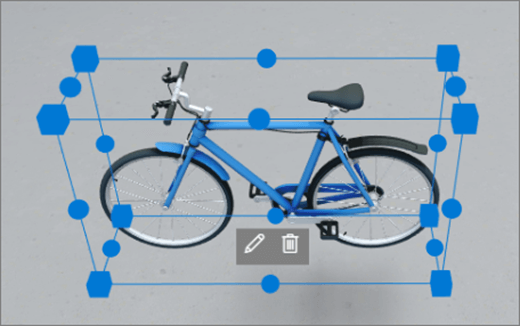
|
| 5. A fájl módosításához válassza az Objektum (tartalomtípus) módosítása lehetőséget. |
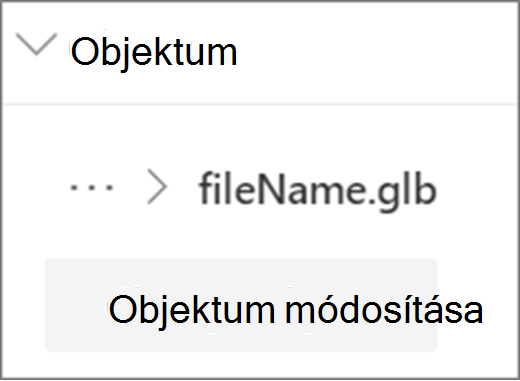
|
Megjegyzés
Amikor tartalmat ad hozzá a tárhelyéhez, azon a webhelyen tárolja azt, amely rendelkezik a megfelelő engedélyekkel a közönség számára. Ez biztosítja, hogy a megosztáskor a megtekintők is jogosultak lesznek a tartalom megtekintésére.
Kijelző duplikálása
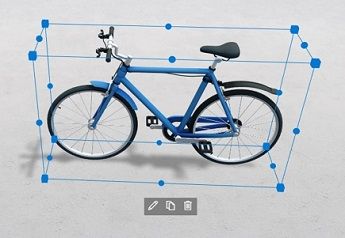
A kijelzők kétféleképpen duplikálhatók.
A billentyűzetparancs használata:
|
|
|---|
Kijelző méretének beállítása
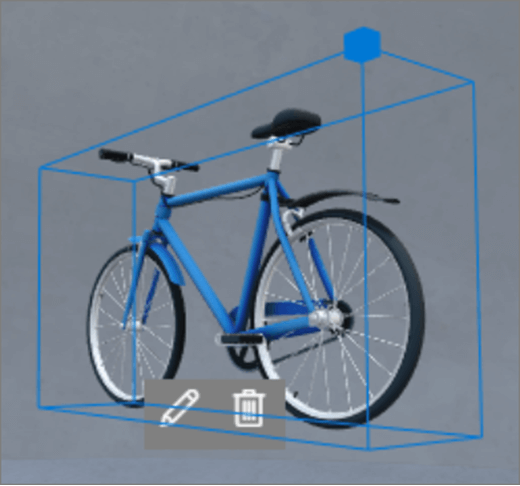
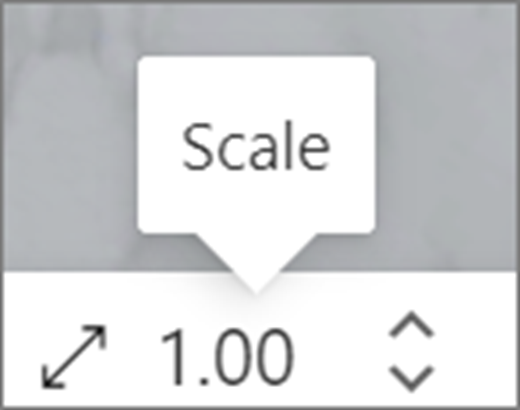
Szerkesztés közben kétféleképpen állíthatja be a kijelző méretét.
A határolókeret használata:
|
|
|---|
Tipp:
1,00 = 1 méter.
Kijelző elforgatási szögének beállítása
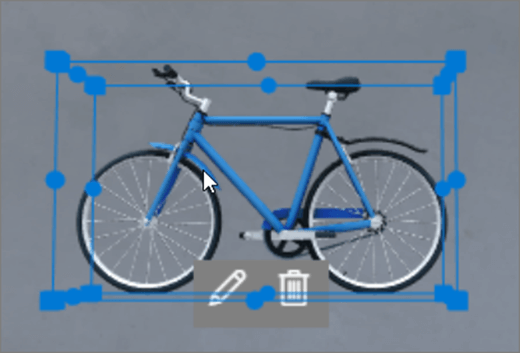
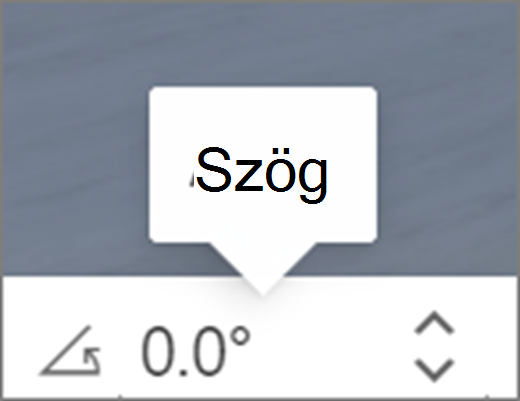
Szerkesztés közben kétféleképpen lehet beállítani a kijelző szögét.
A határolókeret használata:
|
|
|---|
Tipp:
A 0° egyenesen a kamera előtt van.
Kijelző távolságának beállítása
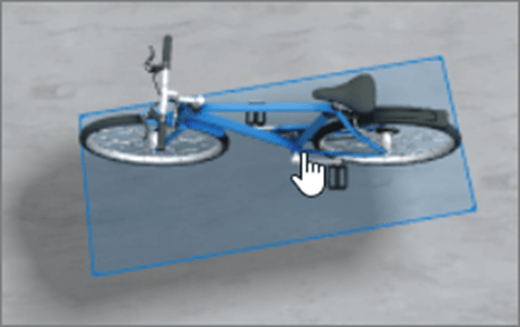
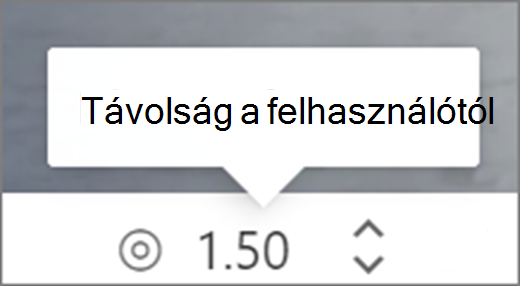
Szerkesztés közben kétféleképpen állíthatja be a kijelző távolságát a felhasználótól (vagy a kamerától).
A határolókeret használata:
|
|
|---|
Tipp:
1,00 = 1 méter. Körülbelül 1,5 méter kényelmes látótávolság.
Kijelző magasságának beállítása
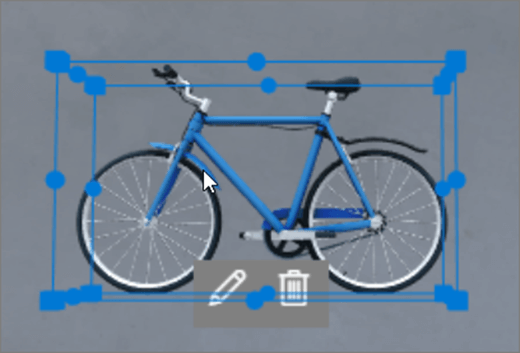
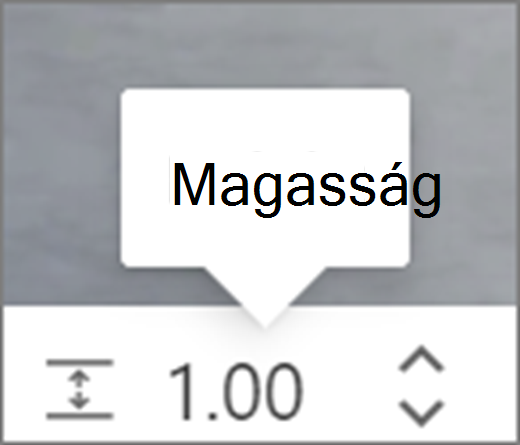
Szerkesztés közben kétféleképpen állíthatja be a kijelző magasságát.
A határolókeret használata:
|
|
|---|
Tipp:
1,00 = 1 méter.
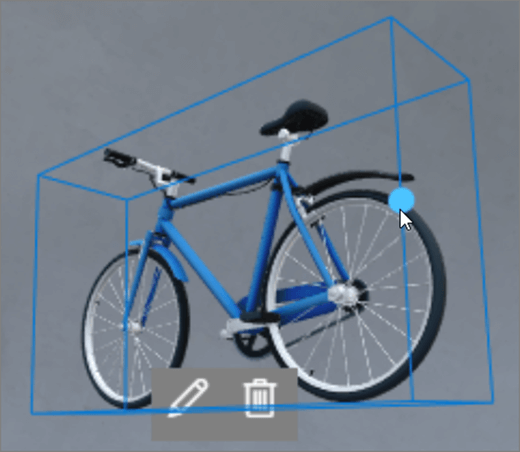
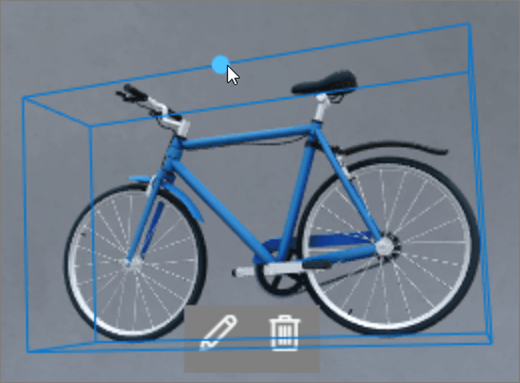
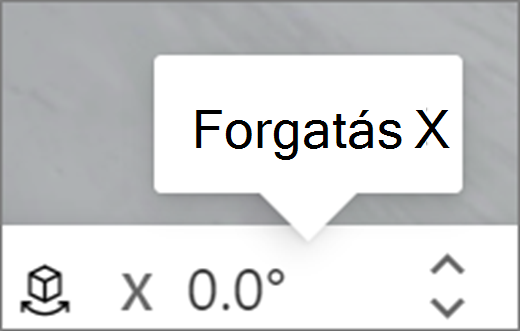
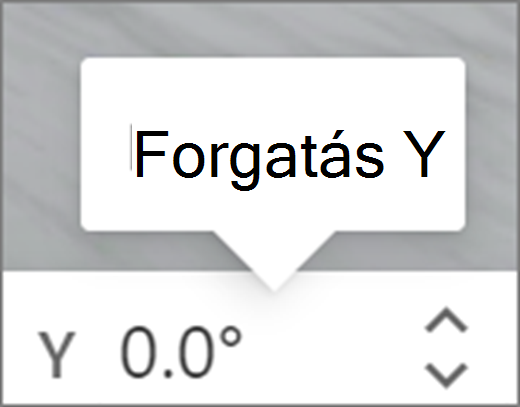
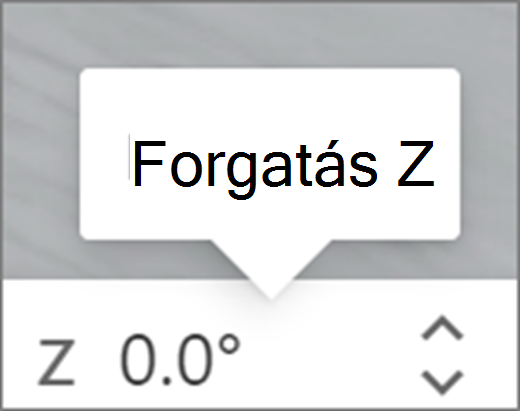
Kijelző elforgatásának beállítása
Szerkesztés közben kétféleképpen állíthatja be a kijelző elforgatását.
A határolókeret használata:
|
|
|---|
Tudnivalók a térben használható kijelzőkről
- Szöveg hozzáadása SharePoint-tárhelyhez
- 3D objektum hozzáadása SharePoint-térhez
- 360°-os kép hozzáadása SharePoint-tárhelyhez
- Kép hozzáadása SharePoint-tárhelyhez
- 360°-os videó hozzáadása SharePoint-tárhelyhez
- Kétdimenziós videó hozzáadása SharePoint-tárhelyhez
- Szervezeti diagram hozzáadása SharePoint-tárhelyhez
- Fájlmegjelenítő hozzáadása egy SharePoint-tárhelyhez
- Dokumentumtár hozzáadása SharePoint-tárhelyhez
További információ
Kijelző eltávolítása SharePoint-tárhelyből