A SharePoint-alapú közzétételi webhelyek olyan klasszikus webhelyek, amelyek közzétételi webhely sablonjával készültek. Ezek olyan webhelyek, ahol a létrehozás és közzététel strukturált formában történik, és a tartalomkezelési folyamatok megköveteltek. A közzétételi webhelyeket általában vállalati intranetes és kommunikációs portálok létrehozásához használják.
Megjegyzés
- Mielőtt klasszikus közzétételi webhelyet építene, fontolja meg egy modern kommunikációs webhely felépítését. A kommunikációs webhelyek vonzóak, rugalmasak és rugalmasak, és nem igényelnek komoly fejlesztési beruházásokat. Lásd: Áttérés közzétételi webhelyekről kommunikációs webhelyekre.
- A közzétételi webhelyek és a hozzájuk tartozó kijelzők nem támogatják a többnyelvű felhasználói felület szolgáltatást a SharePoint-tartalmak esetében. Ehelyett használja a változatok funkciót, amely a felhasználókat a webböngésző nyelvi beállításai alapján a megfelelő változatwebhelyre irányítja át. További információ: Többnyelvű webhely létrehozása.
A közzétételi webhelyek egyedi szolgáltatásokkal rendelkeznek, amelyek gördülékennyé teszik a létrehozási, jóváhagyási és közzétételi folyamatokat. Ezek a szolgáltatások automatikusan engedélyezettek, amikor közzétételi webhelyet hoz létre, és oldalelrendezéseket, oszloptípusokat, kijelzőket, listákat és tárakat vesz fel.
Megjegyzés
A vállalati wikiwebhely is egy közzétételi webhely, de kevésbé strukturált, és egyszerű létrehozásra szolgál, ha nincs szükség formális tartalomkezelési folyamatokra.
Ez a cikk bemutatja, hogy miként hozhat létre közzétételi webhelycsoportokat és közzétételi alwebhelyeket, beleértve a közzétételi webhelyet munkafolyamattal.
Közzétételi portál létrehozása
A közzétételi portál a webhelycsoport legfelső szintje. Itt kell engedélyeznie a közzétételt, mielőtt létrehozhatna közzétételi alwebhelyeket vagy aktiválna közzétételi vagy meglévő webhelyeket.
Közzétételi portál beállítása
Jelentkezzen be a Microsoft 365-be globális vagy SharePoint-rendszergazdaként.
Válassza az appindító ikont
 a bal felső sarokban, és a Rendszergazda elemet választva nyissa meg a Microsoft 365 Felügyeleti központ. (Ha nem jelenik meg a Rendszergazda csempe, akkor a szervezetben Ön nem rendelkezik Microsoft 365-ös rendszergazdai engedélyekkel.)
Válassza az Erőforrás-webhelyek> lehetőséget. Ezután válassza a Webhely hozzáadása lehetőséget.
Válassza a Webhely hozzáadása lehetőséget.
Megjegyzés
Másik lehetőségként választhatja aSharePointRendszergazda központ,> majd az Új elemet.
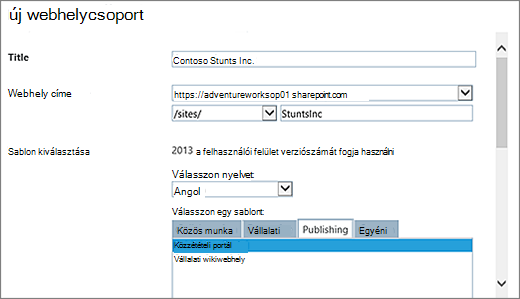
Az Új webhelycsoport párbeszédpanelen írja be az alábbiakat:
A Cím mezőbe írja be a webhelycsoport nevét.
A webhely URL-címéhez válasszon a listából egy tartománynevet és URL-t (például /webhelyek/), majd adja meg a közzétételi portál webhelycsoportjának URL-nevét.
A Sablon kiválasztása csoport Nyelv kiválasztása legördülő menüjéből válassza ki a webhelycsoport nyelvét. Fontos, hogy a megfelelő nyelvet válassza, mert miután kiválasztotta, már nem módosíthatja. Engedélyezheti ugyan a SharePoint többnyelvű felületét a webhelyeken, de a webhelycsoport elsődleges nyelve akkor sem változik.
A Sablon kiválasztása lap Sablon kiválasztása csoportjában válassza a SharePoint verziójától függően a Közzétételi>portál vagy a Vállalati>közzétételi portál lehetőséget.
Az Időzóna csoportban válassza ki a webhelycsoport helyének megfelelő normál időzónát.
A Rendszergazda mezőbe írja be a webhelycsoport rendszergazdájának felhasználónevét. A Névellenőrzés vagy a Tallózás gombot is használhatja a webhelycsoportgazdaként kijelölendő felhasználó megkeresésére.
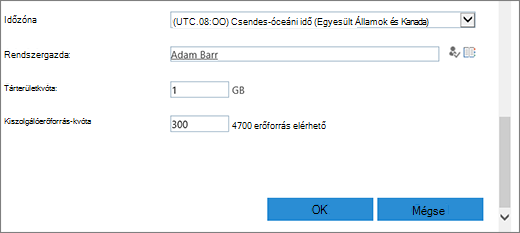
A Tárterületkvóta csoportban írja be, hogy hány megabájt tárhelyet tesz elérhetővé a webhelycsoport számára. Ellenőrizze a „MB szabad hely” mező értékét, nehogy túllépje a rendelkezésre álló mennyiséget.
A Kiszolgálói erőforráskvóta mezőben fogadja el az alapértelmezett erőforráskvótát. Ez a beállítás már nem érinti a webhelycsoporthoz felhasználható erőforrások mennyiségét. A Kiszolgálói erőforráskvóta mezőbe írja be a webhelycsoport számára lefoglalandó használati kvótát.
Kattintson az OK gombra. Az új közzétételi portál-webhelycsoport néhány perc múlva megjelenik az URL-listában.
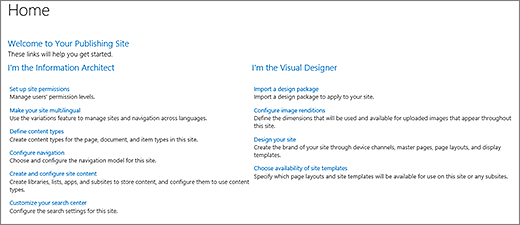
A portál létrejötte után megjelenik az első lépések hivatkozásainak listája. Ezek a hivatkozások megfelelnek az új webhelycsoport használatbavételére vonatkozó feladatoknak. A feladatoknak nincs meghatározott sorrendje, és egyik sem kötelező. A végrehajtandó feladatok és azok sorrendje attól függ, hogyan észszerű a szervezete számára.
 Első lépésként kattintson az imént létrehozott webhelycsoport hivatkozására, és a Webhelycsoport tulajdonságai párbeszédpanelen kattintson a webhely címére. Ez a művelet átirányítja az új webhely kezdőlapjára.
Közzétételi alwebhely létrehozása
A közzétételi webhelyek a hierarchiákban a közzétételi webhelycsoportok alá tartozó webhelyek (vagy olyan webhelycsoportok alá tartozó webhelyek, amelyeknél engedélyezve vannak a közzétételi szolgáltatások). Amikor létrejön egy alwebhely egy közzétételi webhelycsoport alatt, a közzétételi szolgáltatások automatikusan engedélyezve lesznek.
A közzétételt támogató webhelycsoportban kattintson a Webhely
 >A webhely tartalma.
Kattintson az új alwebhely elemre.
A Cím mezőbe írja be a webhelycsoport nevét.
A Leírás mezőbe írja be röviden a webhely célját.
A Webhely URL-címe mezőben a meglévő URL-címhez fűzze hozzá az új alwebhely leíró nevét.
A Sablon kiválasztása lap Nyelv kiválasztása legördülő listájában válassza ki a webhely nyelvét. Fontos, hogy a megfelelő nyelvet válassza ki, mert ezt később nem változtathatja meg. A webhely nyelve eltérhet a webhelycsoport nyelvétől.
A Sablon kiválasztása csoport Sablon kiválasztása csoportjában válassza a Vállalati>közzétételi webhely lehetőséget.
A Felhasználói engedélyek csoportban válasszon az alábbiak közül:
- A szülőwebhely engedélyeinek használata: ha meg szeretne osztani egy engedélykészletet az új webhely és a szülőwebhelye között. Ha ezt a beállítást választja, az azt jelenti, hogy később csak akkor módosíthatja az engedélyeket ezen a webhelyen, ha Ön a szülőwebhely rendszergazdája.
- Egyedi engedélyek használata: ha azt szeretné, hogy a webhely felhasználóinak különböző engedélyei legyenek, mint a szülőwebhelyen, illetve ha olyan felhasználói vannak, akiknek nincs hozzáférésük a szülőwebhelyhez.
A Navigáció öröklődése lapon válassza az Igen lehetőséget, ha ugyanazt a felső hivatkozáspultot szeretné használni, amely a szülőwebhelyen látható. Ellenkező esetben válassza a Nem lehetőséget.
Kattintson a Létrehozás gombra.
Közzétételi alwebhely létrehozása jóváhagyási munkafolyamattal
A közzététel-jóváhagyási munkafolyamat automatizálja a tartalom szakértőkhöz és érintett felekhez irányítását, akiknek feladata a tartalom ellenőrzése és jóváhagyása. A közzététel-jóváhagyási munkafolyamatot az teszi egyedivé, hogy kifejezetten webhelyek közzétételére készült, amelynek során az új és a frissített weblapok közzététele szorosan ellenőrzött. Az ilyen típusú webhelyek esetében semmilyen új tartalom nem tehető közzé mindaddig, amíg a munkafolyamatban jóvá nem hagyta minden jóváhagyó. További információt A közzététel-jóváhagyási munkafolyamattal végezhető műveletek című témakörben talál.
Megjegyzés
A közzététel-jóváhagyási munkafolyamat nem érhető el a közzétételi webhelycsoportokhoz.
Közzétételi webhely beállítása munkafolyamattal
A közzétételt támogató webhelycsoportban kattintson a Webhely
>A webhely tartalma.Kattintson az új alwebhely elemre.
A Cím mezőbe írja be a webhelycsoport nevét.
A Leírás mezőbe írja be röviden a webhely célját.
A Webhely URL-címe mezőben a meglévő URL-címhez fűzze hozzá az új alwebhely leíró nevét.
A Sablon kiválasztása lap Nyelv kiválasztása legördülő listájában válassza ki a webhely nyelvét. Fontos, hogy a megfelelő nyelvet válassza ki, mert ezt később nem változtathatja meg. A webhely nyelve eltérhet a webhelycsoport nyelvétől.
A Sablon kiválasztása lap Sablon kiválasztása szakaszában válassza a Vállalati>közzétételi webhely munkafolyamattal lehetőséget.
A Felhasználói engedélyek csoportban válasszon az alábbiak közül:
- A szülőwebhely engedélyeinek használata: ha meg szeretne osztani egy engedélykészletet az új webhely és a szülőwebhelye között. Ha ezt a beállítást választja, az azt jelenti, hogy később csak akkor módosíthatja az engedélyeket ezen a webhelyen, ha Ön a szülőwebhely rendszergazdája.
- Egyedi engedélyek használata: ha azt szeretné, hogy a webhely felhasználóinak különböző engedélyei legyenek, mint a szülőwebhelyen, illetve ha olyan felhasználói vannak, akiknek nincs hozzáférésük a szülőwebhelyhez.
A Navigáció öröklődése lapon válassza az Igen lehetőséget, ha ugyanazt a felső hivatkozáspultot szeretné használni, amely a szülőwebhelyen látható. Ellenkező esetben válassza a Nem lehetőséget.
Kattintson a Létrehozás gombra.
Közzétételi szolgáltatások aktiválása
Ha közzétételi szolgáltatásokat szeretne felvenni egy meglévő webhelyre, kövesse az alábbi lépéseket. Bizonyára engedélyezte a közzétételt a szülőwebhelycsoportban, mielőtt aktiválta a szolgáltatásokat a webhelyszinten. További információt a SharePoint-alapú közzétételi webhelyeken engedélyezett funkciók című témakörben talál.
A webhelycsoport gyökerében kattintson a Webhely
>Webhely beállításai elemetA Webhely beállításai lap Webhelycsoport felügyelete csoportjában kattintson a Webhelycsoport szolgáltatásai hivatkozásra.
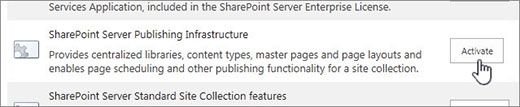
A Webhelycsoport-szolgáltatások lap SharePoint-kiszolgáló – közzétételi infrastruktúra eleme mellett kattintson az Aktiválás gombra.