
A webhelycsoportgazda csatlakoztathat egy meglévő SharePoint-csapatwebhelyet egy új Microsoft 365-csoporthoz. Ez a kapcsolat segít a csapata hatékonyságának javításában egy Microsoft 365-csoport tartalmával és erőforrásaival. A források többek között a következőket tartalmazzák:
- Megosztott postaláda csoportos beszélgetésekhez az Outlookban
- Egy megosztott naptár, ahol nyomon követheti a határidőket, eseményeket és a csapat szabadságait.
- Az új Planner kijelzővel elérhető feladatkezelő eszközök
- Csapat hozzáadásának lehetősége a Microsoft Teams használatával a valós idejű, állandó csevegéshez
- Egyetlen megosztott csoportidentitás a Microsoft 365-erőforrások közötti életciklussal és szabályzattal
Webhelycsoportgazda
A webhelycsoportgazda csatlakoztathat egy meglévő csapatwebhelycsoportot egy Microsoft 365-csoporthoz. Ide tartoznak a népszerű klasszikus sablonok, például a klasszikus csapatwebhely sablon (STS#0) és a közösségi webhely sablon (COMMUNITY#0), de vannak olyan sablonok, amelyeket nem tud Microsoft 365-csoporthoz csatlakoztatni, például:
- BICENTERSITE#0
- BLANKINTERNET#0
- ENTERWIKI#0
- SRCHCEN:#0
- SRCHCENTERLITE:#0
- POINTPUBLISHINGHUB#0
- POINTPUBLISHINGTOPIC#0
Nem lehet alwebhelyeket vagy a "/sites/ContentTypeHub" webhelyet csatlakoztatni az új Microsoft 365-csoportokhoz. A csoporthoz való csatlakozás után a meglévő csoportwebhely megőrzi ugyanazokat az URL-címeket, beállításait és engedélyeit. A rendszergazda ezután további tulajdonosokat és tagokat adhat a csatlakoztatott csoporthoz.
Tipp:
A Modernization Readiness Tool eszközzel jelentést hozhat létre a bérlő webhelycsoportjairól, beleértve a Microsoft 365-csoportokhoz való csatlakoztatásra készen álló webhelyek adatait. A jelentés azokat a webhelycsoportokat is azonosítja, amelyek figyelmet igényelhetnek, mielőtt csatlakoztatja őket a Microsoft 365-csoportokhoz.
Fontos
Ha a SharePoint-rendszergazda engedélyezi ezt a funkciót, a webhelytulajdonosok elindíthatják az új Microsoft 365-csoporthoz való csatlakozás folyamatát. További információ: A webhelycsoportgazdák klasszikus csapatwebhelyek új Microsoft 365-csoportokkal való összekapcsolásának engedélyezése vagy letiltása.
Amikor egy meglévő SharePoint-csapatwebhelyet új Microsoft 365-csoporthoz csatlakoztatnak, annak URL-címe, beállításai és engedélyei nem változnak. Ez azt jelenti, hogy a webhelytulajdonosok, a tagok és a látogatók zavartalanul dolgozhatnak. Bár a meglévő lapok nem frissülnek automatikusan, megkezdheti a csoportwebhely modernizálását. Ez azt jelenti, hogy a meglévő lapok nem változnak, hanem egy új, modern csoportwebhely kezdőlappal bővülnek. A rendszer hozzáad egy, az előző kezdőlapra mutató hivatkozást a webhely navigációs sávjának "Kezdőlap" csoportjához. Ez a korábbi kezdőlapra mutató hivatkozás akkor található, ha bármilyen testreszabást szeretne áthelyezni az új modern csapatwebhely kezdőlapjára. Ezenkívül létrehozhat új lapokat, amelyek egyikét a webhely kezdőlapjává is teheti.
További információ: Hatékonyabb együttműködés SharePoint-csapatwebhelyekkel, Microsoft 365-ös alkalmazásintegrációk és További információ a Microsoft 365-csoportokról.
Meglévő webhely csatlakoztatása új Microsoft 365-csoporthoz
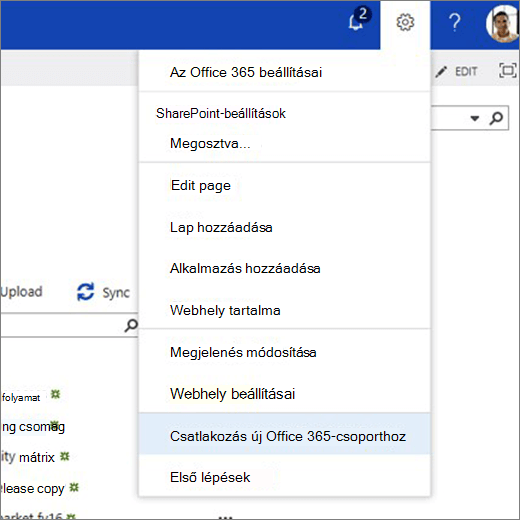
Nyissa meg a Beállítások menüt a felső csomagjának navigációs fejlécében, és kattintson a Csatlakozás új Microsoft 365-csoporthoz elemre.
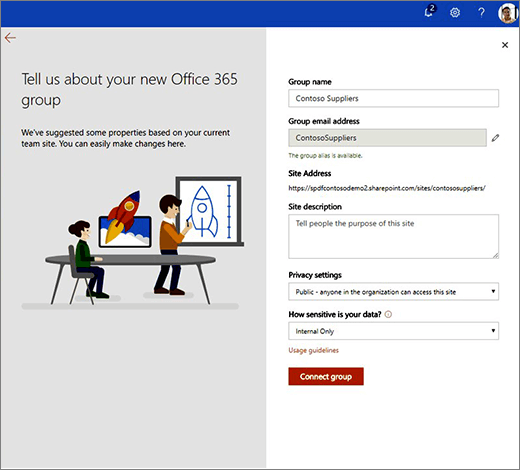
Ekkor megjelenik a csoportlétrehozási élmény. Ha szükséges, frissítse a csoport nevét és e-mail-aliasát, és válassza ki a csoport adatvédelmi beállításait és besorolását (ha engedélyezve van a bérlőjénél). Ezután kattintson a Csoport csatlakoztatása elemre. További információ a csoportok létrehozásáról és beállításairól: További információ a Microsoft 365-csoportokról.
Megjegyzés
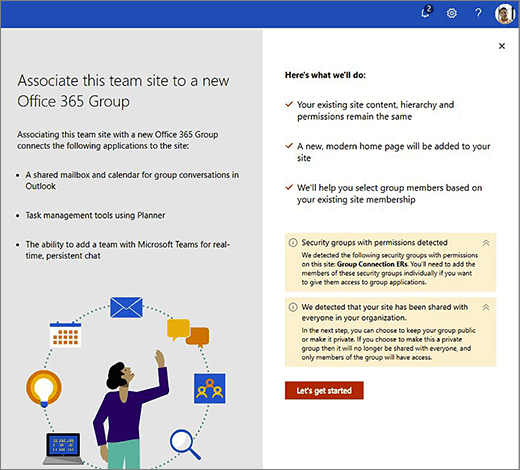
Ha egy Microsoft 365-csoporthoz csatlakoztatott csapatwebhelyen biztonsági csoportok találhatók, megjelenik egy figyelmeztetés, amely szerint minden tagot egyenként kell felvennie az új csoporttagok közé. Ez hozzáférést biztosít a tagoknak más csoportos munkaterhelésekhez.
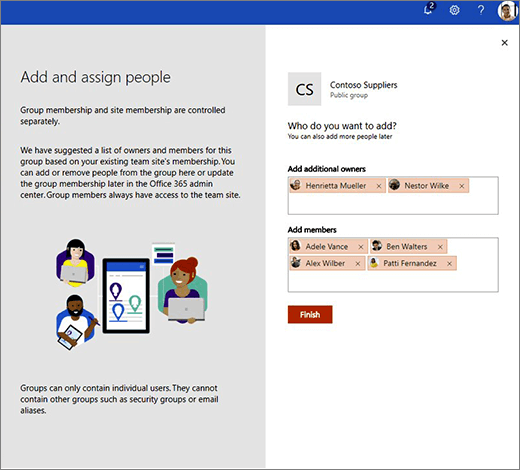
Megjelenik a Személyek hozzáadása és hozzárendelése panel. Ez a tulajdonosok és tagok javasolt listája, amely a meglévő webhely vizsgálatán alapul. A javasolt listákhoz új tulajdonosokat és tagokat vehet fel, illetve személyeket távolíthat el róluk. Ha végzett, kattintson a Befejezés gombra.
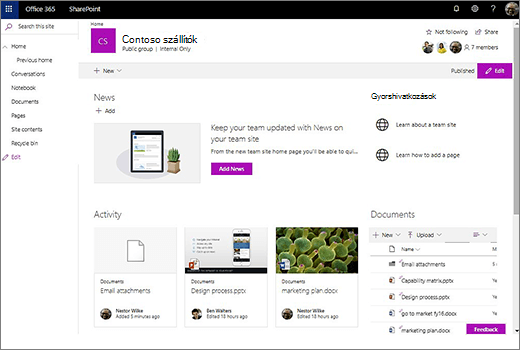
Megjelenik az új webhely kezdőlapja.
Új, modern kezdőlapja a következőket tartalmazza:- Az előző kezdőlapra mutató hivatkozás a bal oldali navigációs sáv "Kezdőlap" részén
- A bal oldali navigációs sávon található Beszélgetések hivatkozás, amely a csoport Outlook-postaládájára mutat
- A webhely valós, aktuális használatát mutató Webhelytevékenység kijelző
- Modern lapelrendezés, amely könnyen módosítható az igényeknek megfelelően
- Csoportosítással kapcsolatos információk a fejlécben, beleértve az adatvédelmet, a besorolást (ha be van állítva) és a tagok fényképeit
Az új csoport tagságát bármikor kezelheti.
Webhelyengedélyek és csoporttagság
A webhely engedélyeit és a csoporttagságot külön kell kezelni. A csoporttagok mindig hozzáférhetnek a csoportwebhelyhez, de maga a csoportwebhely is megosztható további felhasználókkal, akik nem csoporttagok.
A webhelyek és csoportok különböző engedélytípusokkal rendelkeznek. Az alábbi listák bemutatják a webhelyengedélyek és a csoporttagság közötti kapcsolatot:
Webhelycsoport
Ezek a webhelycsoportok alapértelmezett engedélycsoportjai (és a saját engedélyszintjeik):
- Csapatwebhely-tulajdonosok (teljes hozzáférés)
- Csapatwebhely tagjai (szerkesztés)
- Csapatwebhely látogatói (olvasás)
Ezek a csoportok támogatják a beágyazott tagságot, például az Azure Active Directory-csoportokat vagy a Microsoft 365 biztonsági csoportokat.
Microsoft 365-csoport
Ezek a csoportszerepkörök (a megfelelő engedélyszintekkel):
- Csoporttulajdonosok (Teljes hozzáférés)
- Csoporttagok (szerkesztés)
Ezek a szerepkörök nem támogatják a beágyazott tagságot, például az Azure Active Directory-csoportokat vagy a Microsoft 365 biztonsági csoportokat. Amikor felhasználókat vesz fel ezekbe a szerepkörökbe, a rendszer automatikusan hozzáadja őket a kapcsolódó webhelycsoport-engedélycsoportokhoz: a csoporttulajdonosok webhelytulajdonosokká, a csoporttagok pedig webhelytagokká válnak.
Csoport csatlakoztatása egy meglévő webhelyhez
Amikor egy meglévő csapatwebhelyet új Microsoft 365-csoporthoz csatlakoztat, a következő engedélyváltozások történnek:
- A csapatwebhelyet egy új csoporthoz csatlakoztató webhelycsoportgazda lesz a csoport tulajdonosa.
- A SharePoint a webhely jelenlegi felhasználói alapján fogja javasolni a felhasználóknak a csoporttulajdonosok és a csoporttagok csoporthoz való hozzáadását. Ha a webhelyengedély-csoportok biztonsági csoportokat vagy Azure Active Directory-csoportokat tartalmaznak, a SharePoint nem tud csoporttagokat javasolni ezeknek a csoportoknak a tartalma alapján – ezeket a felhasználókat manuálisan kell felvenni a csoportba.
- A megadott új csoporttagok a társított webhelycsoport-engedélycsoportokba kerülnek – a csoporttulajdonosok a csapatwebhelytulajdonosok csoportjába, a csoporttagok pedig a csapatwebhelytagok csoportjába kerülnek.
Ezek a változtatások a webhelycsoport szintjén történnek. Ha alwebhelyei vannak, és megszakadt az engedélyöröklés, az engedélymodellje változatlan marad. Az engedélyeket a webhelycsoport szintjétől kezdve a létrehozott modell szerint szűrjük lefelé, beleértve az új csoporttulajdonosokat és -tagokat is. - Ha az új csoport adatvédelmi szintjét nyilvánosra állítja, akkor a szervezetben mindenki – a külső felhasználók kivételével – csoporttagi hozzáféréssel fog rendelkezni a csoporthoz.
Lásd még
Mi a SharePoint-csapatwebhely?