
A blog használatával a szervezet gyorsan megoszthatja ötleteit és információit. A SharePointban létrehozhat egy blogwebhelyet kommunikációs webhely és hírbejegyzések használatával, és hozzáadhat kategóriákat és szűrést, sőt akár egyéni sablont is használhat kiindulásként.
Így működik a stratégia: a híreket blogoldalként használod. Ezután megjelenítheti ezeket a blogoldalakat egy hír kijelzőben, amely csak a blogoldalakat jeleníti meg szűréssel. A legújabb blogoldalak automatikusan a webhely legfontosabb híreiként jelennek meg (amint az alább "A vezetői csapat legújabb blogjai" hírkijelzőben is látható). Emellett közvetlenül is hivatkozhat más kijelzőkből, például a Fő kép kijelzőből származó blogbejegyzésekre.

Ezt az alábbi lépéseket követve teheti meg.
Hozza létre a blogwebhelyet. Először hozzon létre egy kommunikációs webhelyet , amely megfelel a kívánt vizuális stílusnak.
Tipp:
Ötletekre vagy inspirációra van szüksége? Tekintse meg a SharePoint-lookbook szolgáltatást. Ha Ön bérlői rendszergazda, a SharePoint Online kiépítési szolgáltatásával közvetlenül a bérlői webhelyén automatikusan létrehozhat példawebhelyeket a keresőkönyvből.
Lapkategóriák létrehozása Ha csak blogbejegyzéseket szeretne megjeleníteni a Hírek kijelzőn, hozzon létre egy kategórialehetőségekkel rendelkező oszlopot a webhely Lapok tárában, amely tartalmaz egy Blogok kategóriát. Ebben a példában az "Oldalkategória" oszlopnevet használjuk.

Most, hogy létrehozott egy választási lehetőséget tartalmazó oszlopot a lapok tárában, elérhető lesz tulajdonságként, amelyet beállíthat a hírbejegyzés lapjához. Így bizonyos híreket blogbejegyzésként jelölhet meg.Tipp:
Ha az oszlopot a webhely más pontjain is újra fel szeretné használni, hozzon létre helyette egy webhelyoszlopot , és adja hozzá a tárhoz.
A kijelző szűrése. Nyissa meg a lapot szerkesztési üzemmódban, válassza a Hírek kijelző ceruzaszerkesztési
 , majd a Szűrő területen válassza a Lap tulajdonságai lehetőséget.
A Tulajdonság neve csoportban válassza a Lapkategória elemet vagy az oszlopnak adott nevet.
Válassza az Egyenlő, majd a Blog lehetőséget.

Tipp:
További oszlopokat is létrehozhat más szűrési módok céljából, például egy Igen/Nem oszlopot, amellyel jelezheti, hogy bizonyos bejegyzéseket kiemeljen-e.
Hírek kijelző használata. Győződjön meg róla, hogy a kommunikációs webhely kezdőlapján szerepel egy Hírek kijelző ott, ahol meg szeretné jeleníteni a blogbejegyzéseket.
Írjon blogbejegyzést.
A webhely kezdőlapján válassza az Új, majd a Hírbejegyzés lehetőséget.
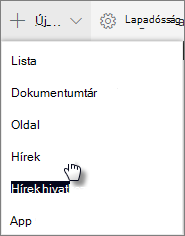
Válassza ki a használni kívánt sablont.

Tipp:
Létrehozhat egy egyéni sablont, amely már szerepel a Blogoldal kategóriával, hogy ne kelljen minden új blogbejegyzést megcímkéznie. Ennek lépéseit az alábbi Tipp: Ehhez hozzon létre egy blogsablont alább.
Adja hozzá a tartalmat a Szöveg kijelzővel , illetve más, képekhez, videókhoz stb. használható kijelzőkkel .
Címkézze meg a lapot a 3. lépésben létrehozott "Blog" kategóriával.
Válassza a lap tetején a Lap részletei lehetőséget.

A jobb oldali ablaktábla Tulajdonságok területén válassza a Blog lehetőséget a Lap kategóriatulajdonságnál .

Tipp: Blogsablon létrehozása
Bloglapsablon létrehozásával egyszerűbbé és gyorsabbá teheti a blogbejegyzések létrehozását és címkézését.
- Olyan hírbejegyzést hozhat létre, amely a jövőbeli blogjaiban újra felhasználni kívánt elrendezéssel, képekkel vagy más kijelzőkkel rendelkezik.
- Címkézze meg a lapot a "Blog" kategóriával a fenti 6. lépést követve.
- Mindenképpen adjon címet a sablonnak, majd válassza a bal felső sarokban a Mentés piszkozatként melletti legördülő menüt, majd válassza a Mentés sablonként lehetőséget.
Amikor legközelebb blogbejegyzést hoz létre, kiválaszthatja ezt a sablont a Lapsablon ablaktáblából.
Tipp:
Ha Ön SharePoint-rendszergazda, és több blogot szeretne átalakítani a SharePoint átalakítási eszközével, valamint jártas a PowerShell használatában, olvassa el a Klasszikus blogok modernizálása című cikket.