
Amikor modern lapot vesz fel egy webhelyre, a lap építőelemeinek számító kijelzőket adhat hozzá és szabhat testre.
Megjegyzés
Bizonyos funkciókat csak fokozatosan teszünk elérhetővé azoknak a szervezeteknek, amelyek csatlakoztak a Célzott megjelenés programhoz. Ez azt jelenti, hogy még nem feltétlenül látja ezt a szolgáltatást, vagy az eltérhet a súgócikkekben leírtaktól.
A Szöveg kijelző hozzáadása
A Szöveg kijelzővel vehet fel bekezdéseket a lapjára. Formázási beállítások (például stílusok, listajelek, behúzás, kiemelés és hivatkozások) is elérhetők. A képeket a szövegbe ágyazva is beillesztheti.
A Szöveg kijelző használata:
Ha még nincs szerkesztési módban, válassza a lap jobb felső részén lévő Szerkesztés lehetőséget. A jobb oldalon keresse meg az eszközkészletet (
 ).
).Válassza Az összes kijelző megjelenítése lehetőséget, majd válassza ki vagy húzza át a Szöveget a kijelzők listájából.
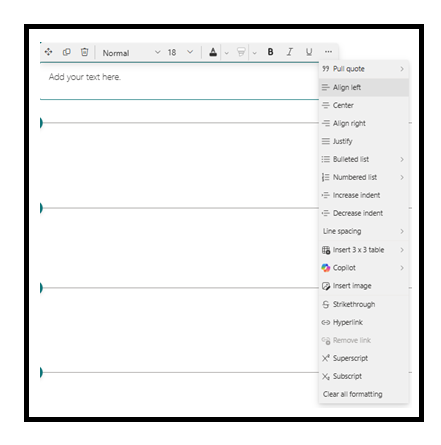
Kattintson a mezőbe, és megjelenik a formázási eszköztár.

Írja be a szöveget, és formázza a formázási eszköztár használatával. A képernyő méretétől függően előfordulhat, hogy egyes formázási lehetőségek el vannak rejtve az eszköztár három pontot tartalmazó gombja alatt. A három pontot (...) választva további formázási lehetőségeket is megjeleníthet.
Oldalhorgonyok
A program automatikusan oldalhorgonyokat (más néven könyvjelzőket) ad hozzá a lap Szöveg kijelzőinek Címsor 1, Címsor 2 és Címsor 3 stílusához. Ha egy lap közzétételekor a Szöveg kijelzőben egy fülre vagy címsorra mutat, megjelenik egy hivatkozás szimbólum  , amely a lap horgonyát jelöli.
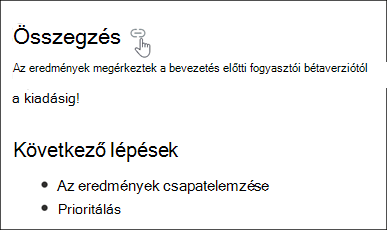
A webböngésző helyi menüjéből a "Hivatkozás másolása" parancsot választva átmásolhatja a lap horgonyhelyét SharePoint-lapokon kívüli használatra. Miután a lap horgonypontja a vágólapra került, beilleszthető e-mailekbe, csevegőüzenetekbe vagy más hasonló elemekbe.
Hivatkozás beszúrása
Kétféleképpen adhat hozzá hivatkozást. Az egyik módszer az eszköztár Hivatkozás parancsának használata, a másik módszer az URL-cím másolása, majd közvetlen beillesztése a szövegmezőbe.
A Hivatkozás parancs használata
Válassza a Hivatkozás
 az eszköztáron vagy a Szöveg és táblázat formázása ablaktáblán, vagy nyomja le a CTRL+K billentyűkombinációt. Ha kijelölés előtt jelöl ki egy szót, a program azt a szót fogja használni kulcsszóként az oldalak kereséséhez.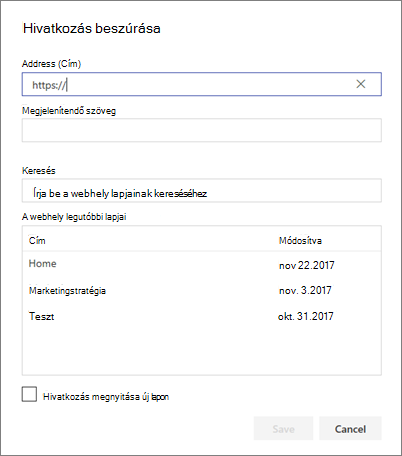
A Hivatkozás beszúrása párbeszédpanelen írja be a hivatkozás címét a Cím mezőbe, a csatolni kívánt szöveget pedig a Megjelenítendő szöveg mezőbe.
Ha hivatkozást szeretne létrehozni a webhely egy lapjára, rákereshet a keresőmezővel , majd kiválaszthatja a lapot a találatok listájában.Ha elkészült, válassza a Mentés lehetőséget.
A hivatkozás közvetlen másolása és beillesztése a Szöveg kijelzőbe
Másolhatja a beszúrni kívánt URL-címet, és beillesztheti a szövegmezőbe. Az URL-cím automatikusan hivatkozássá alakul.
Kép hozzáadása
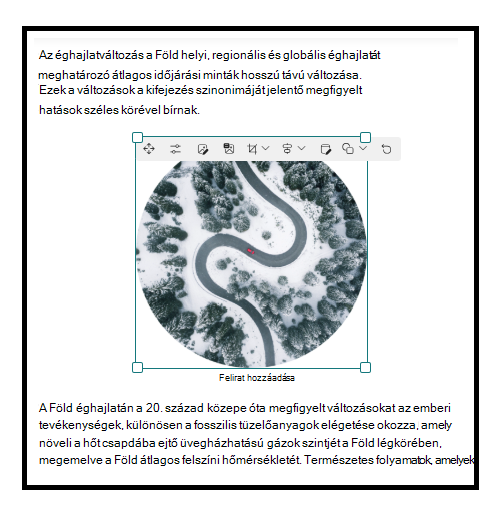
A szöveggel egy sorba helyezett képet úgy vehet fel, hogy a vágólapra másolja a képet, majd beilleszti a kurzor helyére a Szöveg kijelzőbe. Ezután jelölje ki a képet a kijelzőben, és a kép bal felső részén található eszköztár segítségével szerkessze, helyezze vagy igazítsa balra, jobbra vagy középre. A kép sarkainál lévő fogópontokat választva átméretezheti a képet.
Megjegyzés
A legjobb eredmény érdekében ügyeljen arra, hogy a kép balra vagy jobbra sorkizárásakor a kép szélessége meghaladja az oszlopszélesség 50%-át. Ha a szélesség 50%-nál kisebb, akkor a kép mindkét oldalán fehér terület látható, és nem látszik balra vagy jobbra sorkizártnak.
Táblázat hozzáadása
Táblázat hozzáadásához kattintson a Táblázat beszúrása gombra. A SharePoint verziójától függően ez a gomb a további stílusok csoportban is megjelenhet.

Miután a táblázatra kattintott, elérhetővé válik a táblázatformázási ablaktábla. A táblázatformázási ablaktáblát magára a táblázatra a jobb gombbal kattintva is elérheti. A táblázatban lévő szöveget az eszköztáron vagy a Szöveg- és táblázatformázás munkaablakban elérhető szövegformázási eszközökkel formázhatja:
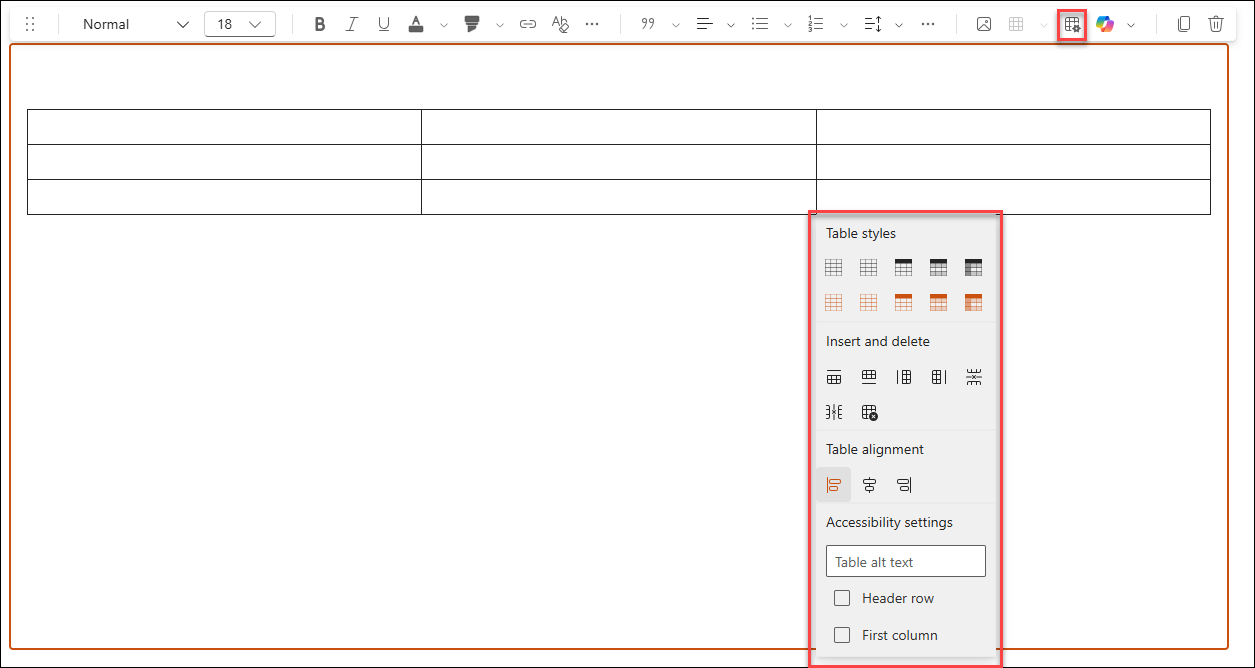
Táblázatstílus választása
A SharePointban (de a SharePoint Server 2019-ben nem) választhat egyszerű táblázatstílust vagy témájú táblázatstílust. A témájú táblázatstílusok (amelyek a második sorban láthatók) a webhelyen használt témaszínt tükrözik. A táblázatstílusok balról jobbra haladva a következők:
- Egyszerű
- Finom élőfej (az élőfejnek alsó szegélye van)
- Élőfej (a fejlécsor egyszínű és fordított betűtípusú)
- Váltakozó sorok (a fejlécsor egyszínű és fordított betűtípusú, a váltakozó sorok árnyékoltak)
- Oszlopfejléc (a fejlécsor egyszínű és fordított betűtípusú, az első oszlop és a váltakozó sorok árnyékoltak)
Sorok és oszlopok beszúrása és törlése
A Szöveg és táblázat formázása munkaablak megfelelő gombjait választva sorokat vagy oszlopokat vehet fel vagy távolíthat el, illetve törölheti a teljes táblázatot. A táblázatban a Tab billentyűvel is navigálhat, és sorokat vehet fel. Balról jobbra haladva a következő lehetőségek érhetők el:
- Sor beszúrása fölé
- Sor beszúrása az aktuális alá
- Oszlop beszúrása balra
- Oszlop beszúrása jobbra
- A kijelölt sor törlése
- A kijelölt oszlop törlése
- A teljes táblázat törlése
Táblázat igazításának beállítása
A SharePointban (de a SharePoint Server 2019-ben nem) a táblázatigazító gombokkal pozicionálhatja a teljes táblázatot a kijelzőterületen belül. A táblázatot balra, középre vagy jobbra igazíthatja.
Megjegyzés
- A SharePoint-verziótól és a képernyő méretétől függően a Táblázat beszúrása gomb közvetlenül elérhető lehet az eszköztáron, illetve több stílus alatt. A táblázatformázási munkaablak is kinézhet némiképp.
- A sormagasság rögzített, az olvashatósághoz és a könnyű olvashatósághoz van kialakítva. A betűméret 140%-ára van beállítva. A sor vége után az Enter billentyűt lenyomva új bekezdést hozhat létre. A bekezdések közötti térköz egyenlő lesz egy sor magasságával. Kivételt képez a címsorok utáni térköz, amely 12 képpont.
Helyesírás- és nyelvhelyesség-ellenőrzés a Szerkesztővel
Ha ellenőrizni szeretné a helyesírást és a nyelvhelyességet a Szerkesztővel a lap Szöveg kijelzőin belül,
Válassza a lap jobb felső sarkában a Szerkesztés lehetőséget.
Válassza a Lap részletei lehetőséget egy már közzétett lap tetején.
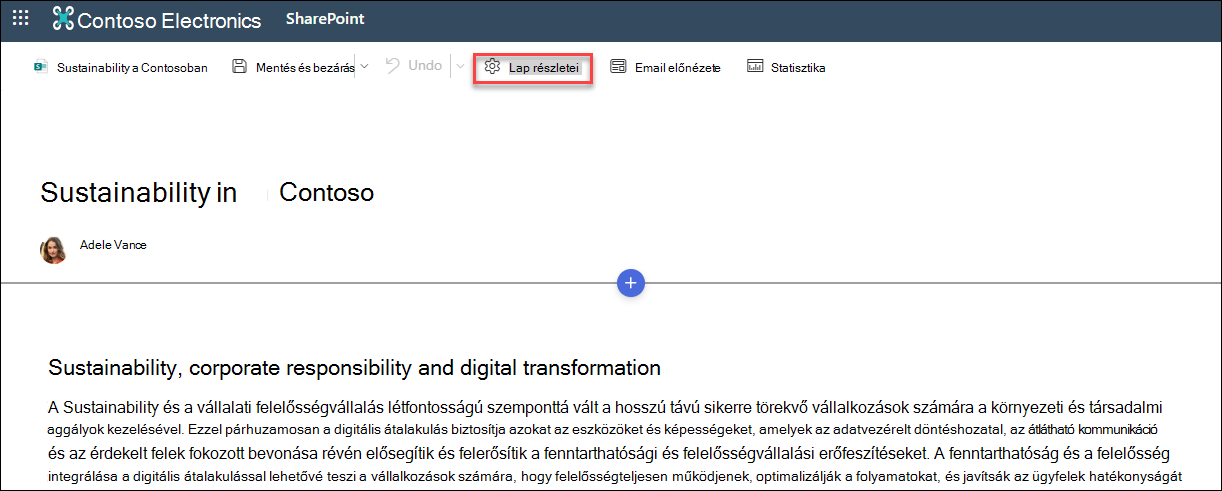
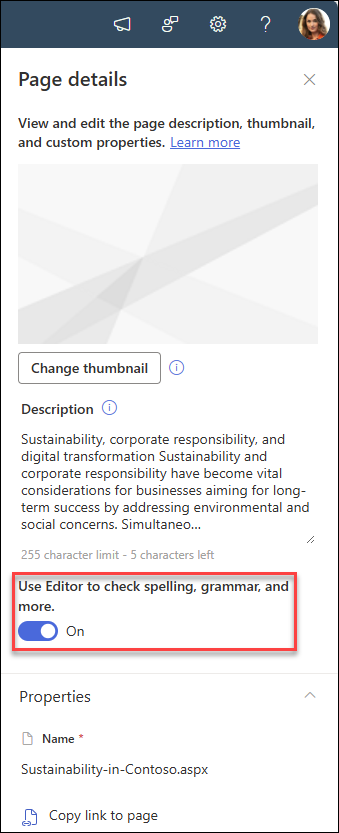
A Lap részletei ablaktáblán állítsa a helyesírás, a nyelvhelyesség és egyéb funkciók ellenőrzése a Szerkesztővel beállítás kapcsolóját Be- vagy Ki.
További információ a lapok részleteinek kezeléséről.